
강조 색상, 작업 표시줄에 나타나는 모양, 시작 메뉴, 설정 메뉴, 창 제목 표시줄 색상을 쉽게 변경할 수 있습니다. 그러나 기본적으로 Windows 운영 체제에서는 미리 정의된 48가지 색상 팔레트에서만 색상을 선택할 수 있습니다. 작업 표시줄을 회사 로고와 동일한 색상으로 만들고 싶거나 좋아하는 노란색이 기본 노란색 중 하나가 아닌 경우 Windows 10에 사용자 지정 색상을 추가하는 몇 가지 방법이 있습니다.
- 5가지 사용자 정의로 Windows 인터페이스가 더욱 매력적입니다.
- Windows에서 파일 또는 폴더 이름의 색상 변경
- 화면을 더 선명하게 볼 수 있도록 Windows 10에서 색상 필터 기능을 활성화하는 방법
Windows 10에 사용자 정의 색상을 추가하는 방법
1. 믹서를 사용하여 사용자 정의 색상 추가
사용자 정의 강조 색상을 추가하려면 Windows 10 색상 믹서를 사용할 수 있으며, 특정 색상에 대한 RGB 또는 Hex 코드가 이미 있는 경우 두 번째 방법을 사용할 수 있습니다.
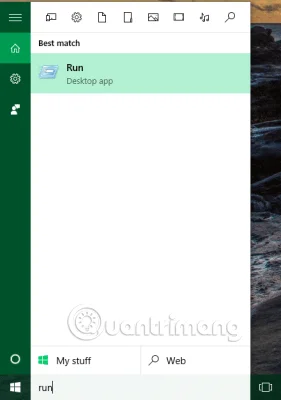
1 단계 . Windows + R을 누르 거나 검색 상자에 run을 입력하여 실행을 엽니다 .
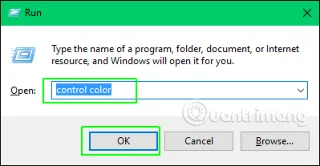
2 단계 . 실행 상자 에 제어 색상을 입력 하고 확인 을 클릭합니다 .
색상 목록이 있는 창이 나타납니다.
3단계 . 원하는 색상과 유사한 색상을 선택하면 창 제목 표시줄이 해당 색상에 맞게 변경됩니다.
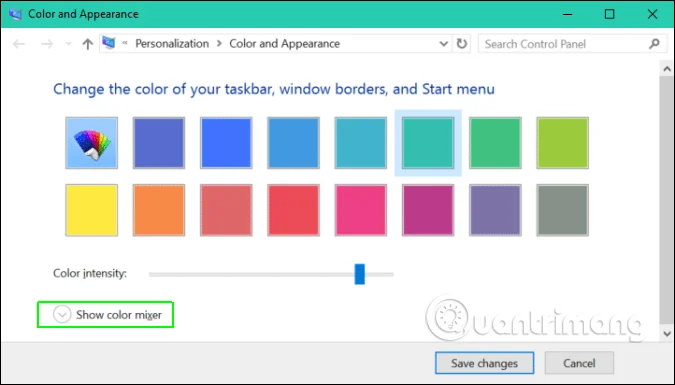
4단계 . 색상 믹서 표시 를 엽니다 .
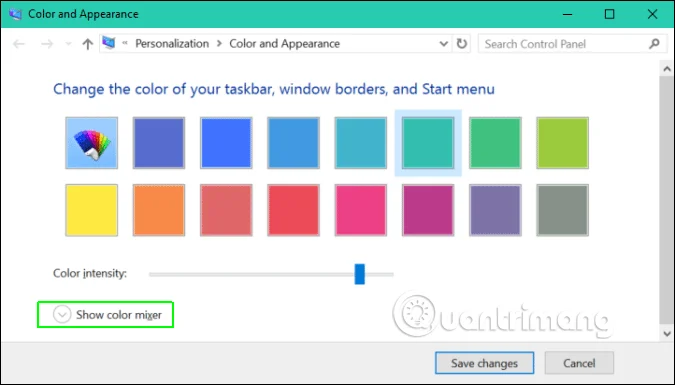
5단계 . 원하는 색상이 나올 때까지 색조 , 채도 및 밝기 막대를 조정하세요 . 이 막대를 이동하면 창 제목 표시줄의 색상이 변경되는 것을 볼 수 있습니다.
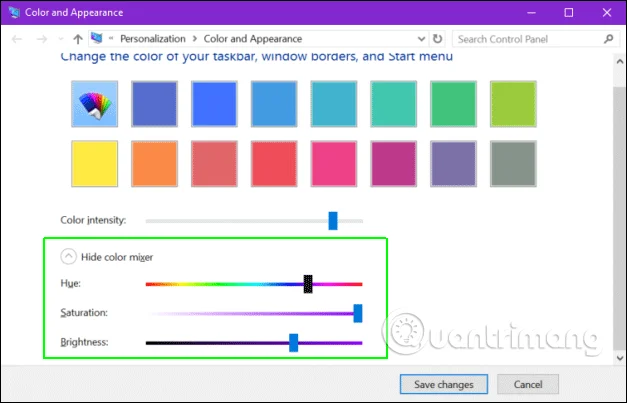
6단계 . 변경사항 저장 을 클릭합니다 .
2. 레지스트리를 사용하여 Windows에 사용자 정의 색상 추가
위에서 언급했듯이 정확한 색상 코드를 알고 있다면 레지스트리에 색상을 추가할 수 있습니다.
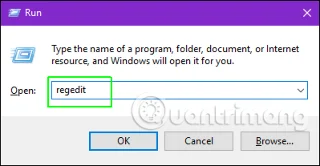
1 단계 . 실행 상자나 검색 상자에 regedit를 입력한 다음 Enter를 눌러 레지스트리를 엽니다 .
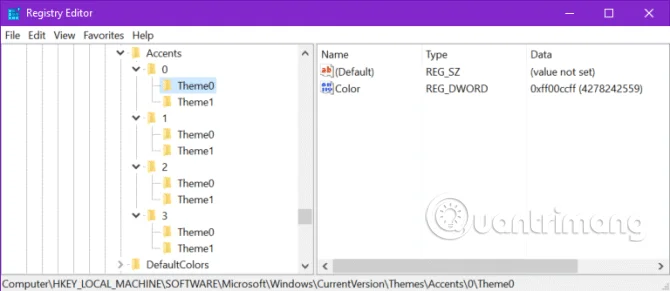
2 단계 . 로 이동
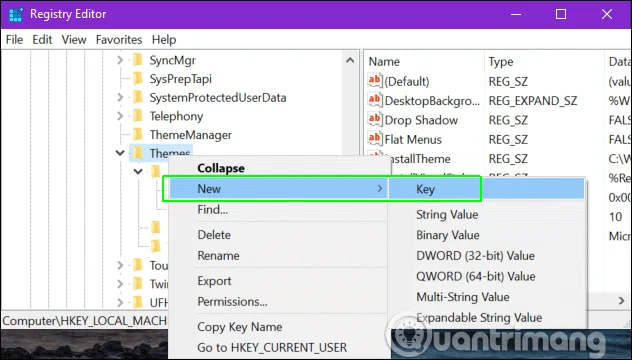
HKEY_LOCAL_Machine\SOFTWARE\Microsoft\Windows\CurrentVersion\Themes\왼쪽의 폴더를 열면 됩니다.

3단계 . 테마 폴더를 마우스 오른쪽 버튼으로 클릭하고 새로 만들기 > 키를 선택한 다음 이름을 Accents 로 변경하여 테마 아래에 악센트 키를 만듭니다 .
4단계 . 악센트 키를 엽니다 .
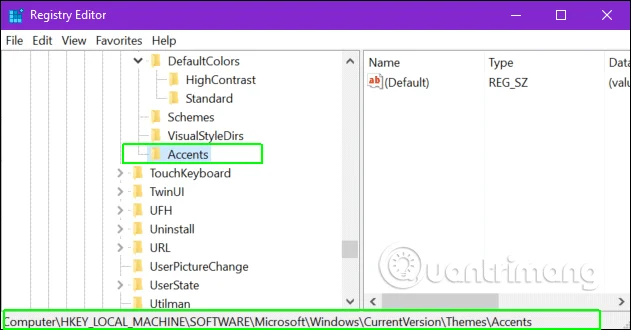
5단계 . Accents 아래에 0 이라는 하위 키를 만들고 새로 생성된 하위 키 아래에 Theme0 이라는 다른 키를 만듭니다.
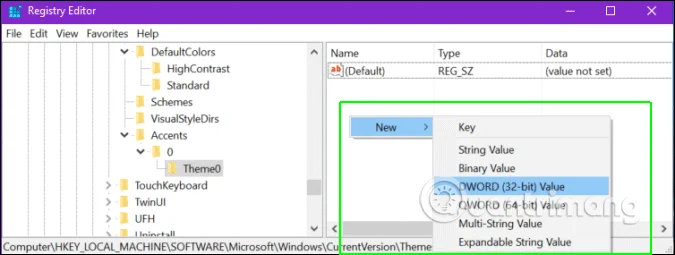
6단계 . Theme0 아래에 Color 라는 새 DWORD(32비트) 값을 만듭니다 . 오른쪽 창에서 마우스 오른쪽 버튼을 클릭하고 새로 만들기 -> DWord(32비트)를 선택한 다음 이름을 Color로 변경하여 새 DWORD 값을 만들 수 있습니다.
7단계 . Color DWORD 값을 두 번 클릭하여 엽니다.
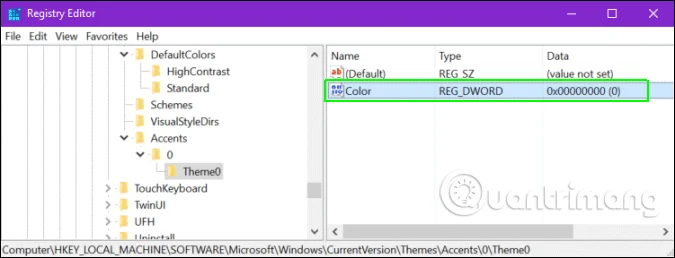
8단계 . ABGR 형식(KML이라고도 함)으로 색상 값을 입력하고 확인 을 클릭합니다 . ABGR은 Alpha Blue Green Red의 약자로 16진수로 구성됩니다. 이 도구는 이미지 편집 소프트웨어 에서 얻은 일반 16진수 또는 RGB 색상을 ABGR로 변환합니다.
9단계 . Regedit를 닫고 컴퓨터를 다시 시작하십시오.
이제 강조 색상 메뉴의 목록 하단에 새 색상이 나타납니다.
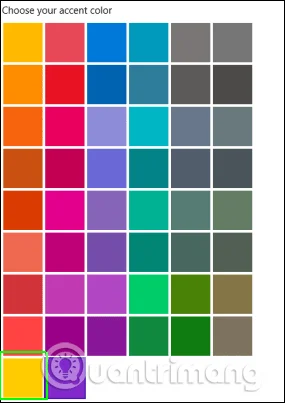
이 방법을 사용하면 Windows 레지스트리의 Accent 키 아래에 테마 폴더를 추가하여 메뉴에 7가지 사용자 정의 색상을 추가할 수 있습니다. 이름을 Accents\0\Theme1, Accents\1\Theme0, Accents\1\Theme1, Accents\2\Theme0, \Accents\2\Theme1, Accents\3\Theme0 및 Accents\3\Theme1로 지정해야 합니다.
당신의 성공을 기원합니다!





