
많은 사람들이 배경 화면을 변경하고 시간별 무작위 배경 화면 변경 모드를 사용하여 Windows 10 컴퓨터의 스타일을 변경하고 싶어합니다. 배경 화면을 변경하기 위해 타이머를 설정하면 컴퓨터는 자동으로 배경 화면을 무작위로 또는 사용자가 선택한 이미지 순서대로 변경합니다. 이 기사에서는 LuckyTemplates가 Windows 10에서 배경 화면 변경을 예약하는 방법을 안내합니다.
1 단계:
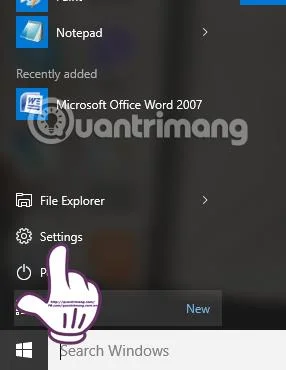
Windows 10 데스크탑 인터페이스에서 Windows 창 아이콘을 클릭 하고 설정을 선택 하거나 Windows + I 키 조합을 사용하여 설정 창을 엽니다.
2 단계:
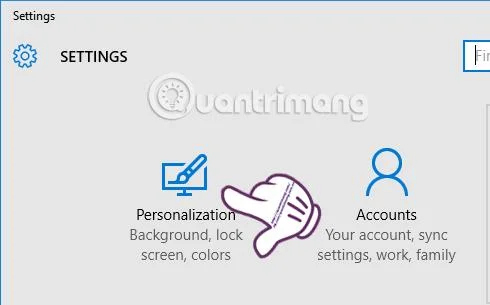
설정 인터페이스에서 개인화 항목을 클릭합니다 .
3단계:
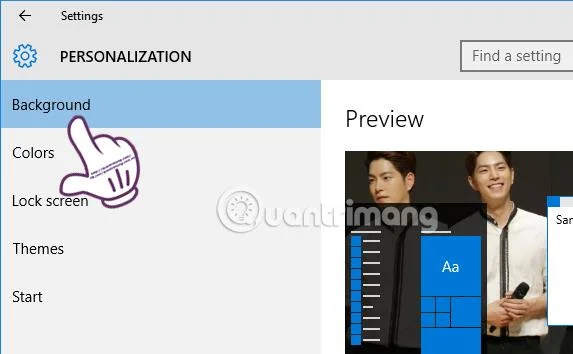
개인화 인터페이스 옆에 있는 왼쪽 메뉴 에서 배경을 선택하여 Windows 10 컴퓨터의 배경 화면을 변경합니다.
4단계:
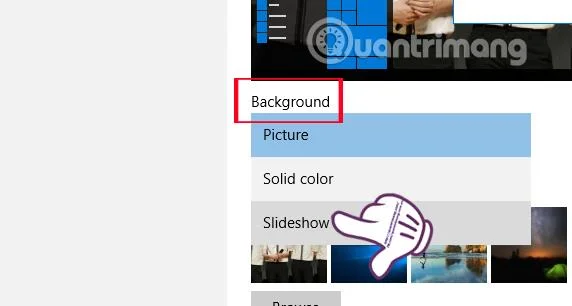
오른쪽 인터페이스를 보면 아래 배경 섹션에서 드롭다운 화살표를 클릭하고 슬라이드쇼를 선택하여 선택한 이미지에 따라 컴퓨터의 배경화면을 자동으로 변경하는 모드를 활성화합니다.
5단계:
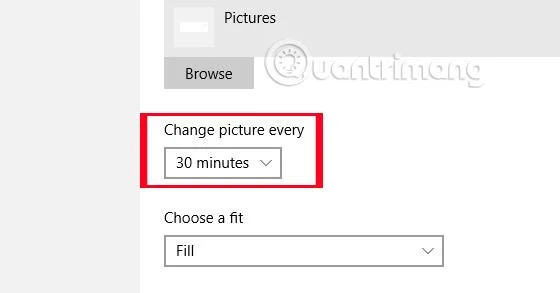
슬라이드쇼 모드에 들어가면 섹션마다 그림 변경이 나타나는 것을 볼 수 있습니다 . 이 섹션에서는 사용자가 컴퓨터가 배경화면을 자동으로 변경하는 시간을 설정할 수 있습니다. Windows 10에서 배경 화면을 변경하는 데 걸리는 최대 시간은 1일이고 최소 시간은 1분입니다. 화살표를 클릭하여 배경화면을 자동으로 변경할 시간을 선택하세요.
6단계:
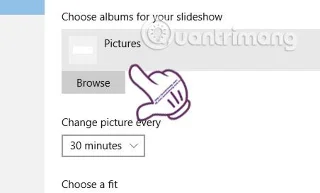
사진 섹션 에서 찾아보기를 클릭하면 사용자는 Windows 10 컴퓨터의 배경 화면을 변경하려는 이미지가 포함된 폴더를 선택하게 됩니다.
따라서 컴퓨터의 스타일이 완전히 바뀌어 훨씬 더 독특하고 독특해졌습니다. 배경화면은 우리가 설정한 시간에 따라 자동으로 변경됩니다. Windows 10 컴퓨터에서 배경화면 변경 타이머 모드를 사용하지 않으려면 배경화면에 대한 사진 모드로 돌아가기만 하면 됩니다.
자세한 내용은 다음 문서를 참조하세요.
당신의 성공을 기원합니다!





