
사용 가능한 이미지를 사용하여 자신만의 컴퓨터 배경화면을 설치하는 것 외에도 Windows 스토어에는 다양한 주제에 대한 많은 이미지가 포함된 테마 또는 인터페이스 테마도 있습니다. 설치 후 테마 세트는 컴퓨터 배경화면 과 시스템 테마 색상을 자동으로 변경할 수 있습니다. Windows 10에서는 사용자가 스토어에서 직접 테마를 설치해야 하며 일반적인 방법으로는 테마의 이미지를 추출할 수 없습니다. 하지만 Windows에 테마를 설치하자마자 테마의 모든 이미지를 저장할 폴더가 생깁니다. 따라서 Windows 10에서 테마의 모든 이미지를 얻는 방법은 아래 기사에서 수행 방법을 안내합니다.
- Spotlight에서 Windows 10 잠금 화면 이미지를 컴퓨터로 다운로드하는 방법
- Windows 10에서 테마를 사용하는 방법
- Windows 10에 설치된 테마를 삭제하는 3가지 방법
- Windows 10에서 Bing 배경 화면을 자동으로 변경하는 방법
Windows 10 테마에서 사진을 찍는 방법
1 단계:
사용자는 Microsoft Store에 액세스한 다음 다운로드하려는 테마를 찾습니다. 받기를 클릭하여 컴퓨터에 다운로드하세요.

설치가 완료되면 적용 버튼이 즉시 나타나 다운로드한 테마를 컴퓨터에 적용할 수 있습니다.
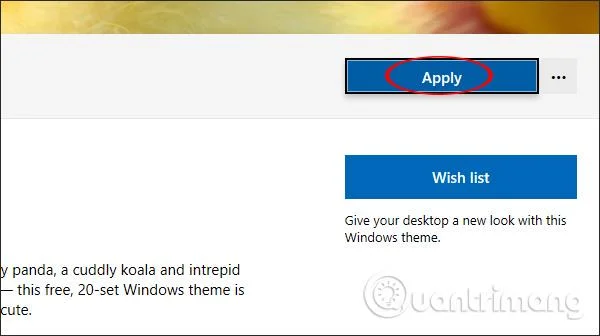
결과적으로 컴퓨터에 새로 설치된 테마가 표시됩니다.
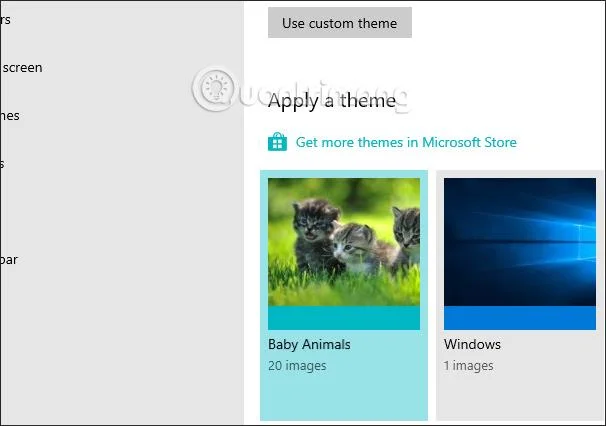
2 단계:
그런 다음 Windows + R 키 조합을 눌러 실행 대화 상자 인터페이스를 연 다음 아래 명령줄을 입력하고 확인을 클릭하여 액세스합니다.
쉘:::{ED834ED6-4B5A-4bfe-8F11-A626DCB6A921} -Microsoft.Personalization\pageWallpaper
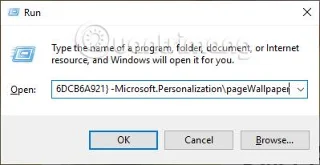
3단계:
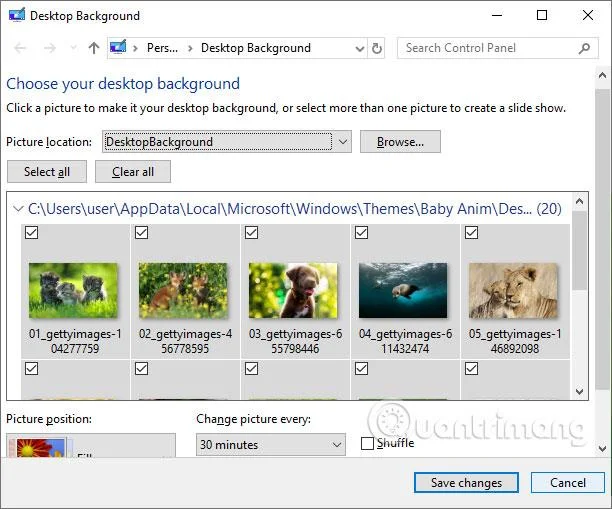
결과는 컴퓨터에 설치된 테마 세트에 사용되는 모든 이미지와 함께 제어판의 개인화 인터페이스를 표시합니다. 위는 해당 테마의 이미지를 저장하는 폴더 경로 이며, 이 폴더에 액세스해야 합니다.
테마에 이미지를 저장하는 폴더 경로는 C:\Users\계정 이름\AppData\Local\Microsoft\Windows\Themes 형식입니다.
4단계:
사용자는 위 링크를 복사한 후 사용 중인 컴퓨터에서 계정 이름을 변경할 수 있습니다. 그러면 컴퓨터에 적용되는 테마와 동일한 이름의 폴더가 표시됩니다.
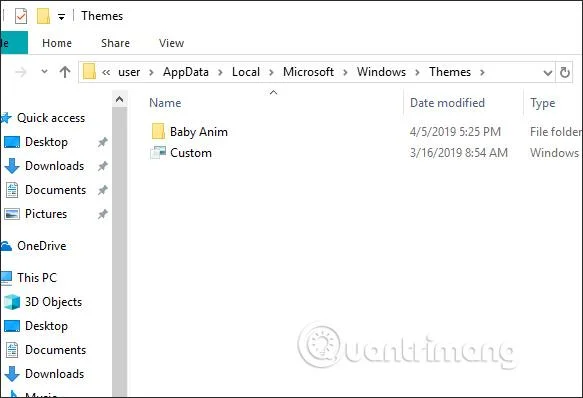
폴더 이름을 클릭한 후 DesktopBackground 폴더를 클릭하면 해당 테마의 모든 이미지를 볼 수 있습니다. 이제 다른 위치에 복사하여 사용, 저장, 공유 등을 할 수 있습니다. 테마가 컴퓨터에서 제거된 경우에는 테마 폴더가 존재하지 않습니다.
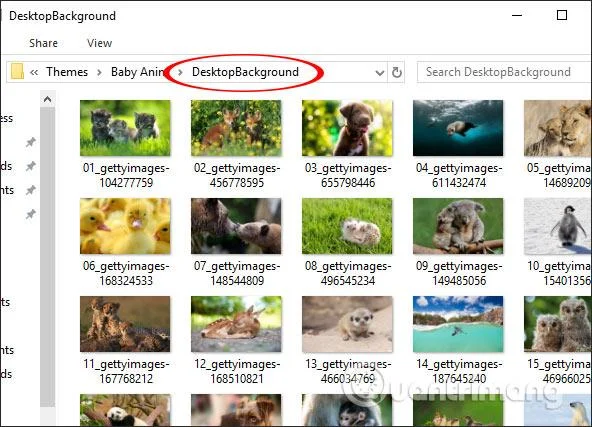
이전 방법으로는 테마의 이미지를 추출할 수 없지만 대신 테마에 이미지를 저장할 수 있는 폴더가 있습니다. 각 테마 세트는 컴퓨터에 적용되면 다른 폴더에 배치되고 시스템에 저장됩니다.
당신의 성공을 기원합니다!





