
크롬북은 시간이 지날수록 점점 대중화되고 있고, 드디어 구글이 플랫폼에 주목하기 시작한 것 같습니다. 특히 Windows 및 Android를 사용하는 경우 ChromeOS에 적응하는 것은 매우 간단합니다. 그러나 새로운 사용자를 혼란스럽게 할 수 있는 몇 가지 사항이 있으며 그 중 하나는 백업 에 관한 것 입니다. 오늘은 먼저 크롬북을 백업하는 방법과 백업해야 하는 방법을 설명하려고 합니다.
크롬북을 백업해야 합니까?
예, 아니요. 내부 저장소에 로컬로 저장되는 다운로드 폴더에 저장된 앱 데이터 및 파일을 제외하고 대부분은 자동으로 백업됩니다.
그것은 당신이 자신의 손에 물건을 가져가야 하는 곳입니다. 물론 Linux 및 Linux 앱도 수동으로 백업해야 합니다.
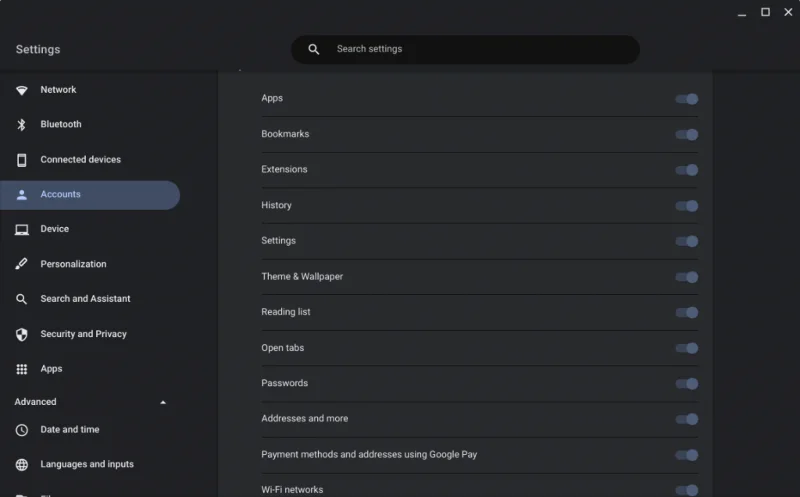
기본적으로 ChromeOS는 모든 시스템 설정, 앱, 북마크, 방문 기록, 테마, 배경화면 등을 자동으로 백업합니다. 이러한 백업은 Google 계정과 연결된 Google 드라이브에 저장됩니다. Chromebook에서 로그인할 때 사용한 계정입니다.
Google One 앱을 다운로드하여 백업을 더 잘 보관할 수 있으며 Google One 가입자가 없어도 사용할 수 있습니다.
Chromebook을 Powerwash(초기화)하기로 결정하면 동기화된 모든 데이터가 자동으로 복원됩니다. 물론 로그인하자마자.
다음 단계에 따라 Chromebook에서 Google 드라이브에 동기화되는 정확한 카테고리를 확인할 수 있습니다.
- 설정 을 엽니 다.
- 왼쪽 창에서 계정 을 선택 합니다.
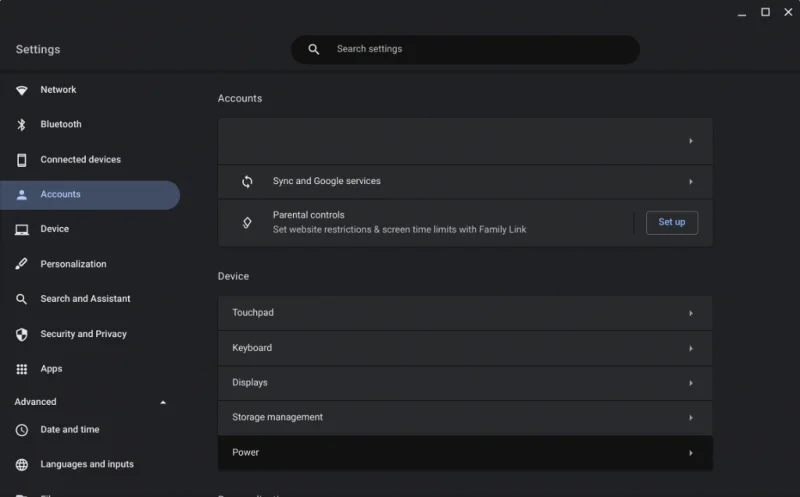
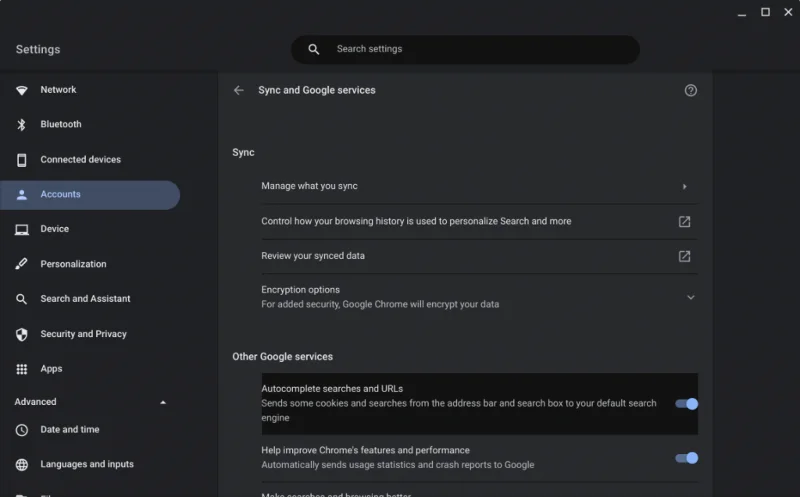
- 동기화 및 Google 서비스를 선택 합니다 .
- 동기화 항목 관리 를 엽니 다.
을 백업하는 방법")
- 여기에서 범주 간에 선택할 수 있는 모든 항목 동기화 또는 동기화 사용자 지정 을 선택할 수 있습니다.
을 백업하는 방법")
반면에 내부 저장소에서 파일을 백업하려면 파일을 열고 Google 드라이브에 복사하여 붙여넣어야 합니다. 가능한 가장 간단한 방법으로 Chromebook 파일을 Google 드라이브에 백업하는 방법은 다음과 같습니다.
- 파일 열기 .
- 다운로드 또는 기타 폴더를 엽니 다. Ctrl 키를 누른 상태에서 클릭하면 여러 파일을 선택할 수 있습니다. CTRL + A는 모든 파일을 선택합니다.
- 그런 다음 CTRL을 누른 상태에서 C를 눌러 파일을 복사합니다 .
- 왼쪽 창에서 Google 드라이브 를 열고 Chromebook 파일을 저장할 폴더로 이동합니다.
- 파일을 붙여넣으려면 CTRL + V를 누르 십시오 .
Android 또는 iOS에서처럼 사진과 동영상을 Google 포토에 백업할 수 있습니다. 앱을 설치하고 백업할 폴더를 선택하기만 하면 됩니다.
그렇게 해야 합니다. ChromeOS는 주로 네트워크에 의존하는 플랫폼이기 때문에 우선 Google 드라이브의 파일에 쉽게 액세스하거나 필요한 경우 로컬에 저장하거나 공유할 수 있습니다.
그것으로 우리는 이 기사를 마칠 수 있습니다. 읽어 주셔서 감사합니다. 아래 의견 섹션에서 생각과 질문을 공유하십시오. 및 에서도 찾을 수 있습니다.





