
언급할 가치가 있는 몇 가지 매핑 서비스가 있으며, 모두 몇 가지 특성이 있고 다양한 목적과 요구에 맞게 조정됩니다. 도시 교통, Apple 지도 또는 Here We Go를 탐색하는 데 유용한 Waze가 있습니다. 그래도 대부분의 사람들은 Google 지도를 사용합니다. 지도는 수백만 대의 Android 기기에 사전 설치되어 제공되며 Google은 전 세계의 모든 데이터를 보유하고 있으며 이러한 앱에서 기대할 수 있는 모든 기능을 제공합니다. 예, Google 지도에 핀과 위치를 저장할 수도 있습니다. 우리는 아래에서 모든 내용을 설명했습니다.
목차:
핀을 고정하고 Google 지도에 해당 위치를 저장하려면 어떻게 해야 합니까?
Google 지도 에 핀을 저장하는 절차 는 선택한 위치와 동일합니다. 선택하면 핀을 저장하고 사용 가능한 목록 중 하나에 배치하는 옵션이 표시됩니다.
기본적으로 Google 지도는 여행 계획, 즐겨찾기, 가고 싶은 곳, 별표 표시된 장소를 제공하지만 개인 목록을 만들 수도 있습니다. 일단 저장되면 핀 위치에 액세스하여 삭제할 수 있지만 이상하게도 예상보다 더 복잡한 작업입니다. 이것에 대해 알아야 할 모든 것이 아래에 있습니다.
1. Android 또는 iPhone에 Google 지도 핀을 저장하는 방법
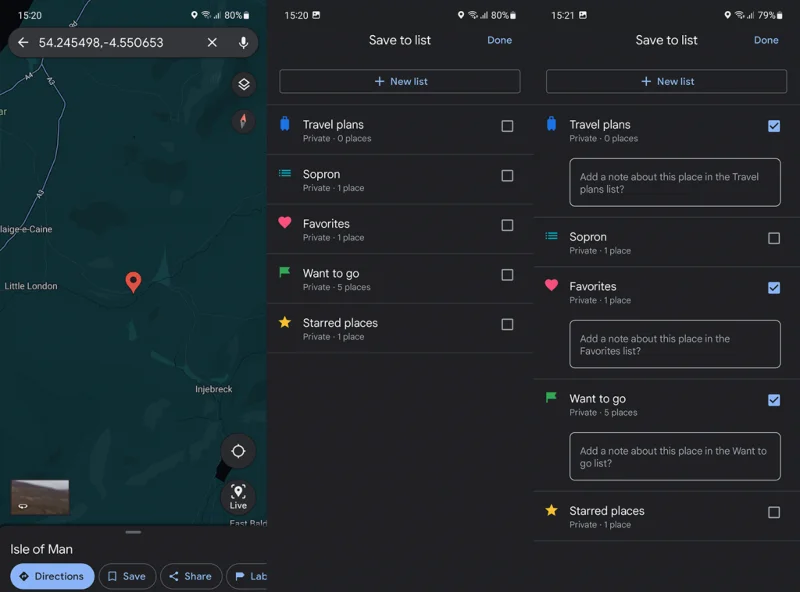
이미 언급했듯이 이것은 매우 직관적인 작업입니다. 핀을 설정하면 메뉴에 몇 가지 옵션이 표시되며 우리가 찾는 옵션은 저장입니다.
휴대전화의 Google 지도에 핀을 저장하는 방법은 다음과 같습니다.
- Wi-Fi 또는 모바일 데이터에 연결된 상태에서 Google 지도 를 엽니 다. 핀을 저장하기 위해 위치 서비스(GPS)를 활성화할 필요가 없습니다.
- 핀을 만들려면 지도의 특정 지점을 길게 누릅니다 . 빨간색 핀이 나타나고 하단에서 메뉴가 나타납니다.
- 저장 을 탭 합니다.
- 사용 가능한 목록 중 하나 이상 을 선택 하거나 새 목록 을 만드 십시오 .
- 상단에서 완료 를 탭 합니다.
저장됨 탭 에서 저장 한 모든 장소와 핀을 볼 수 있습니다 .
2. PC에 Google 지도 핀 저장
웹 기반 Google 지도가 있는 데스크톱 PC의 프로세스는 거의 동일합니다. 작지만 눈에 띄는 차이가 있습니다.
PC에서 Google 지도 핀을 만들고 저장하는 방법은 다음과 같습니다.
- 여기 에서 웹 에서 Google 지도를 엽니 다 . Google 계정 으로 로그인 했는지 확인합니다 . 그렇지 않은 경우 로그인합니다.
- 핀 을 배치할 위치를 찾을 때까지 지도를 탐색하고 이동합니다 . 미리 검색창에서 대략적인 위치를 검색하여 검색 범위를 좁힐 수 있습니다.
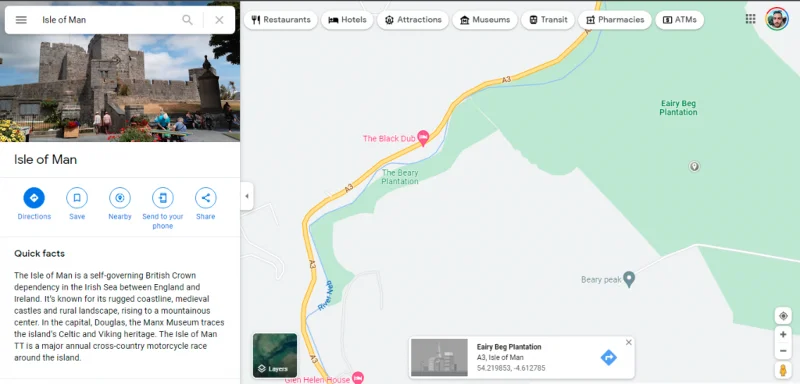
- 이제 핀을 배치 할 위치를 클릭합니다 . 한 번의 왼쪽 클릭이 작동하지 않으면 핀이 나타날 때까지 클릭하고 계십시오. 하단에 팝업이 표시되어야 합니다.

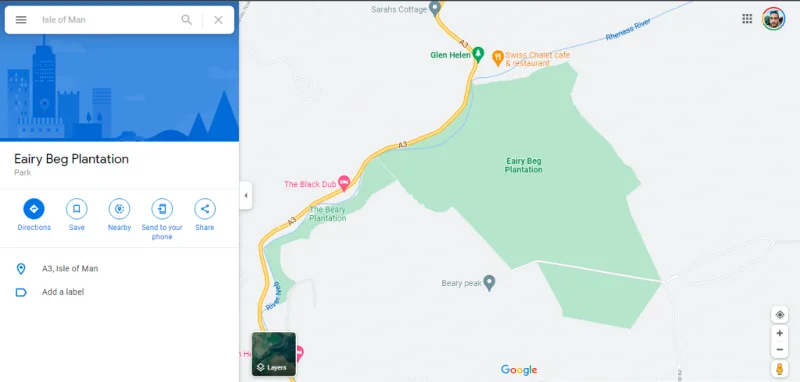
- 팝업을 클릭 하면 왼쪽 창에서 위치에 대한 세부 정보 를 볼 수 있습니다 .
- 저장 을 클릭 하고 목록 을 선택 합니다. 또는 새로운 것을 생성할 수 있습니다. 그것은 당신의 선택입니다.

3. 저장된 위치를 다른 사람과 공유
핀을 저장하는 것과 같은 방법으로 핀을 공유할 수 있습니다. 팝업 창이 나타나면 공유를 선택하기만 하면 기기에 따라 핀 위치를 공유할 수 있는 몇 가지 옵션이 있습니다. 가장 간단한 방법은 링크를 복사하여 원하는 곳에 붙여넣는 것입니다.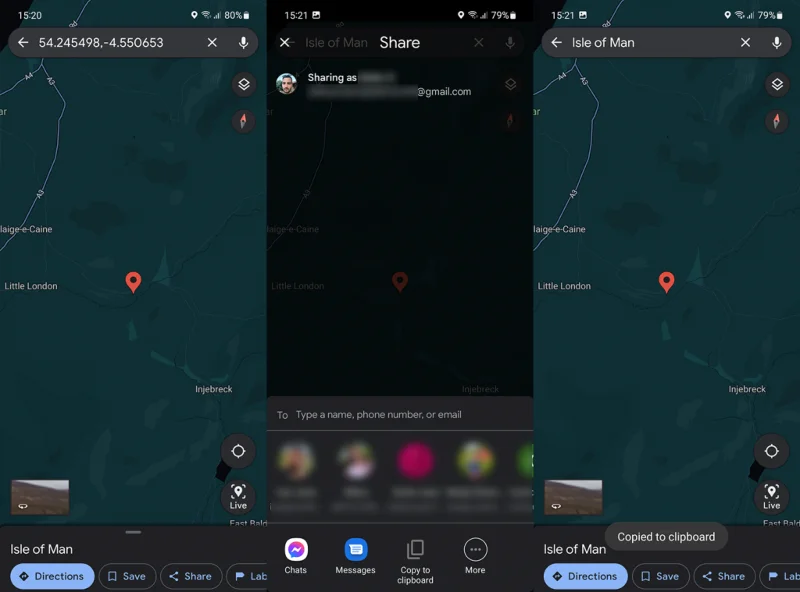
또한 핀이 근처에 있는 경우 핀에 레이블을 지정하여 해당 위치로 더 쉽게 이동할 수 있습니다. 공유 또는 저장과 마찬가지로 라벨을 탭하고 핀/위치에 대한 라벨을 생성합니다. 기본 레이블은 집과 직장이지만 원하는 만큼 사용자 정의 레이블을 만들 수 있습니다.
4. Google 지도에서 저장된 핀 및 위치 삭제
마지막으로 더 이상 관심이 없는 위치에 오래된 핀이 있는 경우 제거할 수 있습니다. 그러나 명백한 이유 없이 Google 지도 개발자가 이 작업을 해야 할 것보다 더 큰 일로 만들기로 결정했기 때문에 그렇게 하려면 약간의 작업이 필요합니다.
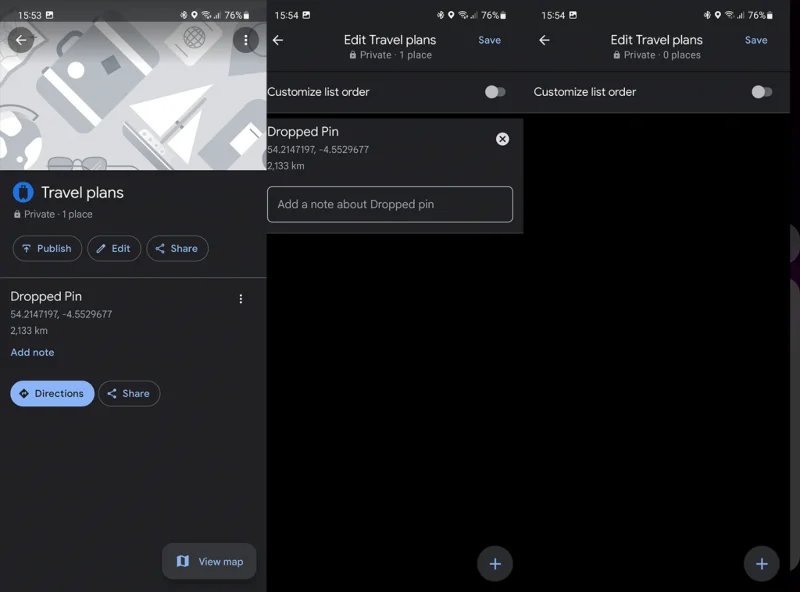
휴대전화의 Google 지도에 저장된 핀과 위치를 삭제하는 방법은 다음과 같습니다.
- Google 지도 를 엽니 다.
- 저장됨 탭 을 탭 합니다.
- 삭제할 핀 또는 위치 가 포함된 목록을 선택 합니다 .
- 수정 을 탭 합니다.
- 제거하려는 핀 옆 에 있는 X 를 탭 합니다.
- 핀을 제거한 후 오른쪽 상단 모서리에 있는 저장 을 탭하는 것을 잊지 마십시오 .

그게 다야 Google 지도 핀의 유익한 정보를 읽어주셔서 감사합니다. 여행이나 지역 내비게이션에서 이 기능을 자주 사용하십니까? 아래 의견 섹션에서 알려주십시오. 여러분의 의견을 기다리겠습니다.





