Google 드라이브 는 실제로 Android 경험의 큰 부분을 차지하지만 iOS 및 Windows/macOS에서도 널리 사용됩니다. 일부 사용자는 이를 가치 있게 여기고 매일 의존하고 일부 사용자는 이를 싫어하고 다른 클라우드 서비스를 선택합니다. 두 번째 그룹에 있고 Google 드라이브를 비활성화하는 방법을 알고 싶다면 계속 읽으십시오.
목차:
Google 드라이브를 끄려면 어떻게 하나요?
백업을 제외하면 Google 드라이브는 백그라운드에서 많은 작업을 수행하지 않습니다. 항상 자동 백업을 비활성화하거나 앱을 제거/비활성화할 수 있습니다. Android와 iPhone 모두에서 .
PC에서 드라이브 시작을 방지하거나 동기화를 일시 중지하거나 단순히 앱을 제거할 수 있습니다.
1. 자동 백업 비활성화
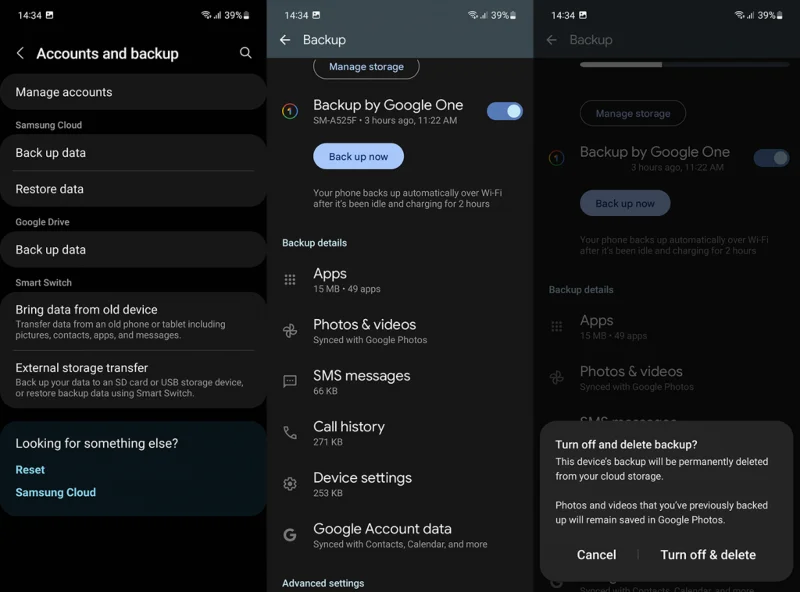
Google 드라이브는 기기의 어떤 것도 자동으로 동기화하지 않지만 백그라운드에서 시스템 설정을 백업합니다. Android에서 그렇게 하지 않으려면 자동 백업을 안전하게 비활성화하고 장치를 수동으로 백업할 수 있습니다. 또는 Samsung Cloud 또는 Mi Cloud와 같은 OEM이 제공하는 클라우드 서비스를 사용하여 장치를 백업하십시오.
Android에서 자동 Google 드라이브 백업을 비활성화하는 방법은 다음과 같습니다.
- 설정 을 엽니 다.
- 계정 을 선택 합니다.
- Google 드라이브 섹션에서 데이터 백업을 선택합니다 .
- Google One 으로 백업 옵션 을 끕니다 .
2. Google 드라이브를 제거하거나 Android에서 비활성화
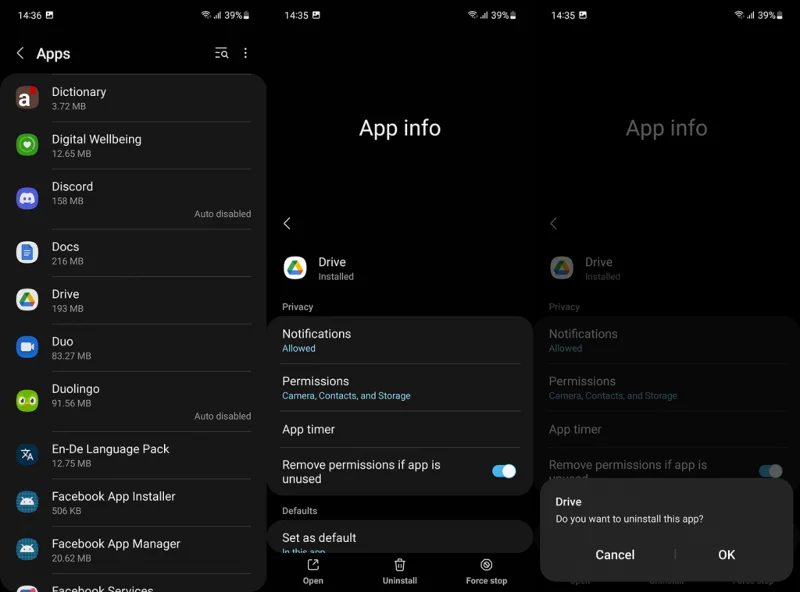
Android에서 Google 드라이브를 원하지 않으면 제거하거나 최소한 비활성화할 수 있습니다. 비활성화된 앱은 최소 저장 공간을 차지하므로 사용할 수 없습니다. 먼저 활성화하지 않는 한. Google 서비스를 기반으로 구축된 Android가 설치된 Pixel 기기에서도 Google 드라이브를 비활성화할 수 있습니다.
Android에서 Google 드라이브를 제거하거나 비활성화하는 방법은 다음과 같습니다.
- 설정 을 엽니 다.
- 앱 을 선택 합니다. 모든 앱을 확장합니다.
- 사용 가능한 앱 목록에서 드라이브 를 선택합니다 .
- 하단에서 제거 또는 비활성화 를 누릅니다 .

3. iPhone에서 Google 드라이브 제거
절차는 iPhone에서 거의 동일합니다. 이번에는 아무 것도 방해하지 않고 Google 드라이브를 제거할 수 있습니다. iOS의 Google 드라이브는 선택 사항이며 원할 때마다 제거할 수 있습니다.
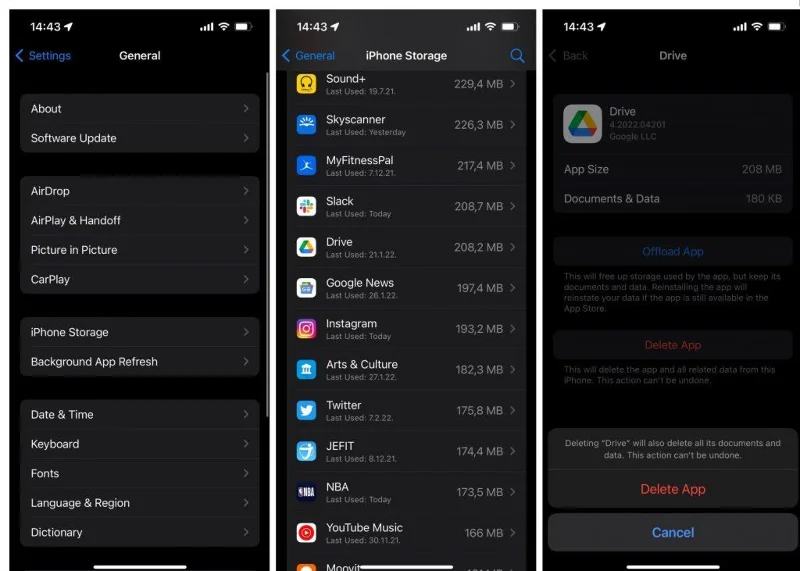
iPhone에서 Google 드라이브를 제거하는 방법은 다음과 같습니다.
- iPhone 또는 iPad에서 설정 을 엽니다 .
- 일반 을 선택 합니다.
- iPhone 저장 공간 을 선택합니다 .
- Google 드라이브 를 탭 합니다.
- 앱 삭제를 탭 합니다.

4. PC에서 Google 드라이브 제거
Google은 작년(2021년)에 백업 및 동기화 도구를 데스크톱용 Google 드라이브로 교체했으며 객관적으로 말하자면 새 데스크톱 클라이언트가 훨씬 더 좋습니다. 그러나 일부 사용자는 파일을 자동으로 백업하는 백그라운드에서 작동하는 것을 좋아하지 않습니다.
가장 먼저 할 수 있는 일은 데스크톱용 Google 드라이브가 시스템과 함께 자동으로 시작되지 않도록 하는 것입니다. 그런 다음 동기화를 일시 중지하고 마지막으로 PC에서 Google 드라이브를 제거하면 됩니다.
Windows 10/11에서 데스크톱용 Google 드라이브가 시작되지 않도록 하는 방법은 다음과 같습니다.
- 알림 영역에서 Google 드라이브 설정을 엽니 다.
- 설정 (톱니바퀴 아이콘)을 클릭 하고 기본 설정 을 엽니다 .

- 다시 한 번 설정 (톱니바퀴 아이콘)을 클릭합니다.
- " 시스템 시작 시 Google 드라이브 실행 " 확인란의 선택을 취소 합니다 . 다음 시스템 부팅 시 Google 드라이브가 시스템과 함께 시작되지 않습니다.
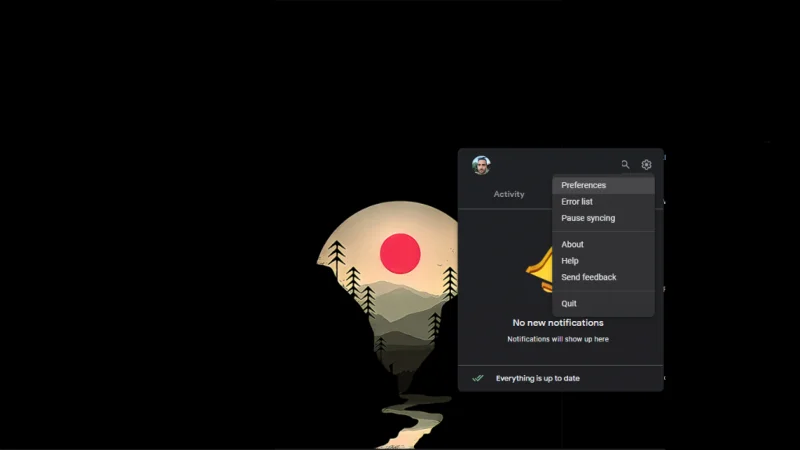
동기화를 일시 중지하려면 알림 영역에서 드라이브 아이콘을 마우스 오른쪽 버튼으로 클릭하고 톱니바퀴 아이콘을 클릭한 다음 상황에 맞는 메뉴에서 동기화 일시 중지를 선택합니다.
Windows 10/11 PC에서 데스크톱용 Google 드라이브를 제거하는 방법은 다음과 같습니다.
- Windows 키 + I 을 눌러 설정 을 엽니다 .
- 앱 을 선택 합니다.
- 앱 및 기능 을 엽니 다.
- 앱 목록에서 Google 드라이브 를 찾습니다 .
- 옆에 있는 점 3개 메뉴를 클릭하고 제거 를 클릭합니다 .
그것으로 우리는 이 기사를 마칠 수 있습니다. 읽어주셔서 감사합니다. 찾고 있던 통찰력을 제공해 드렸기를 바랍니다. Google 드라이브보다 선호하는 클라우드 서비스는 무엇입니까? 아래 의견 섹션에서 알려주십시오.