iCloud Drive 와 파일 동기화 는 파일을 저장하고 여러 기기에서 접근할 수 있도록 하는 좋은 방법입니다. 그러나 모든 것이 항상 그렇게 순조롭지는 않습니다. 예를 들어, 다음에 파일을 동기화하려고 할 때 "iCloud Drive가 로드 중입니다"라는 메시지 가 표시될 수 있습니다.
이 문제를 다루고 있다면 일반적으로 해결 방법이 간단하기 때문에 걱정하지 마십시오. 이 기사를 계속 읽으면 무슨 일이 일어나고 있는지 알게 될 것입니다.
"iCloud Drive가 로드 중입니다" 메시지가 나타나면 어떻게 해야 하나요?
iPhone에서 "iCloud Drive is loading" 메시지를 처리하는 가장 일반적인 솔루션은 다음과 같습니다.
1. 아이폰을 재부팅
믿거 나 말거나 iPhone을 재부팅하는 것이 "iCloud Drive is loading" 메시지를 처리하는 가장 효과적인 방법입니다. 시도할 수 있는 가장 일반적인 솔루션이기 때문에 일반적으로 들리지만 여러 사용자가 포럼 에서 간단한 재시작으로 작업이 완료된다는 것을 확인했습니다.
iPhone을 재부팅하려면 전원 끄기 슬라이더가 나타날 때까지 측면 버튼 + 볼륨 작게 버튼을 동시에 길게 누릅니다. 슬라이더를 오른쪽으로 드래그하면 iPhone의 전원이 꺼집니다. iPhone을 다시 켜고 이제 파일을 iCloud 와 동기화할 수 있는지 확인합니다 .
2. iCloud 드라이브 끄기
인터넷에서 사용자가 제안한 또 다른 솔루션 은 iCloud Drive를 껐다가 다시 켜는 것입니다. 따라서 간단한 재부팅으로 작업이 완료되지 않으면 이 작업도 시도할 수 있습니다. 수행해야 할 작업은 다음과 같습니다.
- 설정 으로 이동 합니다 .
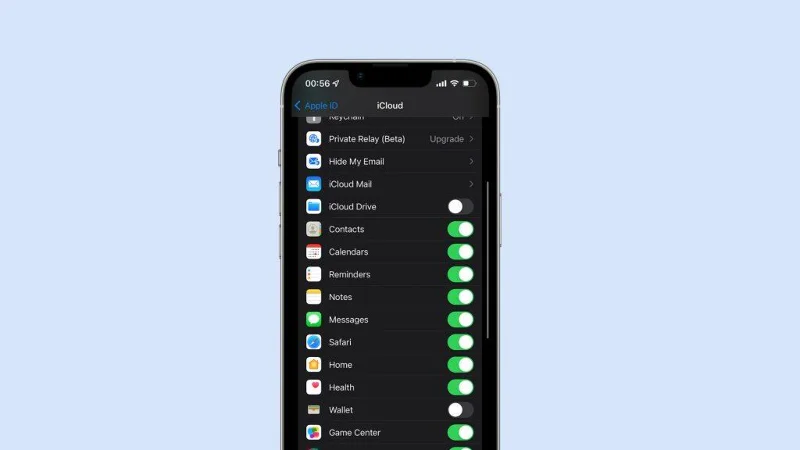
- [사용자 이름] > iCloud 를 탭 합니다 .
- iCloud 드라이브 를 끕니다.
- 아이폰을 재부팅
- 설정으로 돌아가서 iCloud Drive 를 다시 활성화하십시오.
3. iCloud에서 로그아웃하고 다시 로그인
마지막으로 이전 솔루션이 작동하지 않으면 iCloud 계정 에서 로그아웃했다가 다시 로그인할 수 있습니다 . 방법은 다음과 같습니다.
- 설정 으로 이동 합니다 .
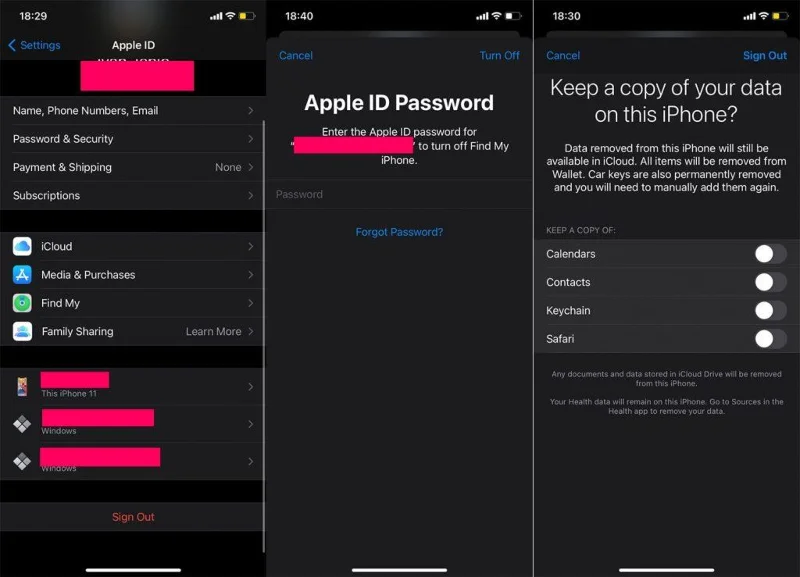
- 이름을 탭하고 로그아웃 으로 이동합니다 .
- Apple ID 암호를 입력하고 끄기 를 탭 합니다.
- iCloud 계정에서 휴대폰으로 복사할 데이터를 묻는 창. 이렇게 하면 휴대전화에서 일부 데이터가 삭제될 수 있으므로 이 페이지의 지침을 주의 깊게 읽는 것이 좋습니다.

- 보관할 항목을 결정했으면 로그아웃 을 탭 합니다.
- 이제 로그아웃되었으므로 설정 으로 돌아가서 iPhone에 로그인으로 이동합니다.
- 자격 증명을 입력하고 다음 을 탭 하고 암호를 입력하면 다시 로그인됩니다.
그게 다야. 이 솔루션 중 적어도 하나가 "iCloud Drive가 로드 중입니다" 메시지 문제를 해결하는 데 도움이 되었기를 바랍니다. 의견, 질문 또는 제안 사항이 있으면 아래 의견에 알려주십시오.