
게임을 실행하거나 Adobe 응용 프로그램을 업데이트할 수 없습니까? 업그레이드 프로세스가 중간에 중단되었습니까?
예인 경우 Windows 화면에 msvcp110.dll 누락 오류 메시지가 표시될 수 있습니다.
이 DLL 오류는 업그레이드 프로세스 중에 삭제되거나 잘못 배치되고 오류 메시지가 표시되는 성가신 오류 중 하나입니다.
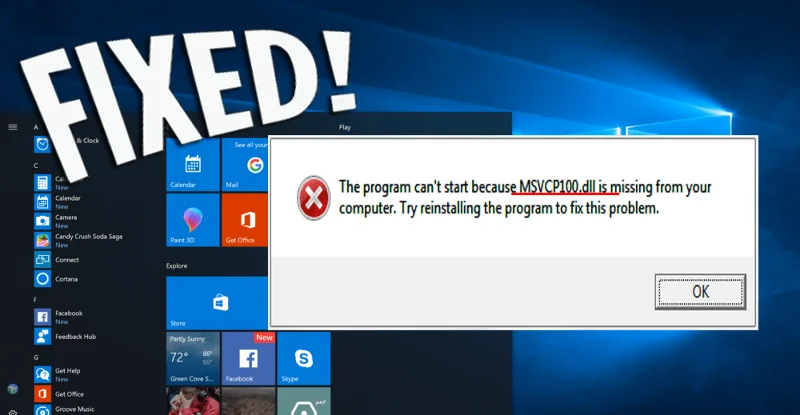
The program can’t start because MSVCP110.dll is missing from your computer. Try reinstalling the program to fix this problem.
이 msvcp110 dll 오류를 제거하려면 솔루션을 찾고 있을 수 있습니다. 그런 다음 이 문서를 참조하세요.
여기에서 msvcp110.dll이 누락된 Windows 10 오류를 쉽게 해결하는 데 도움이 되는 문제 해결 솔루션을 얻을 수 있습니다 .
Msvcp110.Dll 누락 오류의 원인은 무엇입니까?
Windows 10에서 msvcp110.dll 누락 오류에 대한 몇 가지 이유가 있습니다.
- 손상된 시스템 파일
- 바이러스 또는 맬웨어 감염
- 오래된 Windows OS
- 하드웨어 오류
- 레지스트리 문제
이제 msvcp110.dll 오류 의 원인을 알게 되었습니다. 일반적인 오류 메시지를 살펴보고 해결 방법으로 이동합니다.
흔한 Msvcp110.dll 오류 메시지
- "Msvcp110.dll 찾을 수 없음."
- "msvcp110.dll 등록할 수 없음."
- "파일 msvcp110.dll이(가) 없습니다."
- "C:\Windows\System32\\msvcp110.dll을(를) 찾을 수 없습니다."
- "Msvcp110.dll 액세스 위반."
- "Windows 8 Pro를 시작할 수 없습니다. 필요한 구성 요소가 없습니다: msvcp110.dll. Windows 8 Pro를 다시 설치하십시오."
- “이 응용 프로그램은 msvcp110.dll을(를) 찾지 못해 시작하지 못했습니다. 응용 프로그램을 다시 설치하면 이 문제를 해결할 수 있습니다."
Windows 10이 누락된 MSVCP110.DLL을 수정하는 방법?
솔루션을 시작하고 번거로움 없이 Windows 10 오류가 없는 msvcp110.dll 을 수정하겠습니다.
해결 방법 1: MSVCP110.DLL 파일을 수동으로 설치
Windows 운영 체제에서 실수로 msvcp110.dll 파일을 삭제했다면 수동으로 다운로드할 수 있습니다.
다음 단계에 따라 DLL 파일을 설치합니다.
- Microsoft 웹 사이트 방문
- Microsoft Visual C++ 재배포 가능 패키지 다운로드
- 다운로드한 파일 설치
- PC 다시 시작
이렇게 하면 MSVCP110.dll 파일이 설치되고 손상된 파일을 대체하여 MSVCP110.dll 파일 누락 오류를 해결할 수 있습니다.
해결 방법 2: 휴지통에서 Msvcp110.Dll 파일 복원
MSVCP110.dll 파일을 실수로 삭제한 경우 Windows 10 오류가 없는 msvcp110.dll이 발생할 수 있지만 파일은 컴퓨터에서 영구적으로 삭제되지 않습니다.
msvcp110.dll 파일의 휴지통을 확인하고 복원하십시오. 이렇게 하려면 다음 단계를 따르세요.
- 휴지통 아이콘을 클릭 하고 엽니다.

- msvcp110.dll 파일 검색
- dll 파일 을 선택 하고 마우스 오른쪽 버튼으로 클릭하고 복원 을 클릭하십시오.
이제 파일을 복원했습니다. Windows를 업그레이드하고 msvcp110.dll 오류 가 사라졌는지 확인하십시오.
해결 방법 3: msvcp110.dll 파일을 다운로드하여 Windows 폴더에 복사합니다.
Windows 10 오류가 없는 msvcp110.dll 을 수정하려면 해당 파일의 호환 버전을 다운로드한 다음 시스템 폴더에 복사해야 합니다.
이렇게 하려면 다음 단계를 따르십시오.
- Msvcp.dll 파일이 .zip 형식 으로 다운로드됩니다.
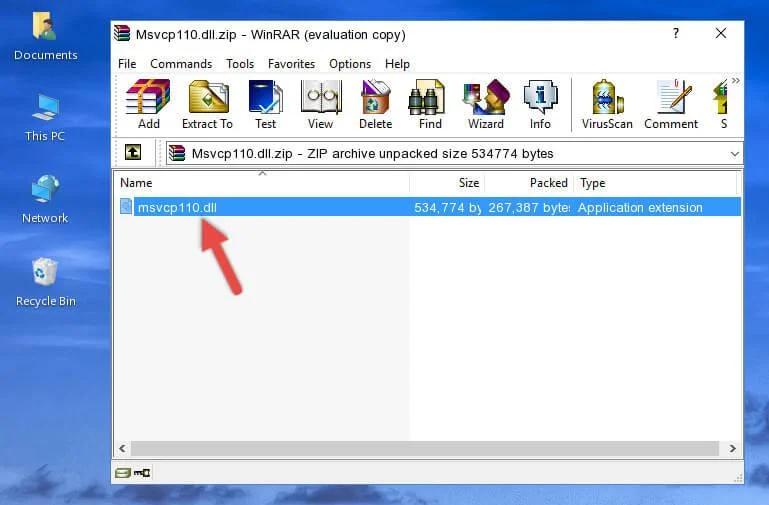
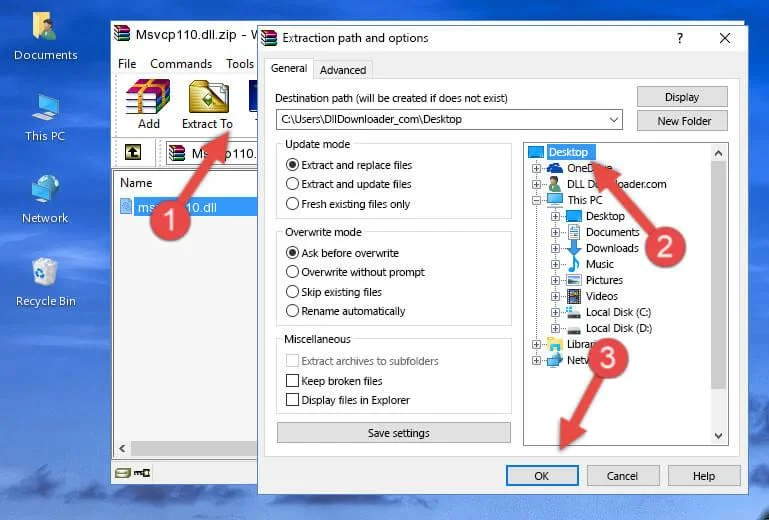
- 다운로드한 파일의 압축을 풀고 바탕 화면에 복사합니다.
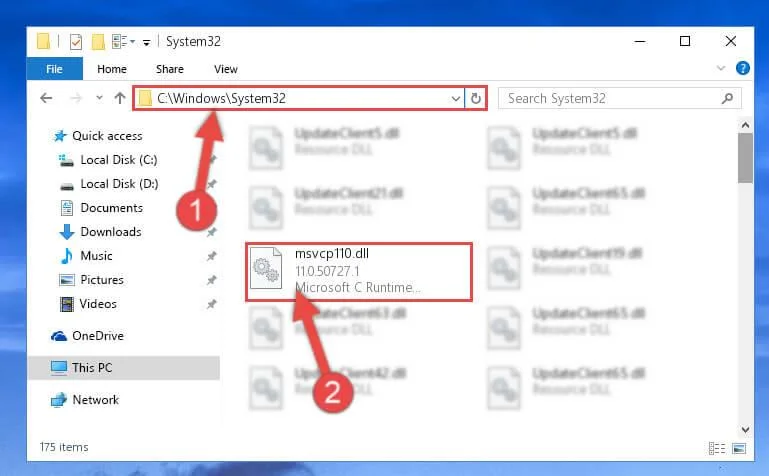
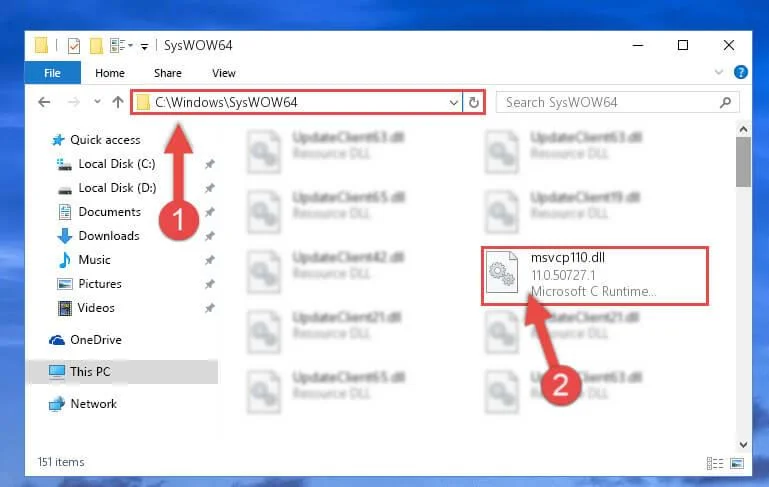
- msvcp110.dll 파일을 복사하여 아래 언급된 폴더에 붙여넣습니다.
C:\Windows\System32
- 64비트 버전의 Windows의 경우 msvcp110.dll 파일을 다른 폴더에 붙여넣습니다.
C:\Windows\sysWOW64
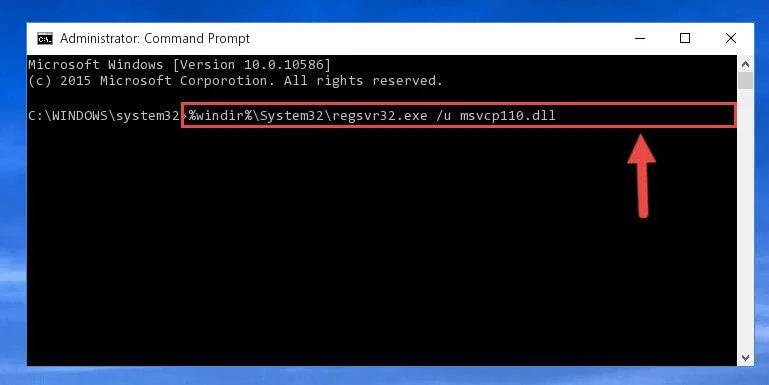
- 이제 관리자 권한으로 명령 프롬프트를 열고 다음 명령을 입력합니다.
%windir%\System32\regsvr32.exe /u Msvcp110.dll
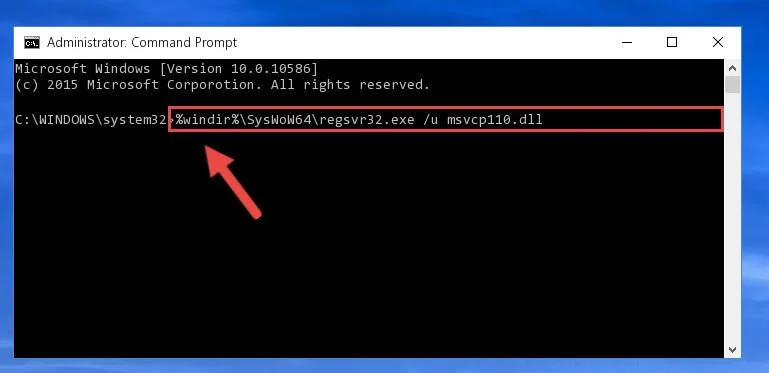
- 64비트 버전의 Windows의 경우 아래 명령을 입력합니다.
%windir%\SysWoW64\regsvr32.exe /u Msvcp110.dll
- 깨끗한 레지스트리를 만들려면 명령 프롬프트에 아래 명령을 입력하십시오.
%windir%\System32\regsvr32.exe /i Msvcp110.dll
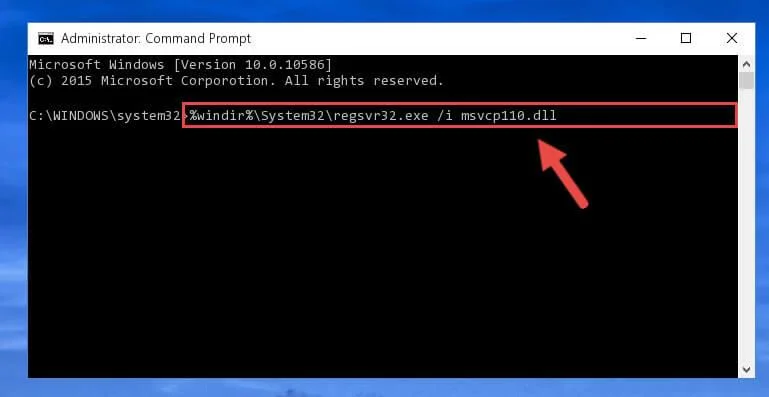
- 64비트 버전의 Windows의 경우 다음 명령이 있습니다.
%windir%\SysWoW64\regsvr32.exe /i Msvcp110.dll
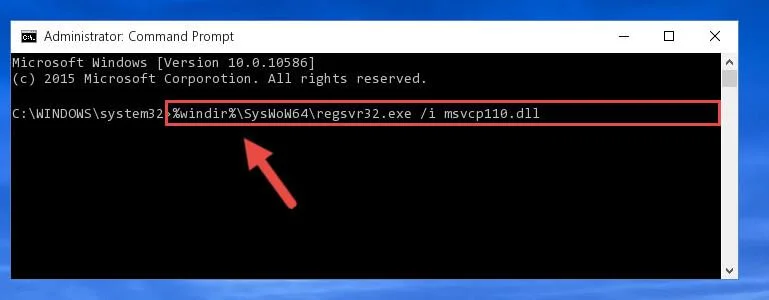
모든 명령이 실행되면 Windows 10이 누락된 msvcp110.dll 오류 없이 파일을 설치하고 응용 프로그램을 실행할 수 있습니다.
해결 방법 4: SFC 스캔 실행
Msvcp110.Dll이 없는 경우 SFC 스캔으로 PC를 스캔하여 교체할 수 있습니다. 손상된 시스템 파일 을 복구하고 오류를 해결합니다. SF 스캔을 실행하려면 아래 단계를 따르십시오.
- Windows 아이콘 을 클릭 합니다.
- cmd 를 입력 하고 관리자 권한으로 실행 옵션 을 선택하십시오.
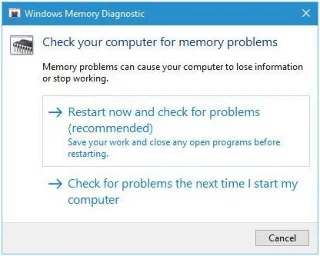
명령 프롬프트 창에서 아래 명령을 입력하고 Enter 키를 누릅니다.
Sfc/scannow
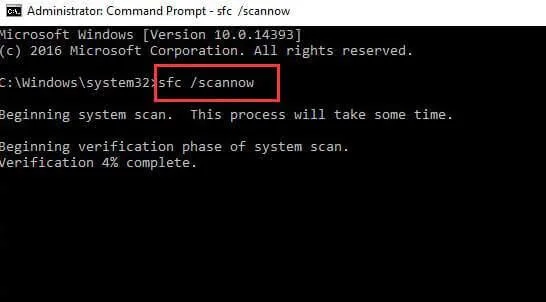
스캔이 완료될 때까지 기다린 다음 Msvcp110.Dll Missing Windows 10 을 표시하는 응용 프로그램을 실행해 보십시오 . 이번에는 오류가 더 이상 화면에 나타나지 않습니다.
해결 방법 5: 프로그램을 새로 다시 설치합니다.
프로그램을 새로 다시 설치하면 msvcp110.dll 누락 오류 메시지를 해결하는 데 도움이 될 수 있습니다.
이를 수행하는 단계는 다음과 같습니다.
- Windows + R 키 를 누릅니다 .
- 앱위즈를 입력 합니다. cpl 을 입력하고 확인을 클릭 합니다.
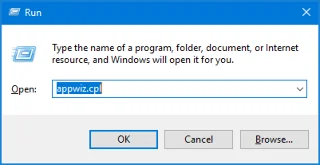
- 또는 설정으로 이동할 수 있습니다.
- 앱 섹션 을 클릭하십시오.
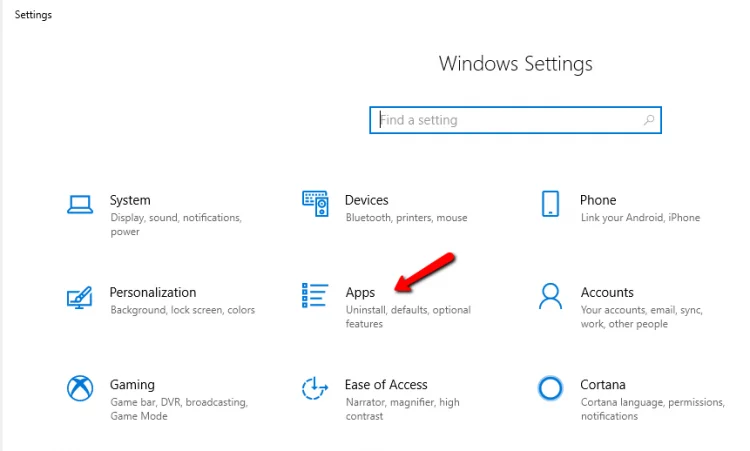
- 앱 및 기��� 클릭
- msvcp110 dll 오류 를 일으키는 앱을 선택하십시오.
- 그것을 클릭하고 제거 버튼 을 클릭하십시오
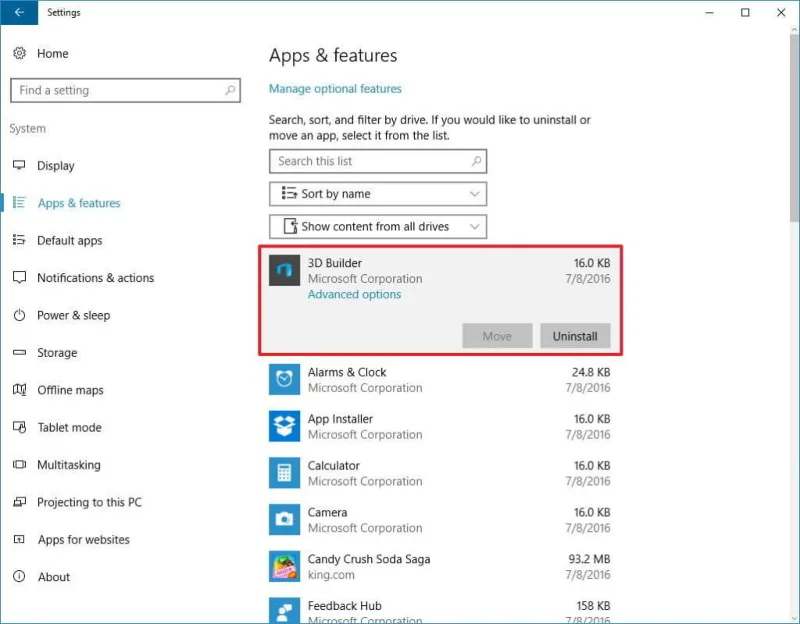
- 확인에서 예 를 클릭하십시오
프로그램 제거 후 PC를 재기동하여 msvcp110.dll Windows 10 오류가 해결되었는지 확인하세요.
이제 프로그램을 다시 설치한 다음 DLL 오류를 표시하는 동일한 프로그램을 다시 실행하고 오류가 계속 발생하는지 확인하십시오.
이러한 솔루션으로 충분하지 않고 더 많은 수동 솔루션이 필요한 경우 이 문서를 방문하십시오 . DLL 오류를 수정하는 방법 ?
Msvcp110.Dll 누락 오류를 수정하는 쉬운 솔루션
위에 제공된 솔루션이 msvcp110.dll 누락 Windows 10 오류를 해결하는 데 도움이 되지만.
그러나 당신이 비기술적인 사람이고 명령을 실행하는 데 어려움을 느낀다면 여기에 당신을 위한 쉬운 해결책이 있습니다.
PC 복구 도구 를 사용해 보십시오 . 이것은 모든 Windows PC 관련 오류, 문제를 해결하고 자동으로 해결하는 고급 복구 도구입니다.
DLL, BSOD, 레지스트리, 게임, 업데이트 및 기타 여러 오류와 같은 오류는 PC를 바이러스로부터 보호하고 손상되거나 손상된 파일 을 복구하며 PC의 성능을 새 것처럼 최적화합니다.
Msvcp110.Dll 누락 오류를 수정하기 위해 PC 복구 도구 받기
결론
Msvcp110.Dll Windows 10 오류 를 제거하는 데 도움이 되는 솔루션을 나열했습니다 . 이제 당신이 그것들을 적용하고 문제를 해결할 차례입니다.
수동 솔루션이 효과가 없으면 위에 제공된 쉬운 방법을 시도하십시오.
이 기사가 DLL 오류 및 기타 쿼리를 해결하는 데 도움이 되기를 바랍니다.





