
최신 Windows 10 업데이트 를 다운로드하는 데는 시간이 걸리고 인터넷 데이터 삭제 프로세스가 필요합니다. 모든 주요 Windows 10 업데이트는 보유하고 있는 각 PC에 대해 수십 GB 이상을 다운로드하는 데 몇 시간이 걸립니다.
엄청난 수의 PC/노트북 이 있는 대규모 조직을 운영하는 경우 모든 시스템에서 동일한 작업을 수행해야 합니다.
이 긴 프로세스를 처리하기 위해 Microsoft는 Windows Update Delivery Optimization 이라는 새로운 기능을 Windows 10 Creators Update 에 추가했습니다 .
작업량을 줄이고 Windows 업데이트 긴 프로세스를 없애고 싶다면 이 문서를 계속 읽고 Windows 업데이트 전달 최적화 WUDO 에 대한 완전한 정보를 얻으십시오 .
Windows 업데이트 배달 최적화란 무엇입니까?
Windows 10의 배달 최적화 기능은 동일한 보안 절차와 함께 Windows Update 및 Microsoft Store를 통해 다운로드하는 모든 업데이트와 앱을 다운로드하는 데 매우 유용합니다.
Windows 업데이트 배달 최적화 를 사용하면 Windows 10 사용자 가 로컬 네트워크에 연결된 다른 컴퓨터 또는 동일한 파일을 다운로드하는 인터넷 연결이 있는 시스템과 같은 소스에서 Windows 업데이트 및 Microsoft Store 앱 을 얻을 수 있습니다.
인증된 업데이트를 받고 있는지 확인하기 위해 배달 최적화 는 Microsoft에서 정보를 안전하게 가져와서 다른 PC에서 다운로드한 업데이트 또는 앱의 모든 부분의 신뢰성을 확인합니다.
다운로드한 데이터의 진위를 다시 확인한 후 설치합니다.
배달 최적화는 어떻게 작동합니까?
먼저 Delivery Optimization이 작동하는 방식을 알아보겠습니다. 토렌트에서 영화를 다운로드하여 친구와 공유했습니까? 그렇다면 WUDO 의 작업을 쉽게 이해할 수 있습니다 .
Windows 업데이트 배달 최적화 서비스 를 사용하면 앱 또는 Windows 10 업데이트 를 다운로드한 다음 다운로드한 파일을 다른 시스템으로 전달할 수 있습니다.
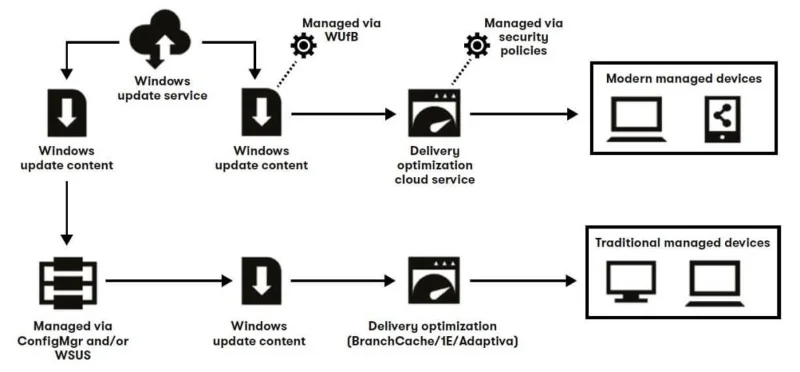
즉, 모든 시스템에 대한 파일을 다운로드할 필요가 없습니다. 하나의 시스템에 다운로드하고 홈 네트워크의 " 무료 " 대역폭을 사용하여 공유하기만 하면 됩니다.
Delivery Optimization 의 도움으로 사용자는 시스템 설정에 따라 자신의 PC에서 로컬 네트워크에 연결된 다른 PC나 인터넷의 PC로 업데이트 및 앱을 보낼 수도 있습니다.
PC 간의 이 업데이트 데이터 공유 기능은 둘 이상의 장치를 업데이트하는 데 필요한 인터넷 대역폭 을 줄여줍니다.
또한 여러 다운로드 실패 상황, 불안정한 인터넷 연결 등을 제거합니다.
Windows 시스템이 배달 최적화 기능을 통해 사용 가능한 업데이트 또는 앱을 다운로드하면 이전에 해당 업데이트 또는 앱을 다운로드한 로컬 네트워크/인터넷 ( 설정 기반)에 연결된 다른 컴퓨터를 검색 합니다.
배달 최적화 는 다운로드한 모든 파일을 짧은 시간 동안 로컬 캐시에 저장합니다.
Windows 업데이트 배달 최적화를 비활성화하는 방법은 무엇입니까?
Windows 업데이트 배달 최적화 는 아래 단계에 따라 쉽게 비활성화할 수 있습니다.
배달 최적화 기능을 비활성화하면 시스템이 Windows Update 및 배달 최적화 기능이 있는 Microsoft Store에서 업데이트와 앱을 직접 수신하지만 다른 시스템에서 다운로드하거나 업로드하지 않습니다.
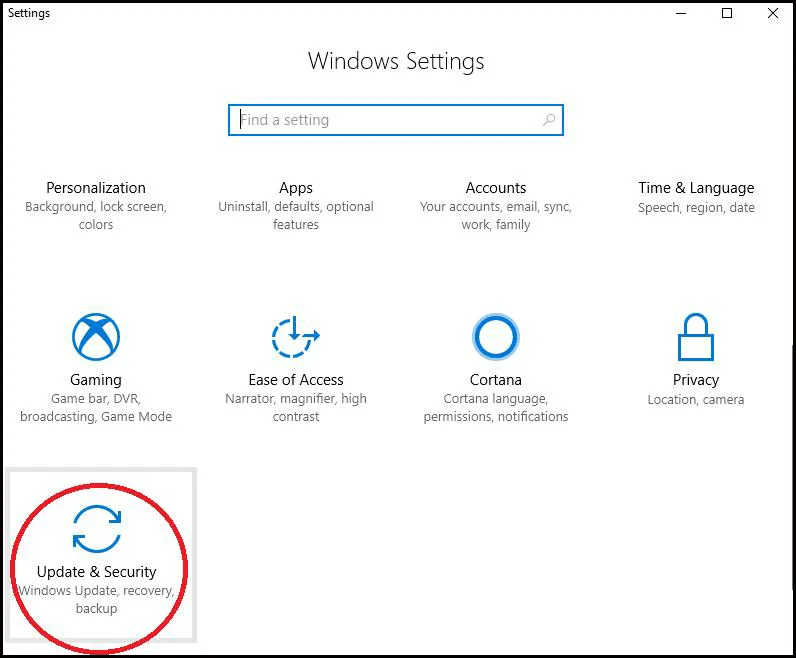
- 윈도우 키 를 누른다
- 업데이트 및 보안 섹션 선택
- 배달 최적화 클릭
- 다른 PC에서 다운로드 허용 토글 키 끄기
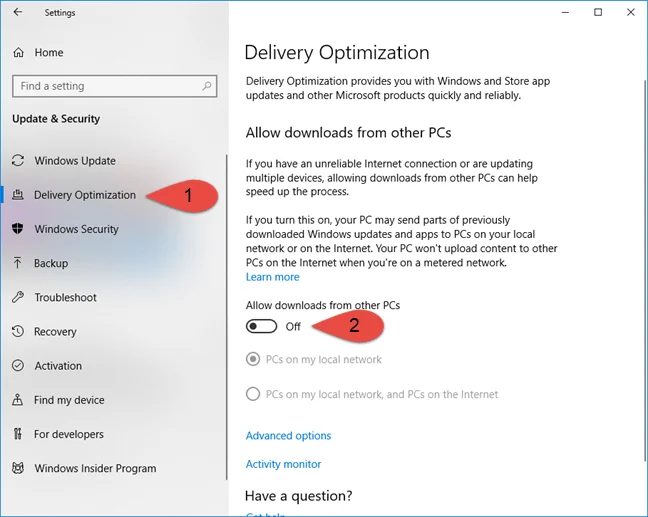
참고: 요금제 또는 제한이 있는 인터넷 연결을 사용하는 경우 배달 최적화는 업데이트나 앱을 인터넷의 다른 PC로 자동으로 다운로드하거나 보낼 수 없습니다.
위에서 언급한 것과 동일한 단계에 따라 토글 키를 켜서 간단히 활성화할 수 있습니다.
모든 기능에는 장단점이 있습니다. 아래에서 WUDO(Windows 업데이트 전달 최적화)의 장단점을 살펴보겠습니다.
장점
- 제한된 사용을 위한 P2P 효율성 지원
- 업데이트 파일을 동시에 보내고 받기
- 다운로드 재개
- 균형 다운로드 부하
- Windows 10 기능 및 누적 업데이트 활성화
- 초기 비용 없이
단점
- SCCM을 지원하지 않습니다
- 콘텐츠에 대한 통제권 없음
- 보고 또는 분석 없음
- 광범위한 경계 구성 필요
- 서브넷을 통과할 때 피어링 범위를 표현하기 위해 물리적 경계 분류 필요
- Windows 7에서 Windows 10으로의 마이그레이션을 지원하지 않습니다.
- 패키지 및 애플리케이션 배포 지원 없음
- 스마트 에이전트 없이 최적의 소스 선택을 활성화할 수 없음
Windows 10을 유지 관리하고 속도를 높이는 가장 좋은 방법
Windows 10에는 Windows PC/노트북의 성능을 저하시키는 오류 및 문제와 함께 다양한 기능이 있습니다.
따라서 Windows 10의 속도를 높이려면 PC 복구 도구 를 사용해 보십시오 . 이 도구는 몇 번의 클릭만으로 모든 종류의 Windows PC 관련 오류 및 문제를 해결하는 데 유용합니다.
BSOD, 레지스트리, PC 충돌 또는 정지, DLL 오류 등과 같은 모든 내부 오류 는 시스템 파일 복구, 바이러스 방지 등을 통해 쉽게 해결됩니다 .
이 도구를 다운로드하는 간단한 단계만 수행하면 나머지 작업이 자동으로 완료됩니다.
Windows 10 유지 및 속도 향상을 위한 PC 복구 도구 받기
자주하는 질문
Windows 10 업데이트 배달 최적화가 내 개인 데이터에 액세스합니까?
아니요, 이 기능은 어떤 종류의 개인 파일이나 폴더 또는 앱 데이터에도 액세스하지 않으며 PC/노트북에 저장된 파일을 수정할 권한이 없습니다. 배달 최적화 기능을 사용하여 개인 콘텐츠를 다운로드하거나 보낼 수 없습니다.
Windows 업데이트 배달 최적화 기능을 제어할 수 있습니까?
예, 인터넷의 다른 Windows 10 시스템에서 업데이트 및 앱 다운로드를 쉽게 중지하거나 다른 Windows 10 시스템으로 보낼 수 있습니다.
- Windows 아이콘 을 클릭하고 설정 > 업데이트 및 보안 > Windows 업데이트 > 고급 옵션을 선택 합니다.
- 배달 최적화 선택
- 내 로컬 네트워크에서 PC를 선택 합니다 .
배달 최적화가 필요합니까?
일반적으로 네트워크의 장치에 대해 배달 최적화 를 활성화 상태로 유지해야 하지만 P2P 인터넷 기능은 비활성화해야 합니다. 이렇게 하면 다운로드 속도가 빨라지고 Windows가 대역폭을 사용하지 못하게 됩니다.
결론
이것이 Windows 10 업데이트 배달 최적화 기능에 관한 것입니다. 내 말에 따르면 이 기능은 사무실, PC가 많은 조직에 매우 유용합니다.
Windows 10 업데이트 다운로드 실패 문제를 피하고 인터넷 요금을 절약하려면 이 배달 최적화 서비스를 사용해야 합니다.
또한 WUDO 는 모든 유형의 개인 파일, 폴더 또는 앱 데이터에 액세스할 수 없기 때문에 완전히 안전하고 안전합니다.
이 기사에서 Windows 10 배달 최적화 기능 에 대한 많은 정보를 얻을 수 있을 것으로 예상 됩니다.





