
Windows의 실행 파일(.exe) 은 프로그램이나 소프트웨어를 설치하는 데 사용됩니다. 그러나 때때로 이러한 exe 파일에서 문제를 찾을 수 있으며 Windows 10에서 exe 파일을 열 수 없는 것은 이러한 문제 중 하나입니다.
Microsoft 및 기타 포럼에서 이 문제에 대한 보고를 찾은 많은 사용자가 있습니다. 이 사용자에 따르면 Windows 10 컴퓨터에서 .exe 파일을 열 수 없습니다 .
최신 버전의 Windows를 사용 중인지 여부는 중요하지 않지만 여전히 이 문제가 발생할 수 있습니다. 따라서 Windows PC에서 동일한 문제가 발생하더라도 걱정하지 마십시오.
컴퓨터에서 " exe 파일이 열리지 않음 " 문제를 해결할 수 있는 몇 가지 실행 가능한 솔루션이 있습니다 . 그러나이 문제의 원인이 무엇인지 아십니까?
Windows 10 컴퓨터에서 .Exe 파일이 열리지 않는 원인은 무엇입니까?
Microsoft 전문가에 따르면 Windows 10에서 실행 파일(.exe)을 실행할 수 없는 문제는 다음과 같은 이유로 발생합니다.
- 내부 시스템 문제
- 손상된 레지스트리 설정
- exe 파일의 기본 구성을 변경할 수 있는 타사 도구 설치
- 맬웨어 감염
- EXE 파일 바로 가기가 손상되었습니다.
수정 사항으로 돌아가서 이 문제는 해결하기가 매우 쉽습니다. 이 기사에서는 "실행 파일을 실행할 수 없음" 문제 를 즉시 해결하는 데 도움이 되는 가장 쉽고 쉬운 해결 방법을 찾을 것입니다 .
Windows 10 컴퓨터에서 .Exe 파일을 열 수 없음을 어떻게 고칠 수 있습니까?
목차
- #수정 1: SFC 스캔 실행
- #Fix 2: 레지스트리 파일 값 수정
- #Fix 3: 프로그램 파일 위치를 기본값으로 되돌리기
- #Fix 4: 사운드 설정 변경 및 사용자 계정 컨트롤 끄기
- #수정 5: Windows 방화벽 끄기
#수정 1: SFC 스캔 실행
exe 파일 이 열리지 않는 문제는 Windows OS에 있으므로 SFC 도구는 원인을 식별하고 이 문제를 해결할 수 있습니다. 따라서 이 Windows 통합 도구를 실행하려면 다음 단계를 따르세요.
- Windows + S 키 를 눌러 Windows 검색 상자를 연 다음 검색 상자에 cmd 를 입력 합니다.
- 검색 결과에서 명령 프롬프트 를 마우스 오른쪽 버튼으로 클릭하고 관리자 권한으로 실행을 선택 합니다.
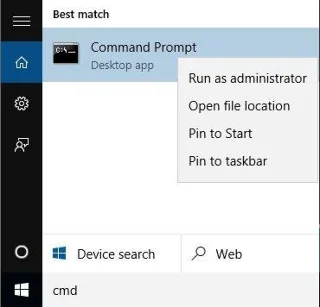
- 명령 프롬프트 에서 주어진 명령을 입력하고 Enter 키를 누릅니다.
sfc /scannow
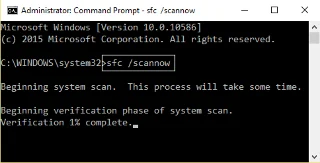
- 이제 스캔 프로세스가 완료될 때까지 기다리십시오.
프로세스가 완료되면 실행 파일을 실행 하여 문제가 해결되었는지 확인하십시오. 그렇지 않은 경우 다음 솔루션으로 이동하십시오.
#Fix 2: 레지스트리 파일 값 수정
Windows 10 컴퓨터에서 exe 파일을 열 수 없다면 시스템 의 .exe 레지스트리 값 데이터가 잘못 설정되었을 수 있습니다.
이 경우 .exe 레지스트리 값을 재설정해야 하며 이를 위해 다음과 같은 간단한 단계를 수행할 수 있습니다.
- Windows + R 키를 누르고 실행 대화 상자에 Regedit를 입력 한 다음 확인 버튼 을 클릭 합니다.
- 레지스트리 편집기 창의 왼쪽 창 에서 HKEY_CLASSES_ROOT 를 클릭 하여 섹션을 확장합니다.
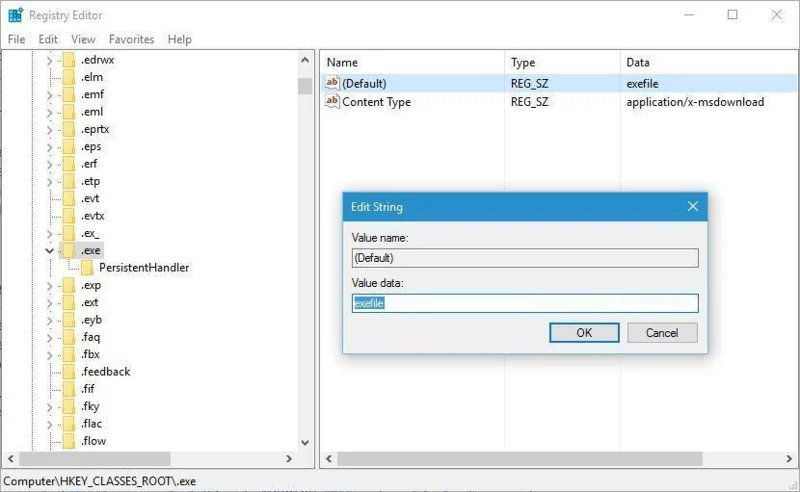
- 이제 아래로 스크롤하여 .exe 레지스트리를 찾아 클릭합니다.
- 창의 오른쪽 창으로 이동하여 기본값 을 두 번 클릭하고 값 데이터 를 exefile 로 설정합니다 .
- 확인 버튼 을 클릭 합니다.
- 다음으로 창에서 지정된 위치를 찾습니다.
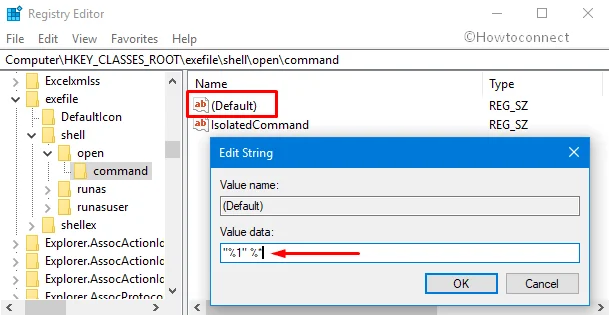
HKEY_CLASSES_ROOT>exefile>shell>open>command
- 창의 왼쪽 창에서 " 명령 "을 클릭하십시오.
- 창의 오른쪽 창에서 기본값 을 두 번 클릭하고 값 데이터 를 "%1"로 설정합니다. % *
- 확인 버튼 을 클릭 합니다.
- 이 작업을 수행한 후 컴퓨터를 다시 시작하고 Windows에서 exe 파일을 실행할 수 없음 문제 가 여전히 여기에 있는지 확인합니다.
#Fix 3: 프로그램 파일 위치를 기본값으로 되돌리기
프로그램 파일 폴더의 위치가 변경되어 Windows에서 .exe 파일을 열지 못하는 문제 가 시스템에 나타날 수 있습니다 .
그러나 다음 단계를 사용하여 레지스트리 편집기를 사용하여 프로그램 파일 위치를 쉽게 변경할 수 있습니다.
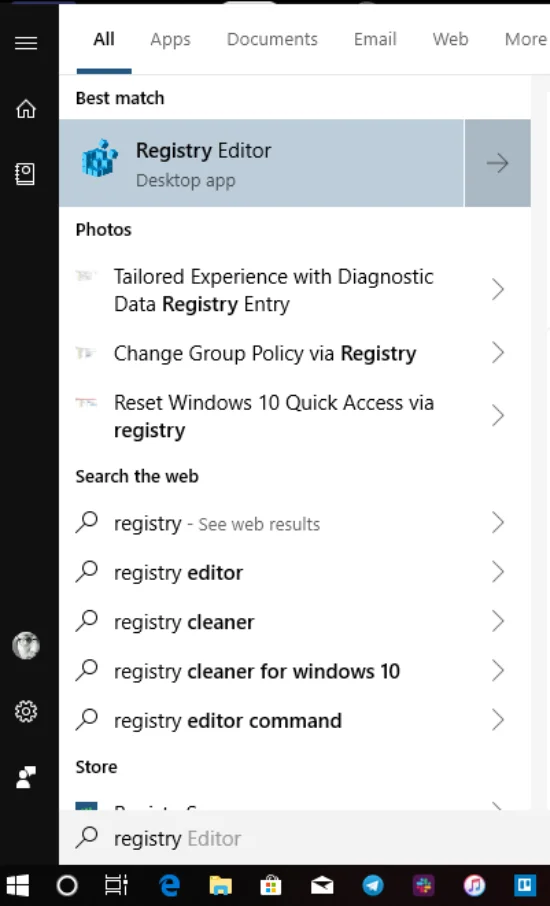
- Windows 검색 상자 로 이동하여 레지스트리 편집기 를 입력 합니다.
- 검색 결과에서 레지스트리 편집기 를 클릭합니다 .
- 레지스트리 편집기가 열리면 지정된 경로를 찾습니다.
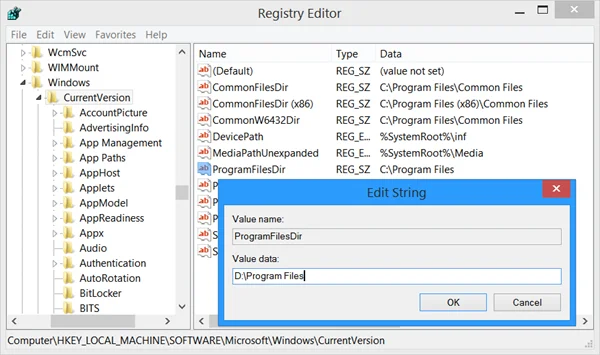
HKEY_LOCAL_MACHINE>SOFTWARE>Microsoft>Windows>CurrentVersion
- 오른쪽 창에서 ProgramFilesDir 을 두 번 클릭 하고 값 데이터 를 C:\Program Files 로 설정합니다.
참고: x64비트 사용자 인 경우 ProgramFilesDir(x86) 을 클릭 하고 값 데이터 를 C:\Program Files(x86) 로 설정합니다.
- 확인 버튼 을 클릭 합니다.
- 레지스트리 편집기를 닫고 컴퓨터를 다시 시작하십시오.
#Fix 4: 사운드 설정 변경 및 사용자 계정 컨트롤 끄기
.exe 파일 을 수정하는 데 영향을 받는 많은 사용자 가 소리 설정을 변경하고 컴퓨터에서 사용자 계정 컨트롤을 끄면 Windows 10에서 열리지 않습니다 .
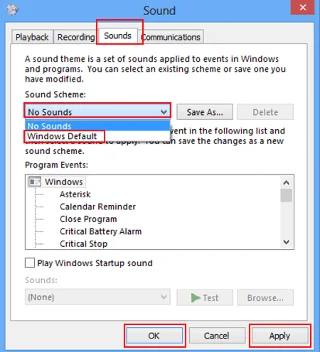
따라서 Sound sr=settings를 변경하려면 다음 단계를 따르십시오.
- Windows + S 키 를 누르고 sound 를 입력 합니다.
- 검색 결과에서 소리 를 클릭하십시오 .
- 소리 창에서 소리 탭으로 이동합니다.
- 소리 구성표 섹션의 드롭다운 목록에서 소리 없음을 선택 합니다 .
- 마지막으로 적용 및 확인 버튼을 클릭합니다.
사용자 계정 컨트롤 창을 끄려면 다음 단계를 수행하십시오.
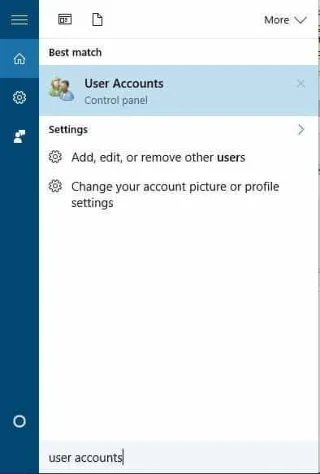
- Windows 검색 상자 로 이동하여 사용자 계정 을 입력 합니다.
- 결과 목록에서 사용자 계정 을 클릭 합니다.
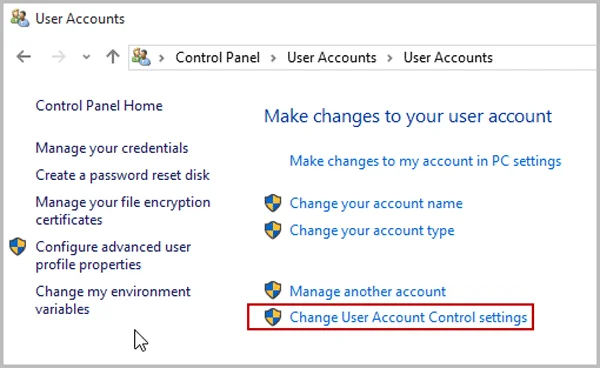
- 사용자 계정 컨트롤 설정 변경 을 클릭합니다 .
- 이제 UAC 설정 창에서 파란색 슬라이더를 볼 수 있습니다. 이 슬라이더를 알림 안 함 으로 이동합니다 .
- 마지막으로 확인 버튼을 클릭합니다.
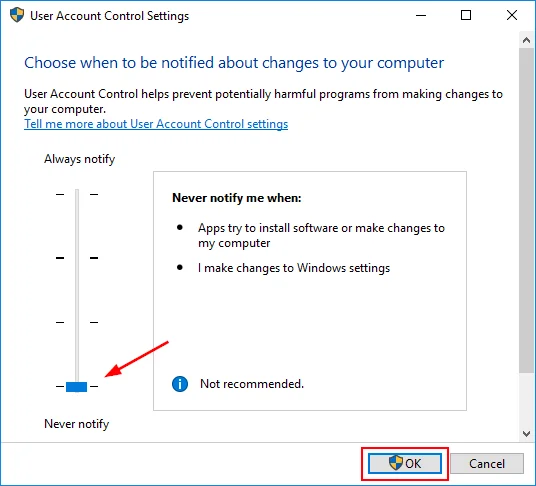
이 모든 단계를 수행한 후 컴퓨터를 다시 시작하십시오. 나중에 실행 파일을 실행하여 문제가 해결되었는지 확인하십시오.
#수정 5: Windows 방화벽 끄기
일부 사용자는 Windows 방화벽을 비활성화하면 Windows 10 컴퓨터에서 exe 파일을 열 수 없는 문제 를 해결하는 데 도움이 되었다고 주장했습니다 . Windows Defender가 .exe 파일과 충돌할 가능성이 있습니다.
따라서 이 경우 컴퓨터에서 Windows Defender를 끕니다. 이 작업을 수행하는 방법을 모르는 경우 다음 가이드를 따르세요.
- Windows 검색 상자에 Windows 방화벽 을 입력 합니다.
- 검색 결과에서 Windows 방화벽 을 클릭합니다 .
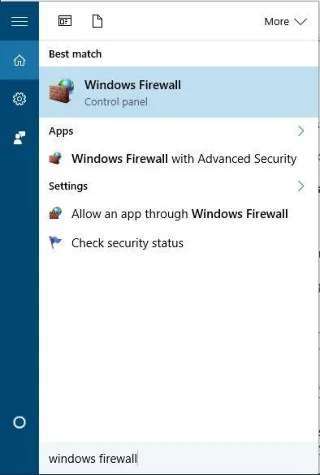
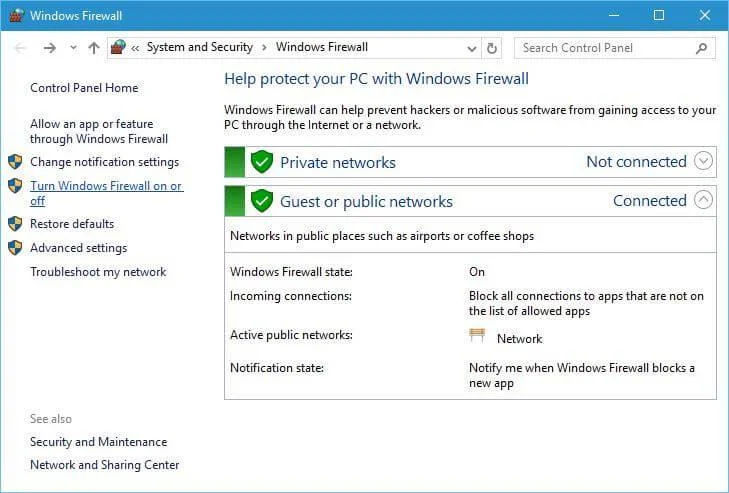
- 창 왼쪽에서 Windows 방화벽 켜기 또는 끄기를 클릭합니다 .
- " 개인 네트워크 설정 " 및 " 공용 네트워크 설정 " 모두에 대해 Windows 방화벽 끄기(권장하지 않음) 옵션을 선택 합니다 .
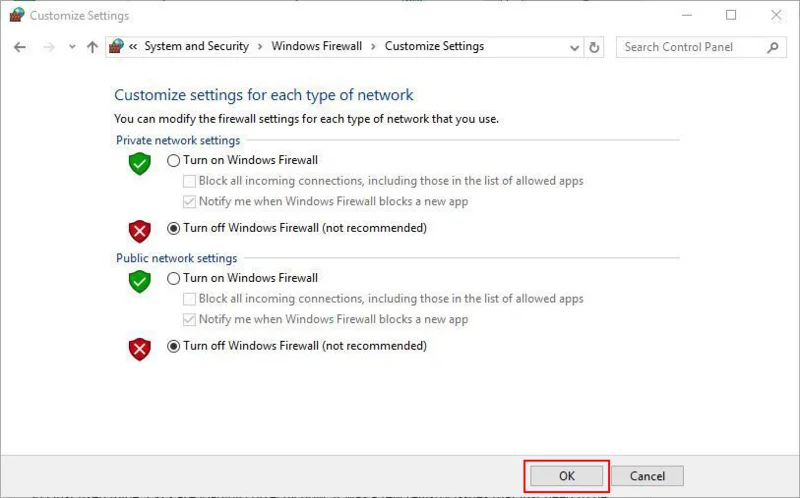
- 확인 버튼을 클릭 하여 변경 사항을 저장합니다.
Windows 오류 및 문제를 해결하는 가장 쉽고 쉬운 솔루션
사용자는 종종 수동 솔루션으로 해결할 수 없는 Windows 오류 및 문제에 직면합니다. 이러한 문제에는 고급 솔루션이 필요합니다. 그래서 PC 복구 도구 를 사용하는 것이 좋습니다 .
이 도구는 수동 솔루션 없이도 Windows 문제를 해결할 수 있습니다. PC 오류/문제 해결, 바이러스 및 맬웨어로부터 보호, PC 성능 향상 등을 위해 전문가에 의해 개발되었습니다.
따라서 Windows PC에서 이러한 문제가 발생하는 경우 이 도구를 다운로드하고 이 도구로 컴퓨터를 스캔하면 나머지 작업은 이 도구로 수행됩니다.
PC 오류/문제를 해결하기 위한 PC 복구 도구 받기
결론
이것은 Windows 10 문제에서 열리지 않는 .exe 파일 에 관한 모든 것 입니다. 이제 여러분 모두는 이 문제와 그 원인을 잘 알고 있습니다.
따라서 이 기사에서 언급한 수정 사항에 따라 " Windows 10 컴퓨터에서 exe 파일을 열 수 없음 "을 수정하십시오 . 이 트릭이 도움이 되었기를 바랍니다. 이제 시스템에서 실행 파일을 실행할 수 있습니다.
행운을 빕니다!!
#Fix 6: 호환 모드에서 프로그램 실행 시도
1. 프로그램을 마우스 오른쪽 버튼으로 클릭 하고 속성을 클릭합니다 .
2. 호환성 탭을 클릭하세요 .
3. 호환 모드에서 이 프로그램 실행을 선택하고 Windows 8 또는 Windows 7과 같은 이전 버전의 Windows를 선택합니다.

4. 적용 및 확인을 클릭하고 호환 모드에서 프로그램을 실행합니다.





