
"데이터베이스가 손상되었습니다." 오류로 인해 PS4로 게임을 할 수 없습니까 ? PS4가 다시 시작됩니다" 및 "손상된 데이터 – 저장된 데이터가 손상되어 로드할 수 없습니다."?
그런 다음 여기에서 우리 가이드에 오신 것을 환영합니다. 자주 발생하는 PS4 오류 를 모두 제거하는 완벽한 솔루션을 얻을 수 있습니다 .
음, PS4 손상된 데이터/데이터베이스 는 두 경우 모두에서와 같이 약간 성가 십니다. PS4 데이터 손상 또는 데이터베이스 손상 은 PS4로 게임을 플레이할 수 없고 오류 메시지가 표시됩니다.
따라서 시간을 낭비하지 않고 실행 가능한 솔루션 및 기타 관련 정보로 이동합니다.
- 오류 1 - 손상된 PS4 데이터베이스 수정
- 오류 2 - PS4 손상된 데이터 수정
- 추가 팁: PS4 데이터베이스 손상을 방지하는 방법은 무엇입니까?
- FAQ: PS4 손상된 데이터베이스/데이터에 대해 알아보기
오류 1 - 손상된 PS4 데이터베이스 수정
PS4 데이터베이스는 체계화된 수집 데이터입니다. 간단히 말해서 PS4 데이터베이스는 데이터에 쉽게 액세스하고, 조작하고, 업데이트할 수 있는 자동화된 시스템입니다 . 따라서 PS4 데이터베이스가 손상 되면 약간 성가신 문제입니다.
PS4 손상된 데이터베이스의 경고 신호:
아래에 주어진 경고 신호가 나타나면 PS4 데이터베이스가 손상된 것이 분명합니다.
- PS4 데이터베이스가 손상되었다는 오류 메시지가 표시되고 자동으로 다시 시작됩니다.
- 게임이 이상하게 느리고 로드하는 데 시간이 오래 걸립니다.
- PS4는 디스크를 읽지 않습니다.
- PS4 게임을 할 때 끊김 현상이 발생합니다.
- 느리거나 메뉴를 이동합니다.
PS4 데이터베이스가 어떻게 손상되는지 궁금할 수 있습니다. 아래에서 일반적인 몇 가지를 살펴보세요.
PS4 데이터베이스가 손상되는 이유는 무엇입니까?
가장 일반적으로 PS4 데이터베이스 손상은 기본 플랫폼의 손상으로 인해 발생합니다. 또한 PS4 데이터베이스 손상을 일으키는 다른 여러 가지 이유도 있으므로 여기에서 일반적인 몇 가지를 확인하십시오.
- 예상치 못한 정전으로 인해
- 하드웨어 오류
- 파일 헤더가 손상되면 PS4 데이터베이스도 손상될 수 있습니다.
- 저장 매체 손상으로 인해
- 불완전한 PS4 시스템 소프트웨어 설치 또는 업데이트
따라서 데이터베이스 재구축, PS4 초기화 및 손상된 하드 드라이브 수정과 같은 PS4 손상된 데이터베이스를 복구하기 위해 제공된 수정 사항을 따르는 일반적인 이유가 있습니다 . 아래에서 자세한 단계를 따르십시오.
PS4 손상된 데이터베이스를 어떻게 수정합니까?
수정 사항으로 이동하기 전에 PS4를 안전 모드로 부팅해야 합니다 . 그렇게 하려면 두 번의 비프음이 들릴 때까지 전원 버튼을 누른 후 PS4를 끄십시오(하나는 버튼을 누를 때이고 다른 하나는 몇 초 후에) . 이제 PS4가 안전 모드로 부팅됩니다 . 제공된 솔루션을 주의 깊게 따르십시오.
솔루션 1 – PS4 데이터베이스 재구축
데이터베이스 재구축은 PS4 시스템에서 손상된 파일을 검색하고 모든 콘텐츠의 새 데이터베이스를 생성합니다. 그리고 데이터베이스를 재구축하려면 위에 제공된 단계에 따라 안전 모드에서 부팅해야 합니다. 그렇지 않으면 손상된 PS4 데이터베이스를 재구축할 수 없습니다 .
이제 다음 단계를 따르십시오.
- PS4를 시작한 후 안전 모드 > USB 케이블을 통해 PS4 컨트롤러를 콘솔에 연결 합니다.
- " 데이터베이스 재구축 "을 선택 하고 프로세스가 완료될 때까지 기다립니다.
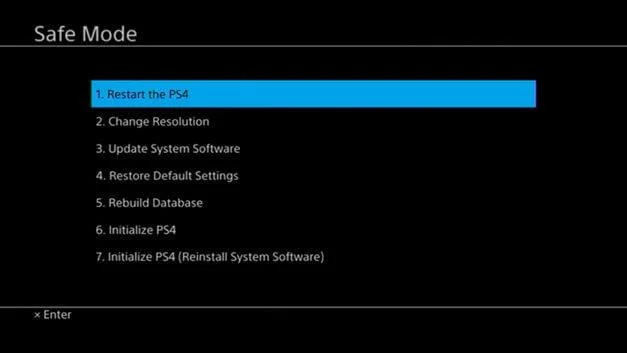
참고: 프로세스는 몇 시간이 걸릴 수 있으므로 이 경우 본체를 꺼야 합니다. 검은색 화면도 볼 수 있습니다. 이는 정상이므로 프로세스가 완전히 완료될 때까지 기다리십시오.
이제 PS4 데이터베이스가 재구축 되었으므로 PS4 데이터베이스 손상 문제가 해결되었는지 확인하십시오. 또는 다음 솔루션으로 이동합니다.
솔루션 2 – PS4 초기화
위의 해결 방법이 효과가 없는 경우 아래 단계에 따라 PS4를 초기화하십시오. PS4를 잘 초기화하면 시스템 스토리지에 저장된 데이터를 삭제하여 시스템 설정을 기본값으로 복원하고 전체 사용자와 시스템 데이터도 삭제합니다. 안전 모드 로 부팅해야 합니다.
- 안전 모드 화면 > USB를 통한 플러그인 DualShock 4 컨트롤러가 표시 되면 .
- 그리고 PS 홈 버튼 >을 눌러 컨트롤러를 켭니다.
- 옵션 #7 옵션 "PS4 초기화 - 시스템 소프트웨어 재설치"를 선택하십시오.
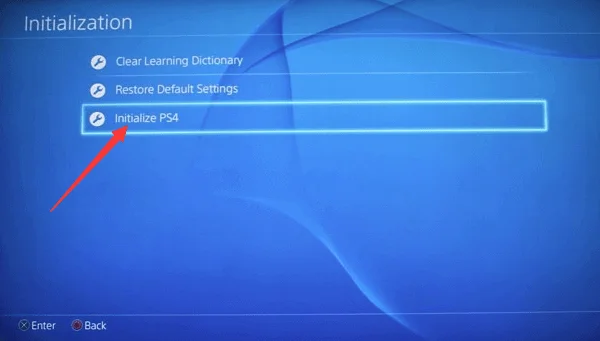
음, 이 옵션은 시스템 소프트웨어를 제거할 수 있으며 USB를 사용하여 다시 설치해야 합니다. 바라건대 이 매트가 효과가 있지만 그렇지 않은 경우 다음 솔루션으로 이동해야 합니다.
해결 방법 3 - PS4 내장 하드 드라이브 포맷
위에 제공된 솔루션 중 어느 것도 효과가 없다면 불량 섹터로 인해 하드 드라이브가 손상되거나 오작동하거나 내부 HDD가 데이터를 올바르게 저장하지 않을 수 있습니다. 따라서 이 경우 PS4 손상된 데이터베이스 를 수정하려면 완전히 포맷해야 합니다.
이렇게 하려면 다음 단계를 따르세요.
- 2개의 SATA 케이블(데이터 및 전원)을 사용하거나 USB 외장 하드 드라이브 인클로저를 사용하여 PC/노트북에 연결합니다.
- 그리고 PC에서 식별하면 전체 형식(빠르지 않음)을 수행합니다.
PS4 하드 드라이브를 포맷하면 하드 드라이브에서 오류가 제거되고 성능이 복원됩니다. 이제 "데이터베이스가 손상되었습니다. PS4가 다시 시작됩니다.” 가 해결되었습니다. 해결하기 위해 수정 사항을 따르지 않음
오류 2 - PS4 손상된 데이터 수정
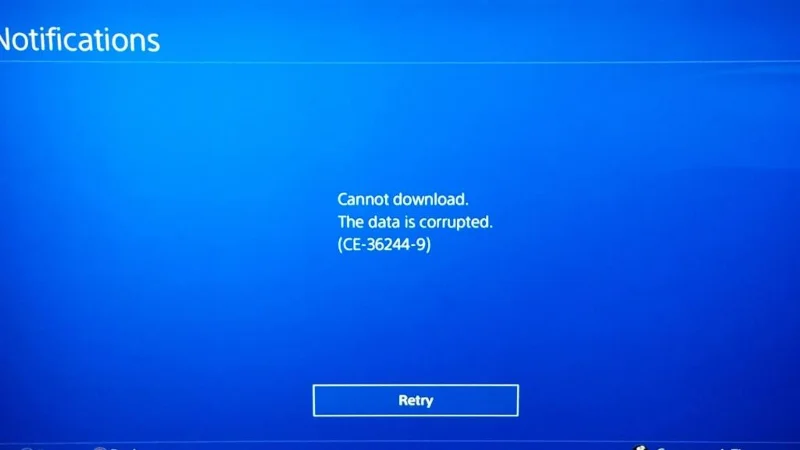
PS4 데이터 손상 오류가 발생하는 경우 이 문제는 PS4의 데이터베이스가 아닌 게임에만 해당됩니다.
따라서 아래 에서 PS4에서 손상된 데이터 를 나타내는 표시를 살펴보십시오 .
- 대부분의 경우 "응용 프로그램을 계속 사용할 수 없습니다. 다음 응용 프로그램의 데이터가 손상되었습니다. PS4에서 응용 프로그램을 삭제하고 디스크를 다시 삽입하십시오."
- 또는 오류 메시지 - "손상된 데이터 - 손상되어 저장된 데이터를 로드할 수 없습니다"
- PS4 게임 화면이 검게 변하거나 지연되기 시작하거나 캐릭터를 로드할 수 없습니다.
- CE-37732-2 및 NP-32062-3과 같은 오류 코드가 나타날 수 있습니다.
이제 PS4 데이터가 어떻게 손상되는지 알아보십시오. 이렇게 하면 근본 원인을 파악하고 쉽게 수정할 수 있을 뿐만 아니라 향후에도 예방할 수 있습니다.
PS4 데이터 손상의 원인은 무엇입니까?
PS4 손상된 데이터베이스와 마찬가지로 PS4 손상된 데이터 오류에 대한 책임도 여러 가지 이유가 있습니다. 아래에서 몇 가지 일반적인 사항을 확인하세요.
- 설치된 게임 데이터 중 일부가 손상되었습니다.
- 시스템 파일 데이터가 손상됩니다
- 다운로드한 게임 파일이 제대로 설치되지 않았습니다.
- 하드 드라이브 오작동
이제 PS4에서 손상된 데이터를 수정하기 위해 하나씩 제공된 수정 사항을 따르십시오.
PS4 손상된 데이터 오류는 어떻게 수정합니까?
솔루션 1 - 손상된 데이터를 수동으로 삭제
글쎄, 이 솔루션은 많은 사용자에게 효과가 있었고 귀하의 경우에도 효과가 있을 것으로 예상됩니다. 따라서 손상된 데이터 를 제거하기 위해 제공된 단계를 따르십시오 .
이렇게 하려면 다음 단계를 따르세요.
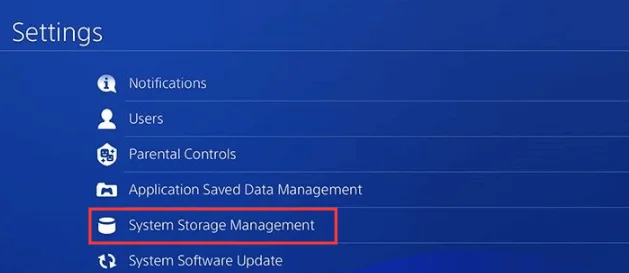
- 먼저 설정 > 시스템 저장소 관리 > 저장된 데이터 > 미디어 플레이어로 이동합니다.
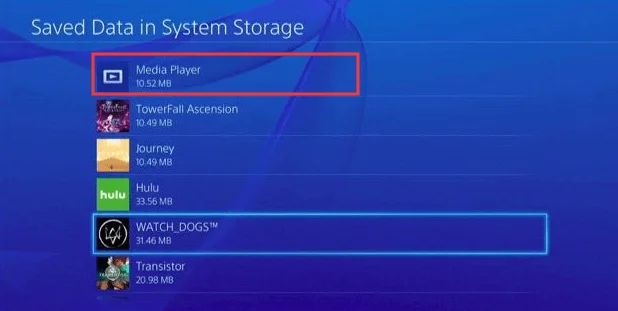
- 그런 다음 미디어 플레이어 폴더로 이동합니다. 여기에 " 손상된 데이터 "저장 파일이 나타날 수 있습니다.
- 이제 옵션 버튼을 누르고 저장된 손상된 데이터 파일 을 삭제 하십시오.
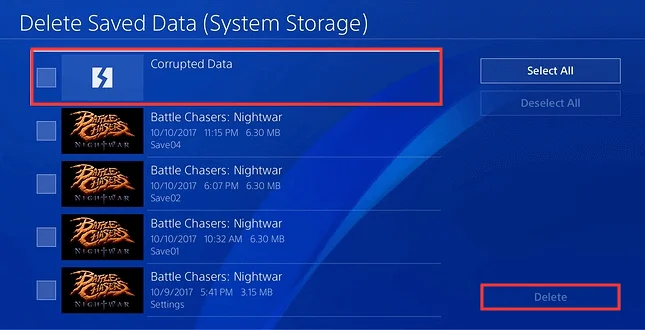
- 마지막으로 종료합니다.
또한 삭제한 손상된 데이터 폴더에 비디오 게임 파일이 포함된 경우 게임을 다시 설치하면 PS4의 손상된 데이터가 확실히 수정되므로 언제든지 게임을 다시 설치하십시오.
해결 방법 2 – 다운로드한 PS4 파일 삭제 및 다시 다운로드
위에서 말했듯 이 다운로드 프로세스 중에 게임 데이터도 손상될 수 있으며 이것이 PS4 손상 데이터 오류의 원인입니다.
따라서 여기에서 다운로드한 원본 PS4 파일을 삭제 하고 다시 다운로드하여 PS4에서 손상된 데이터 오류를 수정하는 것이 좋습니다.
이렇게 하려면 다음 단계를 따르세요.
- PS4에서 알림 > 다운로드 로 이동 하고 콘텐츠 를 선택 합니다 .
- 그리고 컨트롤러에서 OPTIONS 버튼을 누르고 다운로드한 콘텐츠를 삭제합니다.
- 파일 다운로드를 다시 시도하십시오.
솔루션 3 – PS4 데이터베이스 재구축
데이터베이스를 재구축하면 PS4 문제 의 전체 호스트를 해결할 수 있고 PS4 손상된 데이터/데이터베이스 오류를 모두 수정할 수 있으므로 가치가 있습니다.
위의 오류 솔루션 1에서 PS4 데이터베이스를 재구축하고 PC 손상된 데이터를 수정 하고 PS4가 저절로 꺼지는 단계를 확인할 수 있습니다 .
이제 PS4 의 손상된 데이터 및 손상된 데이터베이스 문제가 해결되기를 바랍니다. 또한 손상된 데이터 PS4 오류가 아직 수정되지 않은 경우 아래 수정 사항을 따르십시오.
솔루션 4 - 대체 수정
PS4 데이터 손상 오류가 아직 해결되지 않은 경우 PS4에서 손상된 데이터 오류를 수정하는 데 도움이 될 수 있으므로 아래 단계를 시도하십시오.
- 게임 패치에서 오류가 발생하면 홈 화면에서 게임 애플리케이션을 강조 표시 하고 옵션 버튼을 누르고 > 업데이트 확인을 선택합니다.
- 이제 PS Store의 게임에 오류가 있는 경우 > 라이브러리 로 이동 > 파일을 다운로드할 응용 프로그램을 선택합니다.
- 그래도 오류가 해결되지 않으면 원래 HDD로 전환하고 공식 PlayStation 웹사이트 에서 시스템 소프트웨어를 다시 설치하십시오 . 그리고 시스템 재설치가 완료되면 콘텐츠를 다시 다운로드해 보세요.
따라서 이것은 모두 PS4 손상된 데이터베이스/데이터 오류 에 관한 것이며 언급된 솔루션이 귀하에게 효과가 있을 것으로 예상됩니다.
추가 팁: PS4 데이터베이스 손상을 방지하는 방법은 무엇입니까?
음, PS4 데이터베이스 손상 은 매우 실망스럽습니다. 그래서 여기에서 데이터 손상을 방지하기 위한 몇 가지 유용한 팁을 공유하고 있습니다.
- 데이터베이스가 손상되지 않았더라도 정기적으로 또는 적어도 한 달에 한 번 PS4 데이터베이스를 재구축하십시오.
- 매번 PS4 하드 드라이브를 백업하십시오.
- PS4용 SSD를 구입하세요 . SSD는 PS4 손상 데이터베이스/데이터와 같은 다양한 시스템 문제로부터 오랫동안 보호합니다.
- 데이터베이스가 손상된 경우에도 게임을 안전하게 유지하려면 확장 저장소에 게임을 외부적으로 설치합니다.
FAQ: PS4 손상된 데이터베이스/데이터에 대해 알아보기
1 - PS4에서 데이터가 손상되면 어떻게 됩니까?
PS4 데이터가 손상되면 게임 데이터 또는 파일이 손상되어 PS4에서 특정 게임을 플레이하거나 로드할 수 없음을 의미합니다 .
2 - ps4에 저장된 데이터를 어떻게 복원합니까?
주어진 단계에 따라 PS4의 저장 데이터를 복원할 수 있습니다.
- 설정 > 시스템 > 백업 및 복원 옵션 으로 이동합니다.
- 이제 백업이 포함된 외부 저장 장치 를 PS4™ USB 포트 중 하나에 삽입합니다.
- 그런 다음 PS4 복원 >을 선택하고 복원할 백업 파일을 선택합니다 .
3 - 얼마나 자주 PS4 데이터베이스를 재구축해야 합니까?
글쎄, 그것은 당신이 PS4를 얼마나 자주 사용하는지에 달려 있습니다. PS4를 매일 사용한다면 한 달 에 한 번 정도로 자주 할 수 있습니다. 그 이상은 과잉일 수 있습니다.
4 - 데이터베이스 PS4를 재구축하면 어떻게 됩니까?
PS4 데이터베이스 를 재구축하면 저장된 데이터를 삭제하지 않고 시스템 파일을 재정렬하고 새로 고칠 수 있습니다.
5 - PS4에서 데이터 손실을 방지하기 위해 무엇을 할 수 있습니까?
PS4에서 데이터 손실을 방지하는 가장 좋은 방법은 PS4를 더 큰 HDD로 업그레이드하는 것입니다 . 이렇게 하면 데이터 손실을 방지할 뿐만 아니라 PS4 성능도 향상되기 때문입니다. 이렇게 하려면 다음 단계를 따르세요.
- PS4에 USB 저장 장치 를 연결 하고 > 설정 으로 이동합니다 .
- 애플리케이션 저장 데이터 관리 > 시스템 저장소의 저장 데이터 > USB 저장소 서비스에 복사로 이동 합니다 .
- 백업할 항목을 선택하고 복사 를 선택 합니다.
참고: 저장된 PS4 데이터를 백업하려면 시스템 소프트웨어를 업데이트하고 PSN에 로그인해야 합니다.
- PS4를 USB 저장 장치에 백업한 후 PS4 하드 드라이브를 더 큰 것으로 교체합니다. 그런 다음 PS4 >를 끄고 PS4 백업으로 USB 드라이브를 분리합니다.
- 그리고 PS4 하드 드라이브를 조심스럽게 꺼내고 > 더 큰 새 하드 드라이브로 교체하십시오.
- 그런 다음 시스템 소프트웨어를 다시 설치하십시오.
- 그런 다음 USB 저장 장치를 시스템에 연결하고 다시 설정 으로 들어 갑니다. 애플리케이션 저장 데이터 관리 > USB 저장 장치에 저장 데이터 > 시스템 저장소에 복사로 이동 합니다 .
- 항목 선택 > 복사 를 선택하여 PS4 백업을 새 하드 드라이브로 이동합니다.
Windows PC/노트북을 오류 없이 만들기 위한 권장 솔루션
Windows PC 또는 랩톱에서 오류가 발생하거나 느리게 실행되는 경우 PC 복구 도구 를 사용하여 자유롭게 시스템을 검사하십시오 .
이것은 손상된 Windows 시스템 파일, DLL 오류, 손상된 레지스트리 복구 와 함께 Windows 오류 를 수정하고 파일 손실 및 바이러스/악성 프로그램 공격으로부터 PC를 안전하게 보호하는 다기능 복구 도구입니다 .
컴퓨터를 적절하게 최적화하여 컴퓨터의 성능을 유지하는 데 도움이 됩니다. 따라서 이 도구를 사용해 보고 일반적인 창 관련 오류 및 문제를 제거하십시오.
PC 오류를 수정하고 성능을 최적화하기 위한 PC 수리 도구 받기
결론:
따라서 이것은 PS4 손상된 데이터베이스/데이터 오류 에 관한 것 입니다. 나는 PS4의 손상된 데이터베이스 와 PS4 의 손상된 데이터를 수정 하기 위해 완전한 실행 가능한 솔루션을 제공하기 위해 최선을 다했습니다 .
PS4 데이터 또는 데이터베이스 손상 을 다루고 있는지 여부는 중요하지 않습니다 . 제공된 솔루션은 매우 효과적이며 귀하에게 적합합니다.
따라서 오류에 따라 제공된 솔루션을 따르고 PS4를 사용하여 쉽게 게임을 시작하십시오.
행운을 빕니다..!





