
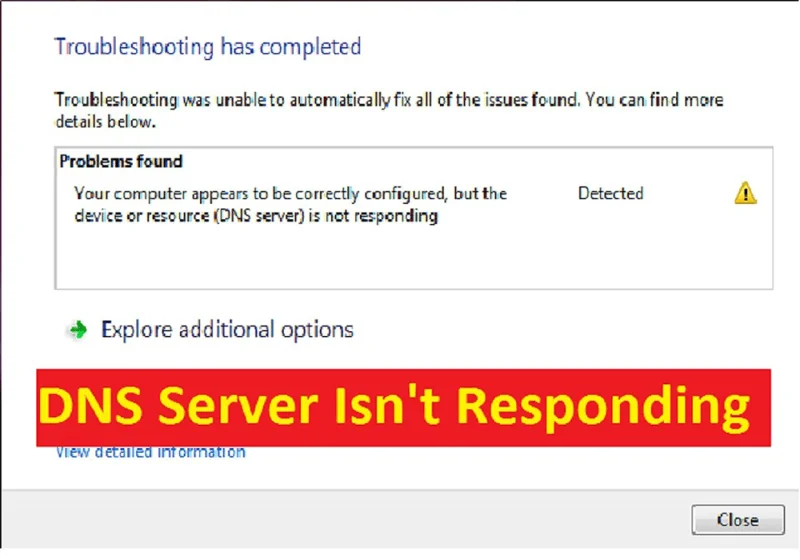
DNS 오류 는 일반적으로 잘못된 DNS 설정, 변경된 IP 주소 및 방화벽 문제로 인해 발생합니다. 때때로 HOSTS 파일이 포함된 오래된 데이터 또는 잘못된 정보로 인해 이 오류가 발생할 수도 있습니다.
그래도 HOSTS 파일에 목록을 추가한 것을 기억하지 못하는 경우 일부 인터넷 가속기 도구가 알림을 제공하지 않고 목록을 자동으로 편집하기 때문에 목록이 자동으로 포함될 수 있습니다.
메모장을 사용하여 HOSTS 파일을 열고 연결할 수 없는 웹 사이트가 나열되는지 확인합니다. 목록에 있으면 항목을 삭제하고 그 후에 연결할 수 있어야 합니다.
DNS 오류를 수정 하기 전에 주어진 사항을 적용하십시오.
- 먼저 시스템의 인터넷 연결을 확인하십시오.
- 보안 소프트웨어를 확인하고 웹 사이트를 방해하는지 확인하십시오.
- 또한 오류가 일부 웹사이트에만 해당하는지 또는 모든 웹사이트에 해당하는지 확인합니다. 이 오류가 일부 웹사이트에만 해당된다면 일시적인 문제일 수 있습니다.
- 또한 인터넷 브라우저 문제인지 확인하십시오.
위의 사항을 확인한 후에도 문제를 해결할 수 없는 경우 DNS가 PC에 연결할 수 없는 것으로 확인되며 이 문제는 다음 단계에 따라 해결할 수 있습니다.
DNS 서버가 응답하지 않음 오류를 수정하는 방법?
#수정 1: 명령 프롬프트 사용
아래 단계에 따라 Windows 8/7을 DNS에 연결할 수 있습니다. 명령 프롬프트 사용
- 실행 상자에 cmd 를 입력하여 명령 프롬프트 창을 엽니다.
- 명령 상자에 " netsh int ip reset c:\resetlog.txt " 를 입력하여 시스템의 IP 를 재설정합니다 .
- 다시 " netsh winsock reset "을 입력하십시오. 이 명령은 거의 확실히 PC를 다시 시작하라는 메시지를 표시하지만 지금은 하지 마십시오.
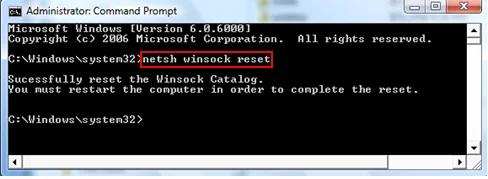
- ipconfig /flushdns 를 입력 하면 저장된 DNS 캐시가 삭제됩니다.
- 이 작업을 수행한 후 컴퓨터를 다시 시작하여 확인하십시오.
- 시스템을 다시 시작한 후에도 문제가 계속되면 컴퓨터를 종료한 다음 모뎀을 종료하고 5분 정도 꺼집니다. PC와 모뎀을 다시 시작하여 확인하십시오.
- 문제가 여전히 해결되지 않으면 실행 창에 ncpa.cpl을 입력하면 이 명령이 네트워크 연결을 엽니다.
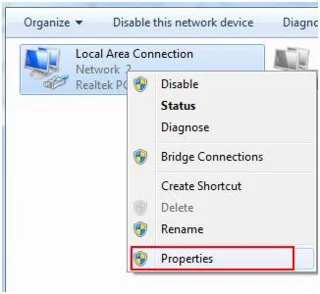
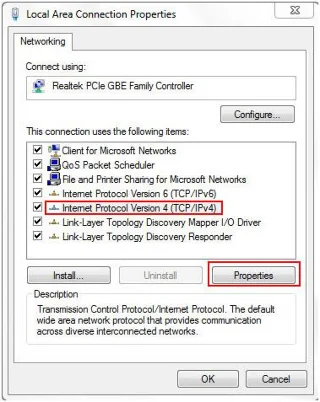
- 로컬 영역 연결 을 마우스 오른쪽 버튼으로 클릭 하고 속성을 선택합니다. 그런 다음 인터넷 프로토콜 버전(TCP/IPv4) 으로 이동 합니다. 속성을 클릭합니다.
- DNS 주소를 전역 DNS 값으로 수정합니다.
선호: – 208.67.222.222
대체: – 208.67.220.220 - DNS 값을 Google의 DNS 값, 즉 Preferred로 바꿀 수도 있습니다
. – 8.8.8.8 - 대체: – 8.8.4.4
#수정 2: DNS 주소 수정
1단계 : 작업 표시줄 에서 컴퓨터 아이콘 클릭– > 네트워크 및 공유 센터 열기
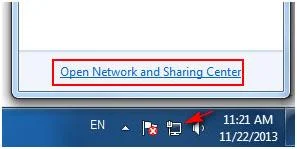
또는 시작 메뉴 – > 제어판 – > 네트워크 및 인터넷 – > 어댑터 설정 변경 으로 이동합니다.
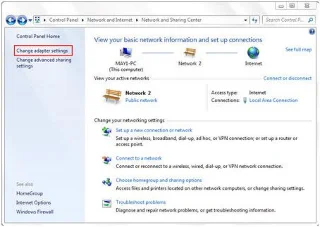
2단계 : 로컬 영역 연결 을 마우스 오른쪽 버튼으로 클릭-> 속성
3단계 : 로컬 영역 연결 속성 창 열기 – > 인터넷 프로토콜 버전 4 (TCP/IPv4) – > 속성
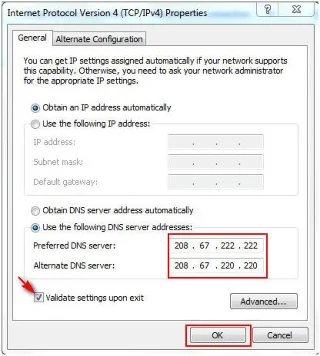
4단계 : 다음 DNS 서버 주소를 사용하여 DNS 주소 수정
– 선호하는 DNS 서버 : 208.67.222.222
– 대체 DNS 서버 : 208.67.220.220
종료로 이어지는 설정 유효성 검사를 표시합니다.
확인을 클릭 하십시오
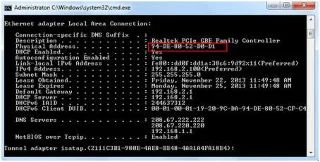
5단계 : 명령 프롬프트를 열고 ipconfig / all 을 입력한 다음 Enter 키 를 누르고 물리적 주소
를 기억하거나 기록해
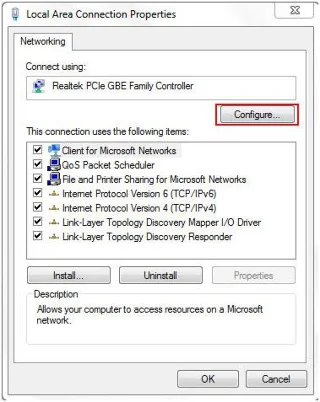
6단계 : 명령 프롬프트에 ncpa.cpl 을 다시 입력 하고 네트워크 연결 을 열고 속성 을 마우스 오른쪽 버튼으로 클릭-> 구성
7단계 :속성에서 고급 – > 네���워크 주소 를 선택합니다.
값 필드에 명령 프롬프트에 나타난 물리적 주소 사이에 있는 대시를 제거한 후 입력합니다.
그런 다음 확인 을 클릭하고 컴퓨터를 재부팅하십시오.
위 단계를 적용한 후 문제를 해결할 수 없으면 Windows 7 또는 8 또는 기타 운영 체제의 보안 옵션이 다음과 같은지 확인하십시오.
- 먼저 시스템의 보안을 비활성화하고 네트워크가 있는 안전 모드에서 컴퓨터를 부팅한 후.
- 인터넷 연결이 작동하는지 확인하십시오.
- 시스템이 인터넷에 연결할 수 없으면 다른 드라이버와 프로그램이 DNS 서버가 응답하지 않는 원인일 수 있습니다 .
자동 솔루션: PC 수리 도구
수동 방법은 까다롭고 시간이 많이 걸리며 컴퓨터에 대한 지식이 부족하면 단계를 수행하기 어려울 수 있지만 여전히 이러한 단계를 시도하고 위의 단계를 수행하는 동안 사소한 실수로 인해 많은 문제에 빠질 수 있습니다.
따라서 안전을 위해 전문적인 PC 복구 도구 를 사용하는 것이 좋습니다 . 이 도구는 사용하기 쉽고 사용자 인터페이스이며 모든 유형의 PC 관련 문제 및 오류를 해결합니다. 숙련된 사람의 도움 없이 이 도구를 사용할 수 있습니다. PC에서 오류를 감지하고 자동으로 즉시 수정합니다.
다양한 PC 문제 및 오류를 해결하기 위해 PC 수리 도구를 받으세요.
결론
여기에서 내 일은 끝났고 당신의 일은 시작됩니다. Windows 8에서 DNS 서버가 응답하지 않음 오류 를 수정하려면 위의 단계를 하나씩 시도하십시오 .
이 기사가 문제 해결에 도움이 되었기를 바랍니다.





