
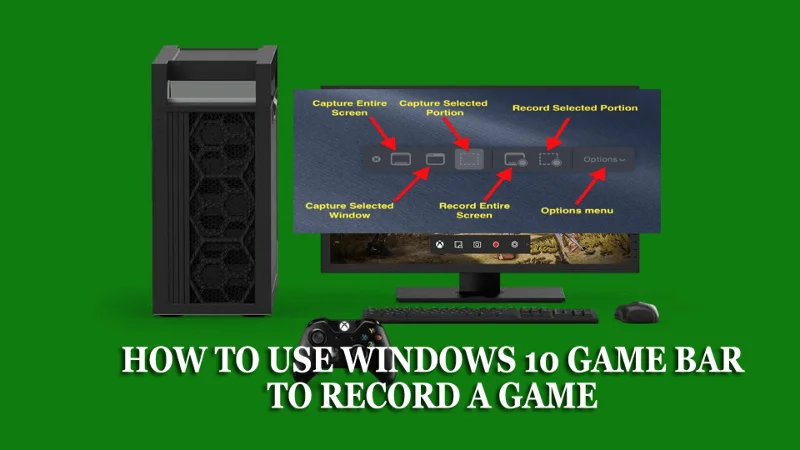
Microsoft는 사전 설치된 Xbox 앱 (Xbox One 및 Xbox 360 연결 허용), 사용자가 스크린샷을 찍고 게임 플레이 클립을 녹화할 수 있는 게임 DVR, Xbox One 게임 스트리밍 지원 등 게이머를 Windows 10으로 끌어들이는 많은 새로운 기능을 추가했습니다. Windows 10 시스템 또는 태블릿에.
Windows 10에는 " 게임 바 " 기능이 포함되어 있어 사용자는 간단한 단축키( Windows 키 + G )를 사용하여 해당 기능에 쉽게 액세스할 수 있습니다. 이를 통해 게임 기능에 빠르게 액세스할 수 있습니다.
열정적인 게이머이고 게임을 녹화하여 나중에 친구에게 보여주고 싶다면 게임을 녹화하는 방법이 있습니다.
이 기사를 통해 Windows 10 게임 바로 게임 장면을 녹화하는 방법, 스크린샷을 찍는 방법 및 기타 여러 가지 방법에 대해 알아보세요.
Windows 10 게임 바를 사용하여 게임을 녹화하는 방법은 무엇입니까?
글쎄, 게임을 적용하면서 얻은 점수를 친구들에게 보여줌으로써 친구들 앞에서 자랑할 수 있는 다양한 방법이 있습니다. 게임 녹화 뿐만 아니라 스크린샷 찍기 등 다양한 작업도 가능합니다.
1: 게임 녹화 단축키
게임 녹화를 시작하기 전에 게임 녹화를 위한 단축키를 숙지하고 전체 정보를 살펴보세요.
- Xbox 앱 바로가기
- Xbox One의 " Xbox, 기록 " 과 마찬가지로 이전 30초의 녹음을 생성합니다 . 단, 백그라운드 녹음이 활성화된 경우에만 해당됩니다(단축키: Win + Alt + G )
- 스크린샷 찍기(단축키: Win + Alt + PrtScn )
- 녹음 시작/중지(단축키: Win + Alt + R )
- 게임 DVR 설정
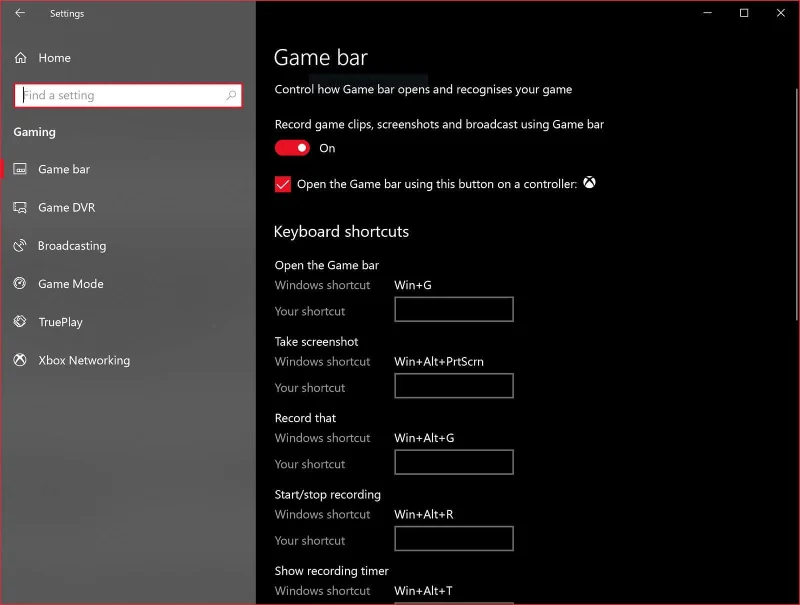
Windows 10을 사용하면 게임 바를 사용하여 게임 플레이 장면을 녹화하고 Windows PC 게임의 스크린샷을 찍을 수 있습니다. 화면 녹화기로 사용할 수도 있지만 기능이 제한되어 있습니다.
2: 게임 바 옵션을 통해 게임 녹화
게임 플레이 비디오 녹화는 화면 창 10을 녹화하는 이 기능의 주요 작업입니다. Win + G를 눌러 막대를 열고 Win + Alt + R을 선택하여 녹화를 시작 하고 동일한 명령을 적용하여 녹화를 중지합니다.
백그라운드 녹화가 켜져 있으면 Win + Alt + G 명령을 사용하여 마지막 30초 동안의 게임 플레이 클립을 내보낼 수 있습니다.
3: 비디오 스크린샷 찍기
비디오를 녹화하는 동안 Win + Alt + Print Screen 명령을 사용하여 스크린샷을 캡처할 수도 있습니다 . 게임 이름과 파일 이름에 타임스탬프가 포함된 비디오와 스크린샷을 컴퓨터에 저장합니다.
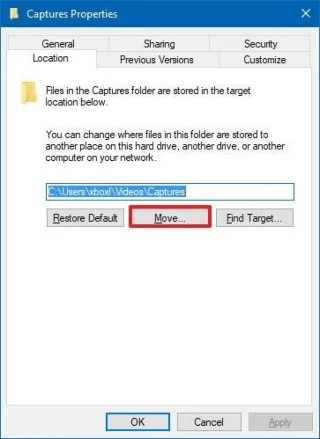
이 기능을 통해 PNG 형식의 스크린샷과 MP4 형식의 비디오를 촬영하고 C:\Users\[사용자 이름]\Videos\Captures 폴더에 저장할 수 있습니다 .
4: 게임바를 통한 화면 캡처
Windows 10의 게임 바에서는 지금까지 타사 소프트웨어가 필요했던 기능인 캡처도 가능합니다. 데스크탑이나 파일 폴더에서 Win + G를 누르면 아무 작업도 수행되지 않습니다.
또한 사용자가 특정 앱에서 처음으로 게임 바를 열려고 하면 팝업창이 나타나서 이를 확인하고 “예, 이것은 게임입니다.”라는 체크박스를 클릭하라는 메시지가 나타 납니다 . ”
이 외에도 Xbox 360과 관련된 문제가 발생하거나 Xbox 360에서 게임을 시작할 수 없다는 오류가 발생한 경우 문제를 해결하려면 이 문서를 방문하면 됩니다 .
Windows PC/노트북을 오류 없이 안전하게 만드세요
성능 향상을 위해서는 PC/노트북을 안전하고 오류 없이 유지하는 것이 정말 중요합니다. Windows 시스템에 무한한 오류가 있지만 모두 수동으로 해결되지는 않습니다.
레지스트리, 게임, DLL, 업데이트, BSOD 와 같은 오류를 수정할 뿐만 아니라 손상된 시스템 파일을 복구 하고 운영 체제의 성능을 향상시킵니다.
결론
그럼 여기서 제 글을 마무리하겠습니다.
매우 쉬운 Windows 10 게임 바 에서 게임을 녹화하는 방법을 알아야 하므로 게임 녹화를 시작하고 친구들 앞에서 탐색해 보세요.
이 글이 도움이 되셨기를 바랍니다. Windows 10의 게임 바 기능을 이용한 게임 녹화에 관한 문의 사항을 해결하는 데 도움이 되었기를 바랍니다.





