
Windows의 Microsoft Store에서는 Microsoft 에서 검증한 새로운 Windows 및 Android 앱을 설치할 수 있습니다. 또한 새로운 게임, 영화, TV 프로그램을 구매할 수 있는 좋은 장소이기도 합니다. 작업 표시줄에는 기본적으로 Microsoft Store 아이콘이 있습니다. 한 번만 클릭하면 열립니다. 그러나 스토어를 클릭했을 때 Windows 11에서 스토어가 작동하지 않거나 작동이 중단되거나 열리지 않는 경우 추가 조사가 필요합니다.
Microsoft Store에 문제가 있는 경우 아래 문제 해결 단계 중 하나를 시도하여 문제를 해결할 수 있습니다.
PC를 다시 시작하세요
Microsoft Store가 Windows 11 PC에서 작동을 중지하는 데에는 여러 가지 이유가 있습니다. 앱 자체의 문제일 수도 있고, 시스템이나 네트워크 설정의 문제일 수도 있습니다. Microsoft Store가 작동하지 않는 경우 이를 해결하는 가장 빠른 옵션 중 하나는 Windows 11을 다시 시작하는 것입니다 .
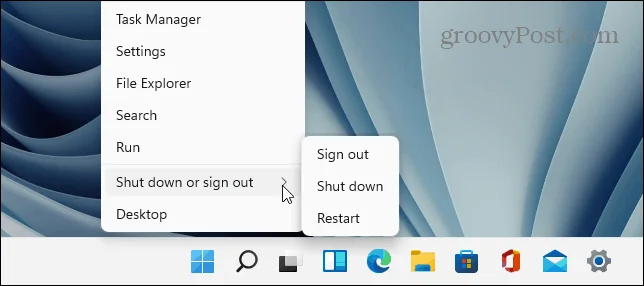
시스템을 다시 시작하면 잠재적으로 충돌할 수 있는 앱 데이터가 삭제되고 새로 시작할 수 있습니다. PC를 다시 시작하려면 시작 버튼을 마우스 오른쪽 버튼으로 클릭하고 종료 또는 로그아웃을 선택한 다음 다시 시작을 선택합니다 .
윈도우 11 업데이트
Microsoft에서 보류 중인 업데이트로 인해 스토어가 작동하지 않을 수 있습니다. Windows 버전을 최신 상태로 유지하는 것이 중요하며, 업데이트를 수동으로 확인 하는 것이 가장 쉬운 방법입니다 .
업데이트를 확인하려면 다음 단계를 따르세요.
- 시작 버튼을 클릭 하고 설정 을 엽니다 .
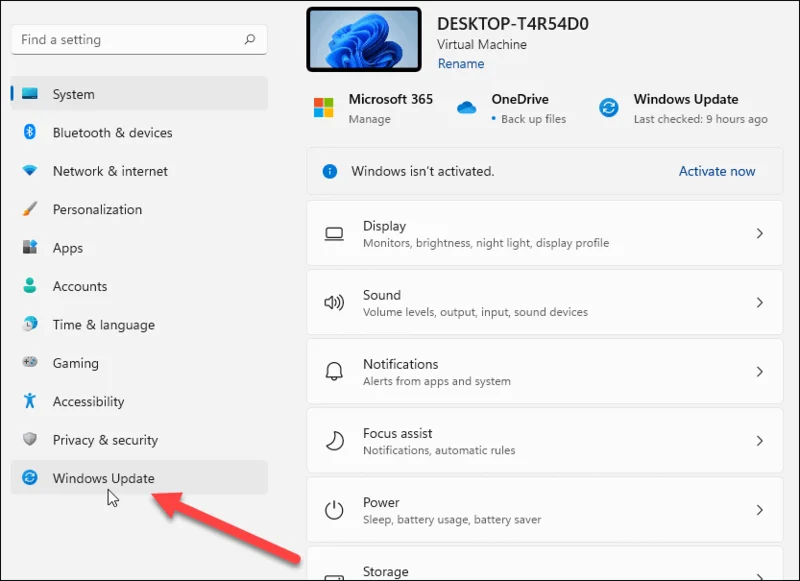
- 설정 메뉴 의 왼쪽 목록 하단에서 Windows 업데이트를 누르세요.

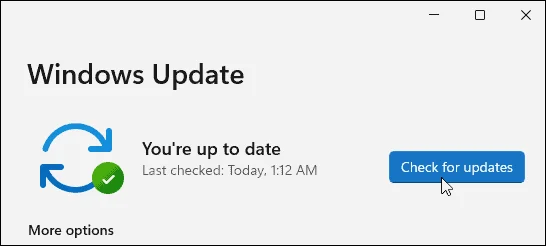
- 이제 업데이트 확인 버튼을 클릭하고 사용 가능한 업데이트를 설치하십시오. Windows 11을 다시 시작해야 할 수도 있습니다.
UAC(사용자 계정 컨트롤) 비활성화
사용자 계정 컨트롤(UAC)은 Windows Store의 올바른 작동을 방해할 수 있으므로 비활성화하는 것이 좋습니다 .
Windows 11에서 UAC를 비활성화하려면 다음 단계를 따르십시오.
- 시작 버튼이나 Windows 키를 사용하여 시작 메뉴를 엽니다 .
- uac를 입력 하고 상단 결과를 클릭하세요.
- UAC 화면이 시작됩니다. 슬라이더를 알림 안 함까지 아래로 이동 하고 확인을 클릭합니다 .
확인을 클릭하면 Microsoft Store를 열고 구매하는 것이 차단되지 않습니다.
Microsoft Store 캐시 지우기
또 다른 간단한 해결 방법은 Microsoft Store 캐시 파일을 재설정하여 PC를 다시 시작하는 불편함을 줄이는 것입니다.
다음 단계를 사용하여 저장소 캐시를 수동으로 재설정할 수 있습니다.
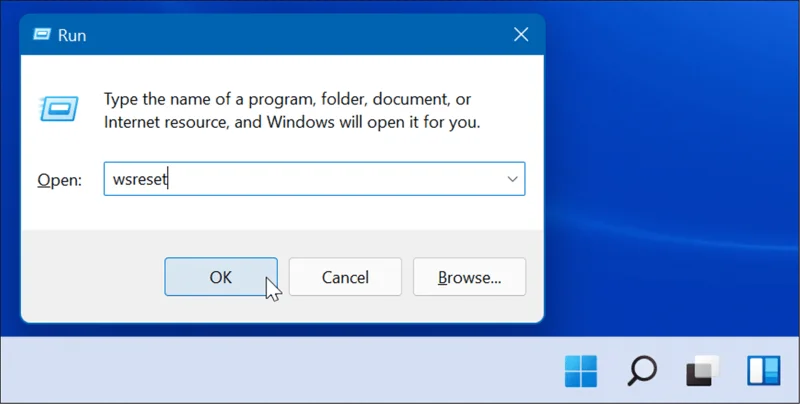
- Windows 키 + R을 눌러 실행 대화 상자를 시작합니다 .
- 실행 에 wsreset을 입력 하고 확인을 클릭합니다 .

- Store 캐시가 재설정되는 동안 빈 명령 프롬프트 화면이 나타납니다.

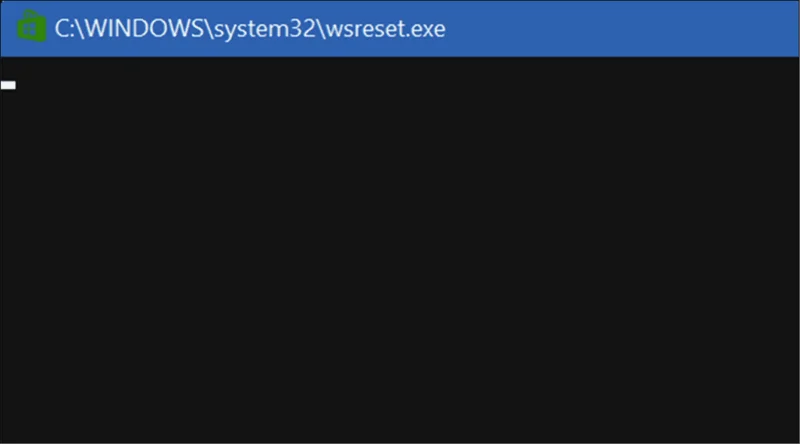
잠시 후 명령 프롬프트 화면이 사라지고 스토어를 사용할 수 있도록 스토어가 자동으로 열립니다.
DNS를 변경하여 "0x80131500" 오류 수정
Windows Store가 작동하지 않을 때 나타나는 일반적인 오류는 0x80131500 입니다 . DNS 변경을 포함하여 오류를 해결하는 몇 가지 방법이 있습니다 .
Windows 11에서 DNS 설정을 변경하려면 다음 단계를 따르세요.
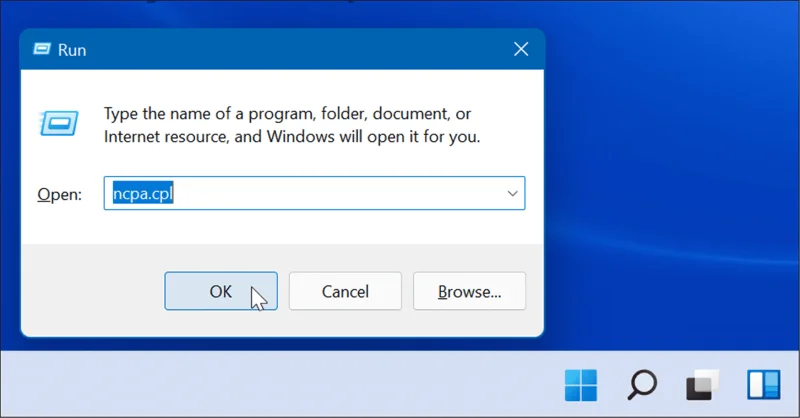
- 키보드에서 Windows 키 + R을 눌러 실행 대화 상자를 시작합니다 .
- ncpa를 입력하세요 . cpl을 클릭하고 확인을 클릭합니다 .

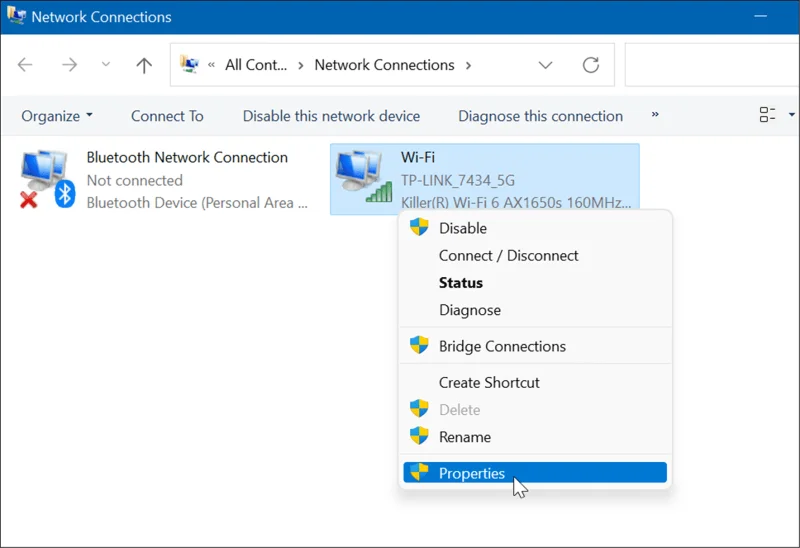
- 네트워크 연결 창이 나타나면 네트워크 어댑터를 마우스 오른쪽 버튼으로 클릭하고 속성 을 선택합니다 .

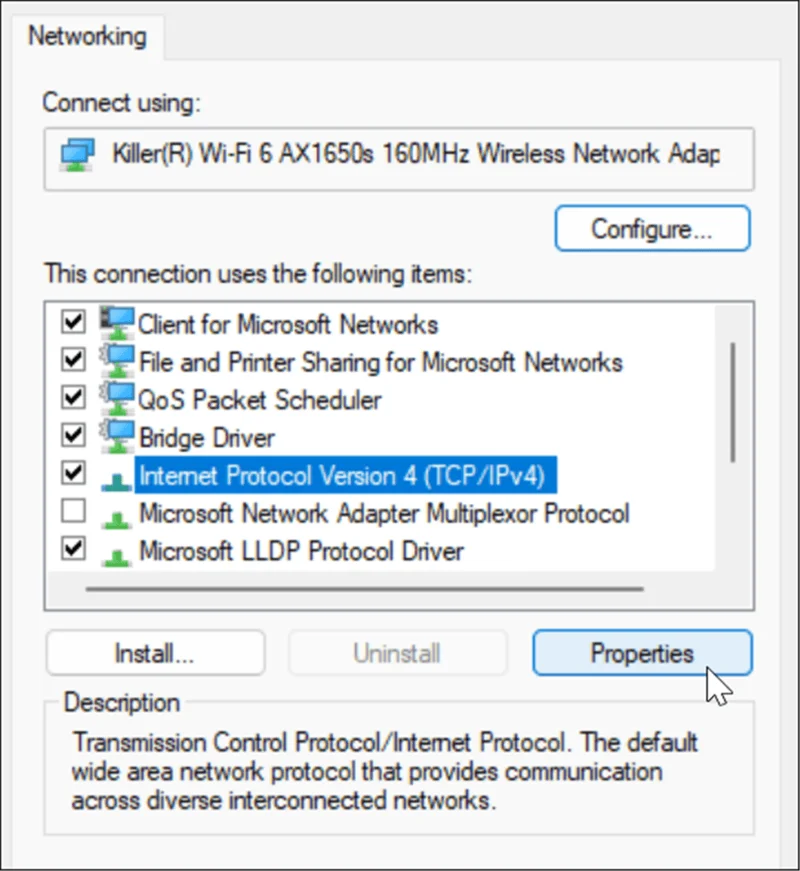
- 그런 다음 인터넷 프로토콜 버전 4(TCP/IPv4)를 강조 표시 하고 속성 버튼을 클릭합니다.

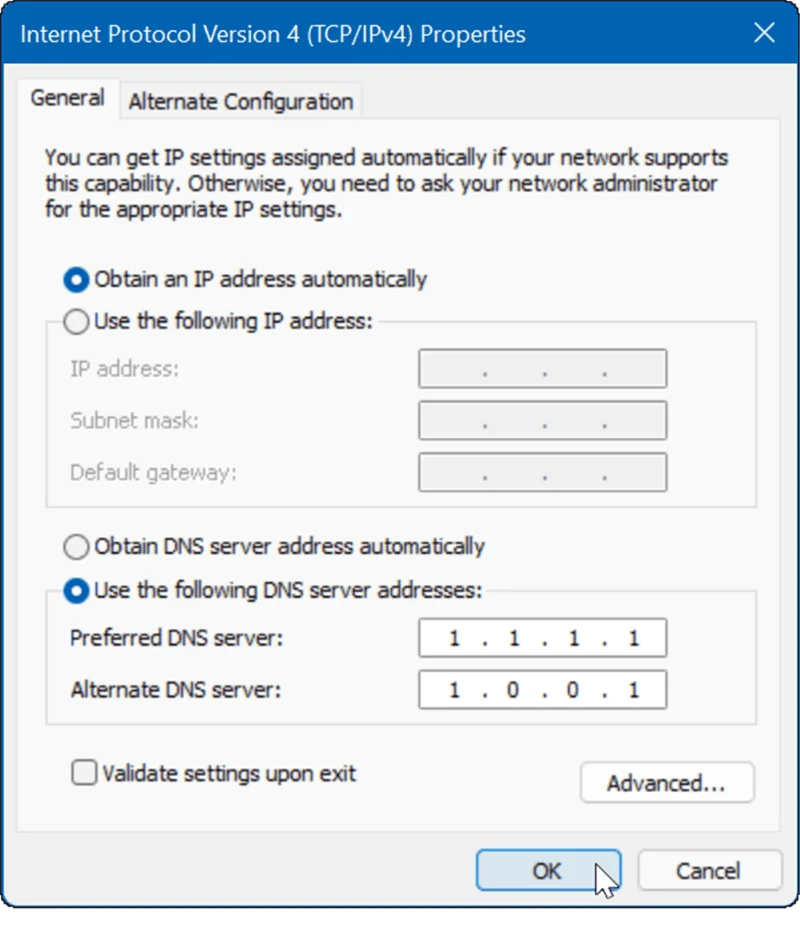
- 이제 다음 DNS 서버 주소 사용 옵션을 선택하고 대체 주소를 입력하십시오.
- OpenDNS ( 208.67.222.222 및 208.67.220.220 ), Cloudflare DNS ( 1.1.1.1 및 1.0.0.1 ), Google Public DNS ( 8.8.8.8 및 8.8.4.4 ) 를 포함하여 널리 사용되는 무료 옵션 중 하나를 사용할 수 있습니다 .

- OpenDNS ( 208.67.222.222 및 208.67.220.220 ), Cloudflare DNS ( 1.1.1.1 및 1.0.0.1 ), Google Public DNS ( 8.8.8.8 및 8.8.4.4 ) 를 포함하여 널리 사용되는 무료 옵션 중 하나를 사용할 수 있습니다 .
- 대체 DNS 설정을 입력한 후 확인을 클릭하여 변경 사항을 적용합니다.
- 확인을 다시 클릭하여 Wi-Fi 속성 메뉴를 종료하세요.
PC 시간, 날짜 및 지역 확인
Microsoft Store가 시작되면 해당 시간대를 사용자 시간대와 동기화하려고 시도합니다. PC의 시간 및 날짜 설정이 잘못된 경우 Microsoft Store에 오류가 발생할 수 있습니다.
PC의 시간, 날짜 및 지역 설정이 올바른지 확인하려면 다음을 수행하세요.
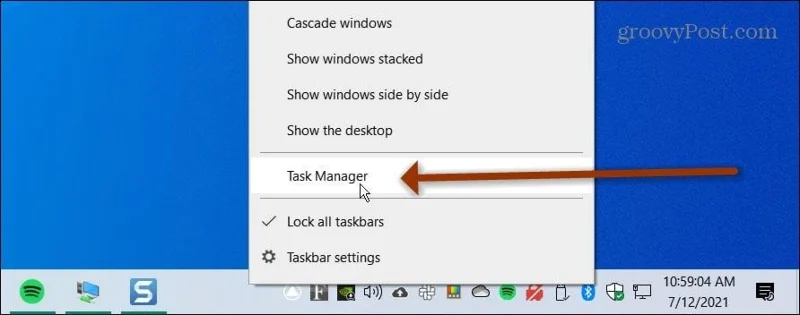
- 화면 오른쪽 하단에 있는 시계를 마우스 오른쪽 버튼으로 클릭하고 날짜 및 시간 조정 을 선택합니다 .
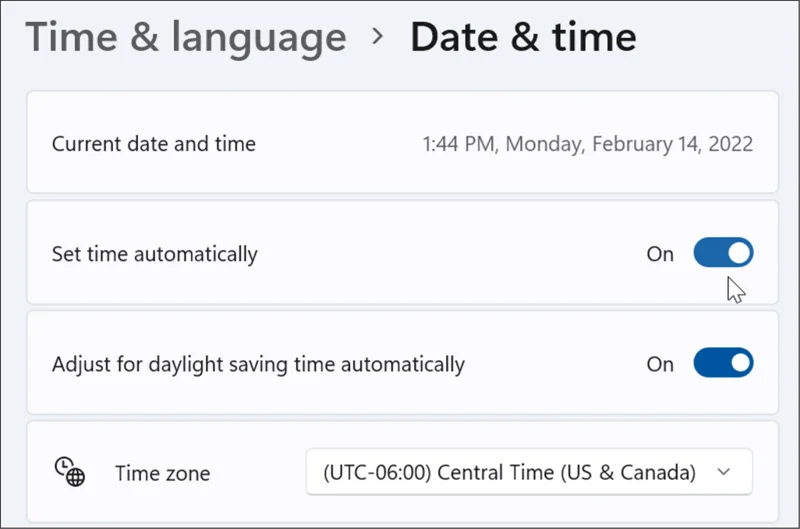
- 설정의 날짜 및 시간 섹션이 열리면 현재 시간과 날짜가 올바른지 확인하고 시간대를 확인하세요.
- 조정이 필요한 경우 Windows 11에서 시간과 날짜를 변경할 수 있습니다 .
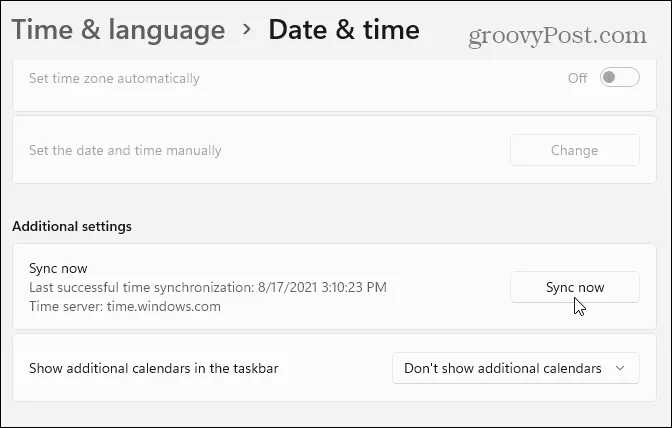
- 추가 설정 섹션 까지 아래로 스크롤한 후 지금 동기화 버튼을 클릭하세요 .
Microsoft Store 앱 재설정 또는 복구
또 다른 방법은 Microsoft Store 앱을 재설정하여 캐시 및 기타 앱 데이터를 지우는 것입니다. 앱 데이터 손실 없이 Windows에서 앱을 복구하도록 할 수도 있습니다.
Microsoft Store 앱을 복구하거나 재설정하려면 다음 단계를 따르세요.
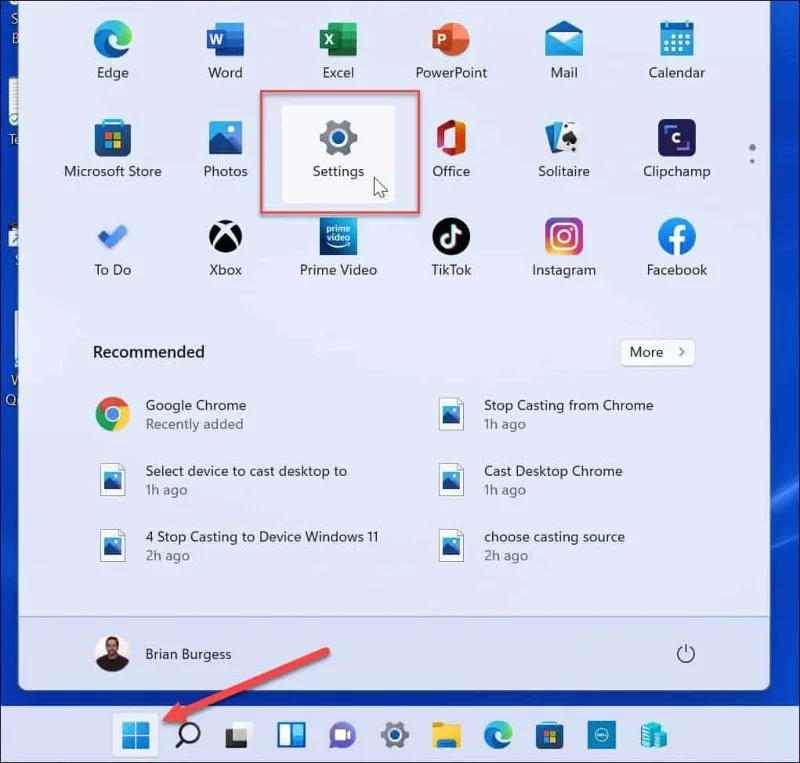
- 시작 버튼을 클릭 하고 설정 을 엽니다 .

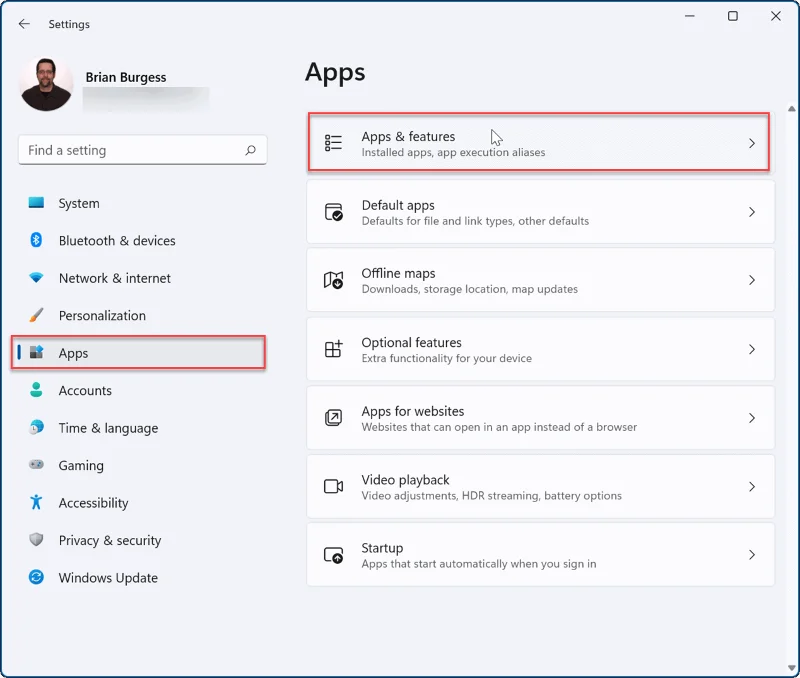
- 설정이 열리면 왼쪽 목록에서 앱을 클릭하고 오른쪽 목록에서 앱 및 기능을 클릭하세요 .

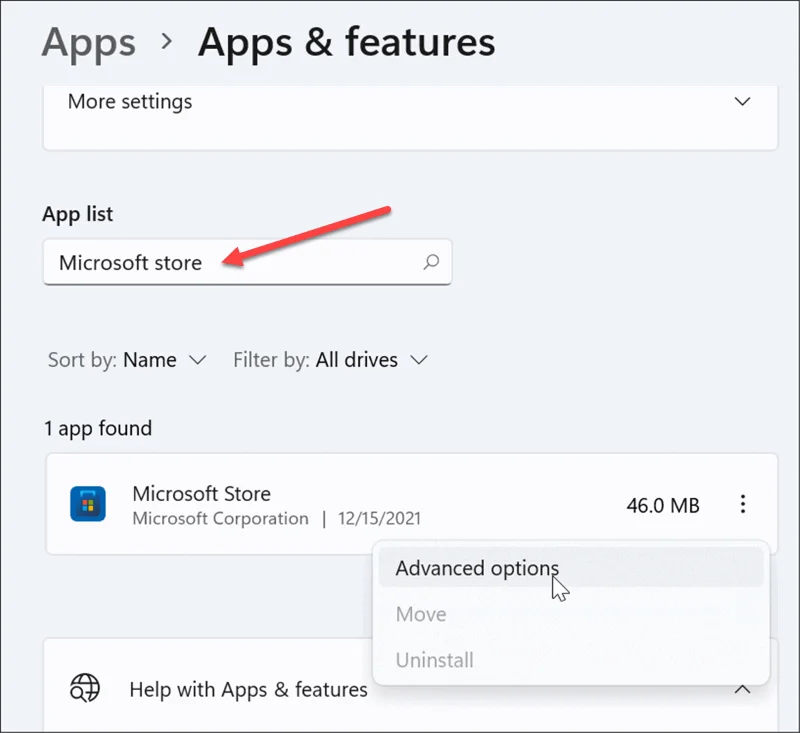
- 앱 목록 필드 에 Microsoft Store를 입력합니다 .
- 옆에 있는 점 3개 메뉴를 클릭하고 고급 옵션 을 선택합니다 .

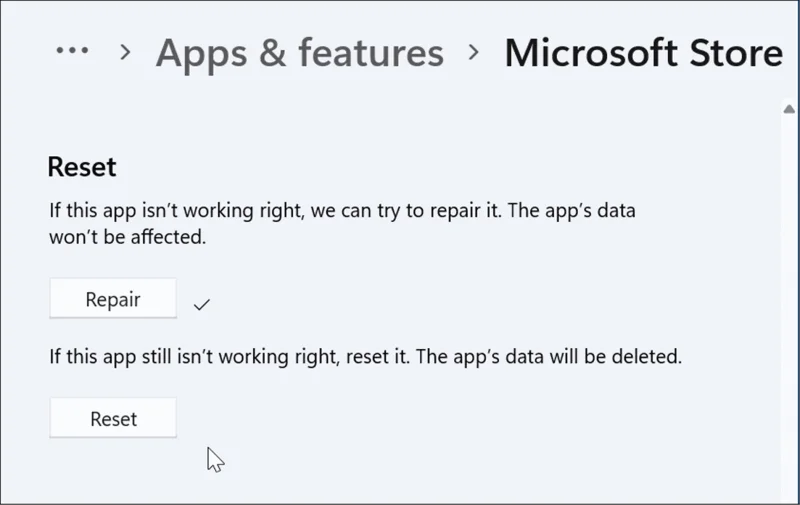
- 오른쪽 아래로 스크롤하고 재설정 섹션 에서 복구 또는 재설정 을 클릭합니다 .
- 재설정하면 앱 데이터가 삭제되고, 수리하면 데이터 손실 없이 수리 시도가 시작됩니다.

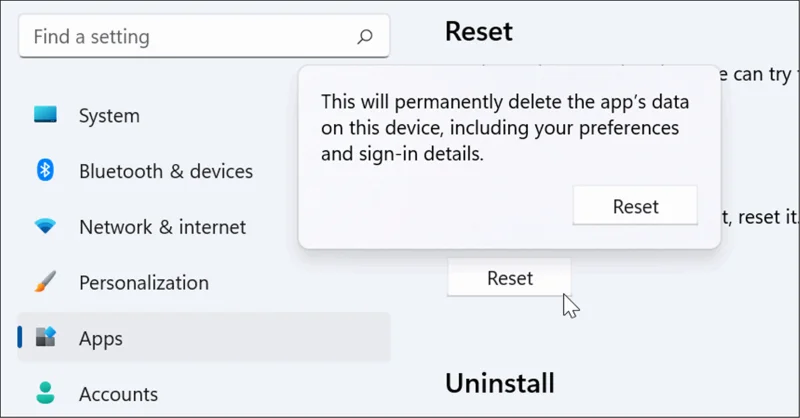
- 재설정을 시작하면 앱 기본 설정 및 기타 데이터 삭제 의사를 확인할 수 있는 메시지가 표시됩니다.

Windows 스토어 앱 문제 해결사 실행
Microsoft Store 앱이 작동하지 않는 경우 문제 해결사를 실행하여 문제를 감지하고 해결할 수 있습니다.
Windows 스토어 앱 문제 해결사를 실행하려면 다음 단계를 따르세요.
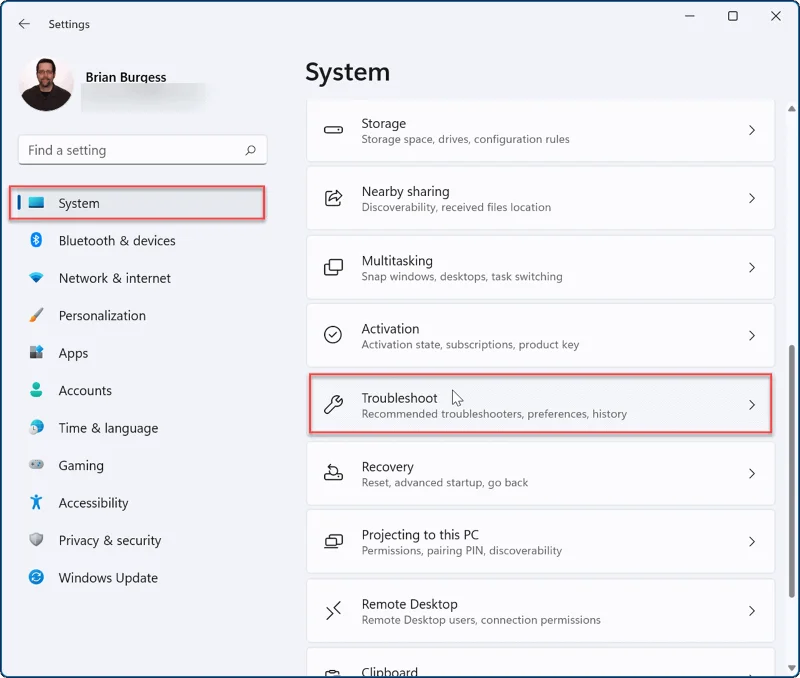
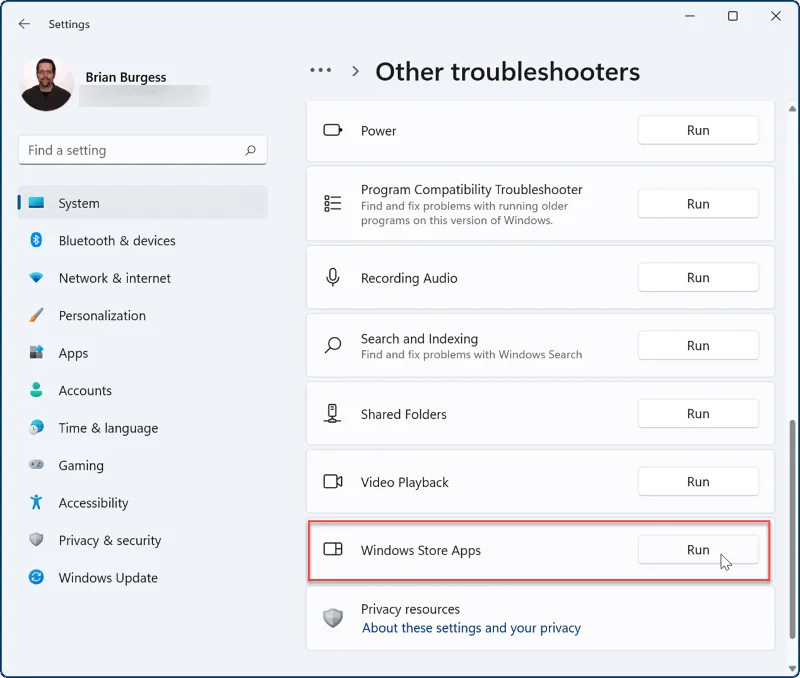
- 설정을 열고 시스템 > 문제 해결을 클릭하세요 .
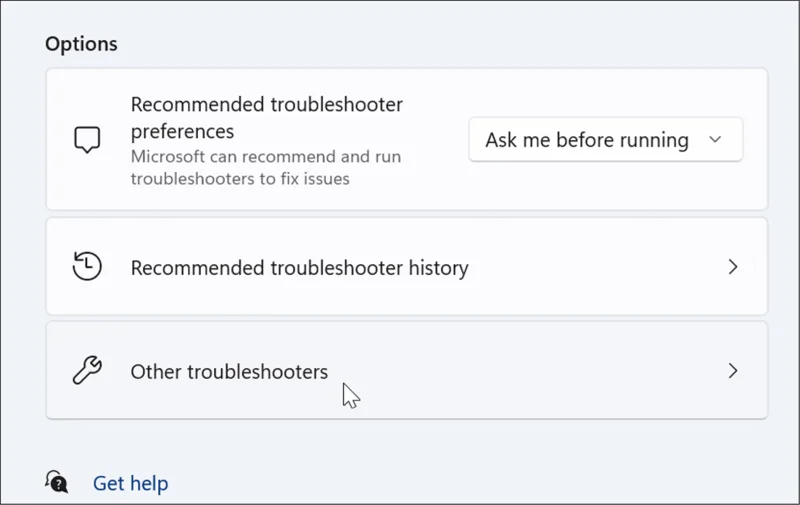
- 문제 해결 화면 에서 아래로 스크롤하여 옵션 섹션 에서 기타 문제 해결사를 클릭합니다 .
- 이제 Windows Store Apps 옵션까지 아래로 스크롤하고 실행 버튼을 클릭하세요.
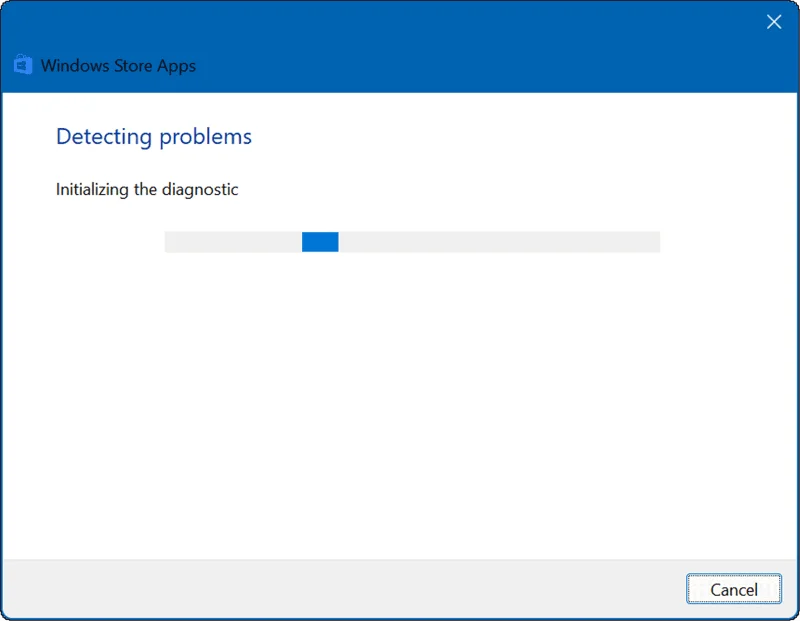
- 문제 해결사가 진단을 실행하여 문제를 검색하는 동안 기다렸다가 문제가 식별되면 화면에 표시되는 마법사를 따릅니다.
Windows 11에서 Microsoft Store 사용
Microsoft Store는 Windows에서 앱을 다운로드하는 가장 인기 있는 방법이 아닐 수도 있습니다. 그러나 Microsoft Store가 Windows 11에서 작동하지 않는 경우 위 단계 중 하나를 수행하면 다시 작동됩니다. 최신 게임, 앱, 영화가 필요한지 여부에 관계없이 계속 진행하기 전에 문제를 해결하고 싶을 것입니다.
팬이라면 Windows 11에서 스토어의 앱만 설치하도록 강제하여 맬웨어를 방지하는 것을 고려할 수 있습니다. Windows 앱뿐만 아니라 Windows 11에서도 Android 앱을 실행할 수 있습니다 .





