
Microsoft PowerPoint는 강력한 프레젠테이션 도구이지만 PowerPoint에 의한 사망은 심각한 위험입니다. 프레젠테이션을 멋지게 만들고 싶다면 Powerpoint 슬라이드에 애니메이션을 추가하는 것에 대해 생각해 보았을 것 입니다. 이렇게 하면 제자리에 미끄러지는 텍스트, 서서히 사라지는 이미지, 360도 회전하는 포함된 비디오 가 제공됩니다.
안타깝게도 애니메이션은 모든 설정에 적합하지 않을 수 있으며 프레젠테이션의 크기를 늘릴 수 있습니다. 다행히 제거하는 방법은 간단합니다. 방법은 다음과 같습니다.
PowerPoint에서 애니메이션을 삭제하는 방법
PowerPoint 프레젠테이션에서 애니메이션을 영구적으로 삭제하려면 두 가지 방법이 있습니다. 이러한 방법을 사용하면 개별 애니메이션을 삭제하거나 각 슬라이드에서 여러 애니메이션을 삭제할 수 있습니다. 그러나 전체 프레젠테이션에서 한 번에 모든 애니메이션을 삭제할 수 있는 방법은 없습니다.
단일 슬라이드에서 삭제
단일 슬라이드에서 애니메이션을 삭제하려면 프레젠테이션을 열고 삭제할 애니메이션이 포함된 슬라이드를 탐색합니다.
슬라이드의 모든 애니메이션을 삭제하려면 Ctrl + A 를 눌러 모든 개체를 선택합니다. 그렇지 않으면 마우스나 트랙패드를 사용하여 애니메이션 이미지, 텍스트 또는 개체를 선택하고 강조 표시되었는지 확인합니다.
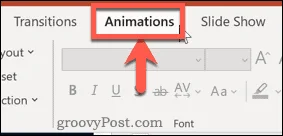
개체를 선택했으면 리본 막대에서 애니메이션 탭을 누릅니다.
사용 가능한 애니메이션 목록이 포함된 캐러셀의 시작 부분에서 없음 을 클릭 합니다.
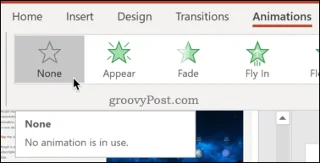
선택한 개체에 첨부된 모든 애니메이션이 제거됩니다.
애니메이션 창 사용
동일한 결과를 얻는 또 다른 방법은 애니메이션 창 을 사용하는 것 입니다. 이렇게 하면 슬라이드의 애니메이션에 대한 전체 개요를 볼 수 있으므로 한 번에 여러 개체에서 애니메이션을 이동, 변경 및 제거할 수 있습니다.
이를 사용하려면 프레젠테이션을 열고 변경하려는 슬라이드를 선택한 다음 리본 막대에서 애니메이션 탭을 누릅니다.
고급 애니메이션 섹션 에서 애니메이션 창 버튼을 클릭합니다 .
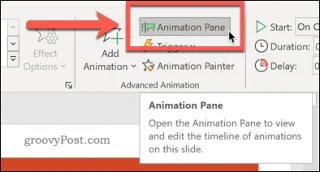
그러면 화면 오른쪽에 애니메이션 창이 열리고 삽입된 모든 슬라이드 애니메이션이 표시되는 순서대로 나열됩니다.
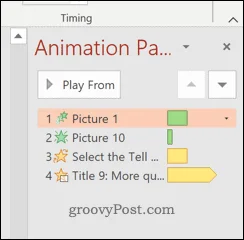
애니메이션 창 에서 제거하려는 애니메이션을 클릭합니다.
여러 애니메이션을 선택하려면 Ctrl 키 를 누른 상태에서 각 애니메이션을 클릭합니다. 모두 선택하려면 상단 애니메이션을 클릭하고 Shift 키를 누른 상태에서 하단 애니메이션을 선택합니다.
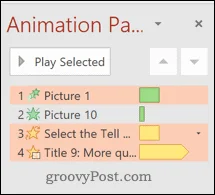
선택한 애니메이션을 마우스 오른쪽 버튼으로 클릭한 다음 나타나는 메뉴에서 제거 를 누릅니다.
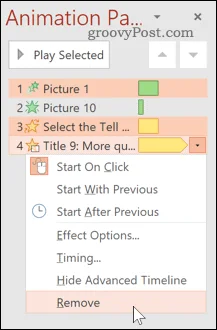
한 번 누르면 선택한 애니메이션이 제거됩니다.
전체 프로젝트에 대한 애니메이션 끄기
슬라이드의 애니메이션을 완전히 삭제하는 대신 비활성화하는 것이 좋습니다. 이것은 편집하는 동안 슬라이드가 애니메이션이 있거나 없는 상태에서 어떻게 보이는지 비교하는 데 도움이 될 수 있습니다.
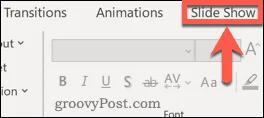
이렇게 하려면 프레젠테이션을 연 다음 리본 막대에서 슬라이드 쇼 탭을 누릅니다.
슬라이드 쇼 설정 버튼을 누릅니다 .
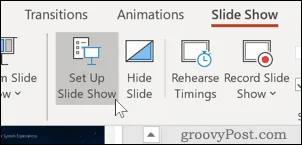
열리는 대화 상자에서 애니메이션 없이 표시 상자가 선택되어 있는지 확인합니다.
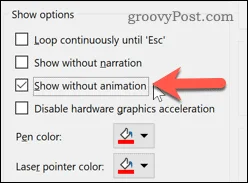
확인 을 클릭 하여 확인합니다. 프레젠테이션을 발표할 때 모든 애니메이션이 비활성화된 상태로 실행됩니다. 나중에 이 메뉴로 돌아가서 애니메이션 없이 표시 상자를 선택 취소하여 복원할 수 있습니다 .
파워포인트 폭식 피하기
PowerPoint의 애니메이션은 슬라이드를 멋지게 만들기 위해 추가할 수 있는 또 다른 기능입니다. PowerPoint 탐욕에 빠지기 전에 스스로 결정하십시오. 필요한가? 애니메이션과 전환이 너무 많으면 프레젠테이션이 유치하고 지저분해 보일 수 있습니다.
청중을 염두에 두고 PowerPoint를 만드십시오. 전문적인 설정을 위한 프레젠테이션을 만드는 경우 적은 것이 더 많다는 것을 기억하십시오 . 실제로 필요한 경우 에만 슬라이드 전환 및 애니메이션을 사용하십시오.





