
"막힘" 없이 Windows에서 바탕 화면과 창의 모양을 변경하시겠습니까? Windows 10에서는 반드시 그렇게 할 수 있습니다. Windows 10에서는 사용자가 사용자 정의 바탕 화면 배경, 창 테두리 및 시작 메뉴의 강조 색상을 사용하여 자신만의 테마를 만들 수 있습니다 . 이러한 설정을 새 테마 파일로 저장하여 사용하고 친구에게 보낼 수 있습니다.
- 올 여름 놓쳐서는 안되는 Windows 10용 7가지 멋진 밝은 색상 테마
- Windows 10에서 기본 테마를 복원하는 방법
- Windows 10용 Windows 7 Aero 테마를 다운로드하는 방법
Windows 10에서 나만의 테마를 만드는 방법
1 단계 . 시작 메뉴를 열고 설정을 선택하세요.
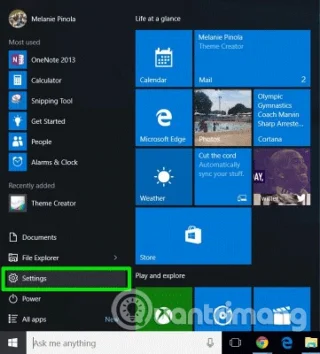
2 단계 . 설정 화면에서 개인화를 선택하세요 .
3단계 . 다음 옵션 중 하나 이상을 변경합니다.
- 바탕 화면 배경 : 이미지, 색상 또는 슬라이드쇼를 선택합니다. 기본 이미지 외에도 찾아보기 버튼을 클릭하여 다른 배경 이미지를 선택할 수 있습니다. 슬라이드쇼를 선택한 경우 슬라이드쇼의 기본 앨범은 사진 폴더에 있지만 다른 폴더를 찾아 바탕 화면 배경 무늬가 변경되는 빈도를 설정할 수 있습니다 .
- 색상 : 배경색에서 강조 색상을 자동으로 선택하거나 시작 메뉴의 배경 타일에서 색상을 선택하고 창 주위의 테두리를 최소화하도록 Windows를 설정할 수 있습니다. 작업 표시줄 위로 마우스를 가져가면 Windows 아이콘 색상을 변경할 수도 있습니다. 또한 해당 확인란을 클릭하여 Windows 10의 작업 표시줄 및 작업 센터에 표시되는 색상을 선택할 수 있습니다.
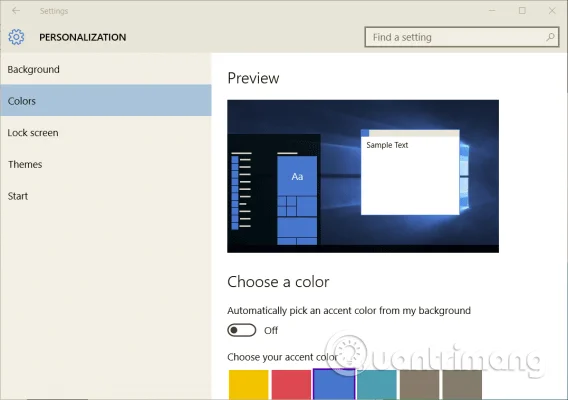
여기에서 사용자는 잠금 화면 배경과 시작 메뉴 설정을 변경할 수도 있지만 테마에는 저장되지 않습니다.
4단계 . 개인화 창 에서 테마를 클릭한 다음 테마 설정을 선택합니다 .
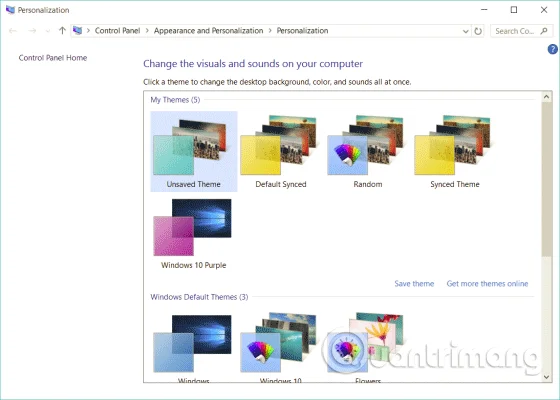
그러면 제어판 의 개인 설정이 열립니다 .
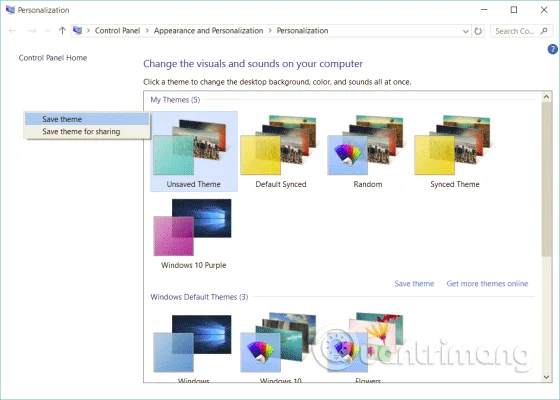
5단계. 저장되지 않은 테마를 마우스 오른쪽 버튼으로 클릭 하고 테마 저장을 선택합니다 . 저장되지 않은 테마는 내 테마 섹션 에 있으며 방금 변경한 설정이 포함되어 있습니다.
6단계 . 나타나는 대화 상자에서 방금 만든 테마의 이름을 지정하고 확인을 클릭합니다 .
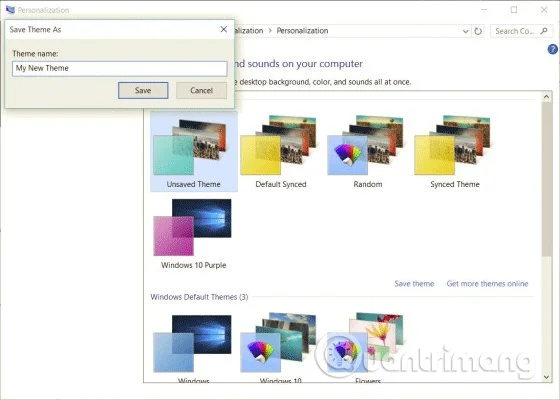
새 테마가 저장되며 제어판의 개인 설정 옵션에 액세스하여 다른 테마로 쉽게 변환할 수 있습니다. 테마가 저장되면 해당 테마를 마우스 오른쪽 버튼으로 클릭하고 테마를 .deskthemepack 파일로 저장하여 공유하세요.
Microsoft는 더 복잡한 테마(예: 앱 아이콘 또는 기본 사운드 변경 ) 를 생성하는 기본 제공 방법을 제공하지 않지만 Windows App Store에는 다양한 테마로 Windows 테마를 생성할 수 있는 Theme Creator라는 앱이 있습니다. 옵션이 더 다양해졌습니다.
당신의 성공을 기원합니다!





