
노트북의 터치패드(터치패드)는 오랫동안 Windows 컴퓨터에서 없어서는 안 될 부분이었습니다. 그러나 Microsoft가 제스처를 변경하고 제어하는 것을 간단하게 만든 것은 Windows 10이 되어서였습니다. 최근 노트북에는 고정밀 터치패드가 탑재돼 있어 이런 컴퓨터를 보유하고 있다면 윈도우 10에서도 키보드 단축키 대신 제스처를 사용할 수 있다. 다양한 옵션 중에서 제스처를 사용자 정의하거나, 스와이프 또는 탭에 바로가기를 연결하거나, Windows 10에서 터치패드를 사용자 정의할 수 있습니다 .
Windows 10에서 키보드 단축키를 제스처와 연결
설정 앱을 열고 설정의 장치 그룹 으로 이동합니다 . 터치패드 탭을 선택합니다 . 확인하려면 이 화면 상단을 보세요. 고정밀 터치패드를 사용하고 있음을 확인하는 메시지가 표시됩니다. 컴퓨터에 이 대화 상자가 없으면 이 대화 상자가 나타나지 않습니다.
아래로 스크롤하거나 이 화면의 오른쪽을 보면 ' 고급 동작 구성 ' 옵션이 있습니다. 고급 동작 구성 아래에는 세 손가락 및 네 손가락 탭 및 스와이프에 대한 사용자 정의 옵션이 표시됩니다. 키보드 단축키 대신 사용하려는 제스처로 메뉴를 열고 옵션에서 " 사용자 정의 단축키 "를 선택하세요.
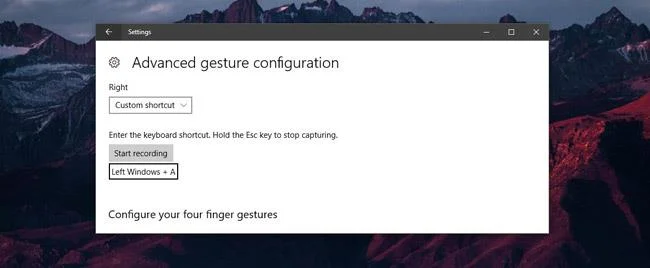
작업 후에 상단에 " 녹화 시작 " 버튼이 있는 작은 대화 상자가 나타납니다. 그것을 클릭하고 제스처에 할당하려는 키보드 단축키를 입력하십시오. 완료되면 " 녹화 중지 "를 클릭하세요. 그게 당신이해야 할 전부입니다. 사용자가 제스처를 할 때마다 컴퓨터는 사용자가 할당한 단축키를 차례로 실행합니다.
중요 사항
살짝 밀거나 탭하여 특정 또는 전역 키보드 단축키를 할당할 수 있습니다.
그러나 스와이프 동작에 특정 키보드 단축키를 할당하는 데에는 제한이 없습니다. 이는 전역 키보드 단축키나 기타 응용 프로그램에 영향을 미칠 수 있습니다.
여기서 영향이 있다고 해서 Windows 10 의 다른 응용 프로그램이나 기능이 작동을 중지한다는 의미는 아닙니다 . 앱 내에서 스와이프를 수행하고 해당 앱이 해당 앱과 연결된 바로가기를 인식하면 해당 앱이 실행됩니다.
예를 들어 Ctrl+N 키 조합을 세 손가락 탭에 할당하면 Chrome , MS Word 의 단축키 로 작동하며 Photoshop의 단축키 도 작동 하며 다른 모든 애플리케이션에서는 이 단축키를 지원합니다. 일반적인 키보드 단축키를 제스처에 할당하면 이를 사용하는 동안 문제가 발생할 가능성이 줄어듭니다. 사용 중인 응용 프로그램에 관계없이 키보드 단축키가 실행될 수 있다는 점을 기억하세요.
더보기:





