
오늘날 스마트폰은 많은 새로운 기능을 갖추고 있으며 소형 컴퓨터로 간주되지만 이 장치에서 모든 작업을 수행할 수 있는 것은 아닙니다. 복잡한 작업의 경우 PC에서 워크플로를 완료해야 하는 경우가 있습니다. Microsoft는 이를 이해하고 있으므로 곧 출시될 Fall Creators Update를 통해 사용자가 전화로 작업한 다음 이를 Windows 10 시스템으로 전송할 수 있는 새로운 Phone-to-PC 연결 기능을 도입할 예정입니다.
이 기사에서 LuckyTemplates는 PC에서 계속을 사용하여 Android 휴대폰을 Windows 10에 연결하는 방법을 보여줍니다 . 이렇게 하려면 빌드 16251 이상을 실행하는 시스템을 사용해야 합니다.
- Windows 10 S를 무료로 안전하게 사용해 보는 방법은 무엇입니까?
- Windows XP/7/8/8.1/10에서 가상 키보드를 여는 몇 가지 방법 요약
- 올 여름 놓쳐서는 안되는 Windows 10용 7가지 멋진 밝은 색상 테마
Android 휴대폰을 Windows 10에 연결
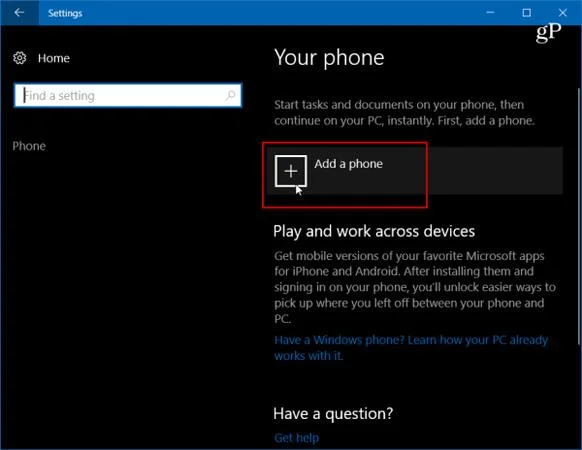
시작하려면 Android 휴대폰을 Windows 10과 페어링해야 합니다. 먼저 설정 > 휴대폰 으로 이동 한 다음 휴대폰 추가를 클릭해야 합니다 .
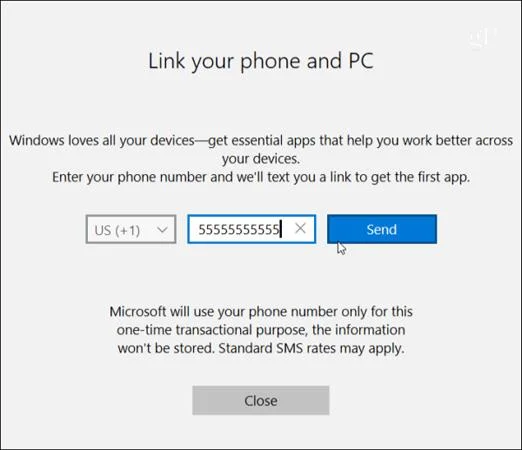
다음으로 SMS 메시지를 받으려면 휴대폰 번호를 입력해야 합니다.
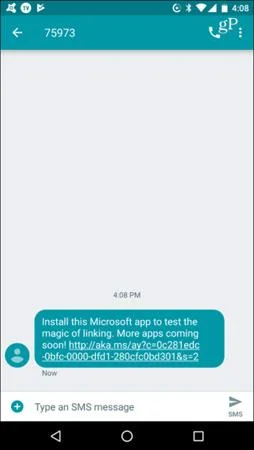
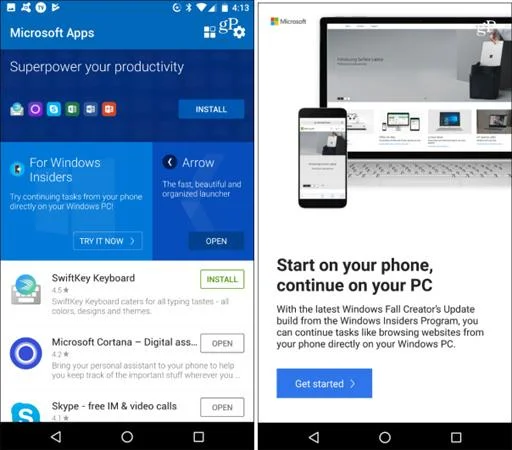
메시지는 Google Play의 Microsoft Apps 링크와 함께 Android 휴대폰으로 전송됩니다 . 링크를 클릭하여 설치하세요.
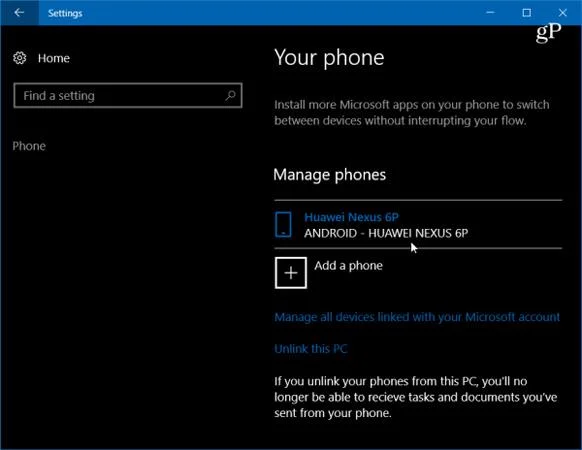
그런 다음 설정 > 전화 아래에서 Windows 10 시스템을 살펴보면 휴대폰이 Windows 10과 페어링되어 관리할 수 있는 장치로 나열되어 있는 것을 볼 수 있습니다.
휴대폰으로 돌아가서 앱을 열고 Windows 참가자 섹션에서 지금 사용해 보기를 클릭하면 간단한 튜토리얼과 소개가 제공됩니다. 시작하기를 클릭하세요 .
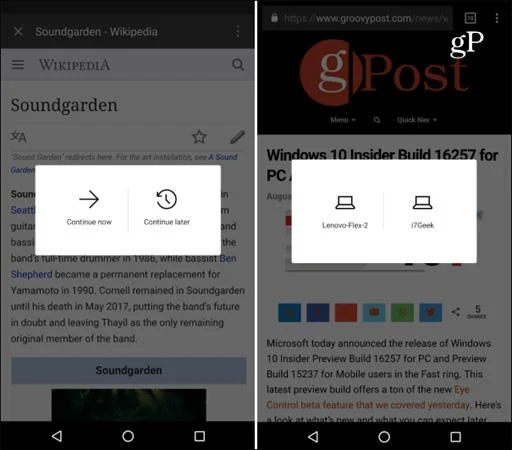
작동하는지 확인하려면 Windows 10과 공유하려는 웹 사이트를 찾아 옵션 버튼을 클릭한 다음 공유를 선택하세요. 그러면 휴대폰에 공유 옵션 메뉴가 열립니다. PC에서 계속을 선택하세요 .
항목을 처음 공유하는 경우 Microsoft 계정에 로그인하고 Microsoft Authenticator를 통해 연결하는 데 동의해야 합니다.
프로세스의 또 다른 단계는 PC에서 계속 버튼을 클릭하면 지금 보내거나 나중에 보낼 수 있는 옵션이 표시되는 것입니다. 휴대폰은 네트워크에서 해당 폴더를 수신할 수 있는 장치를 검색합니다. 아래 예에서는 선택할 수 있는 2가지 시스템이 있습니다.
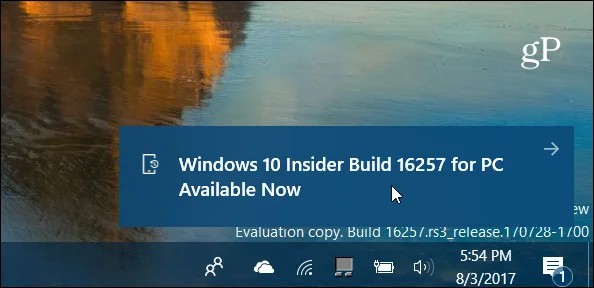
PC를 통해 항목을 보내면 항목이 Android 휴대폰에서 PC로 전송되었다는 알림을 알림 센터에서 받게 됩니다. 예를 들어, 여기에 내 기사 중 하나에 대한 링크를 게시합니다.
PC에서 계속하기 기능이 유용하고 생산성을 향상시킬 것이라고 생각하십니까? 이 기능을 느껴보세요!





