
컴퓨터 마우스를 사용하는 대신 많은 사람들이 터치패드를 선택하고 선호합니다. 일부 노트북 모델에서는 터치패드에 손가락 1, 2, 3개로 페이지 스크롤 , 확대/축소, 데스크톱 화면 표시 등과 같은 다양한 작업이 제공됩니다.
그리고 Windows 10 크리에이터스 업데이트를 사용하는 경우 터치패드에서 사용 가능한 기능을 즉시 사용할 수 있으므로 각 사람의 필요에 따라 제스처를 사용자 지정할 수 있습니다. 아래 문서는 독자가 Windows 10에서 터치패드 제스처를 사용자 정의하는 데 도움이 됩니다.
1 단계:
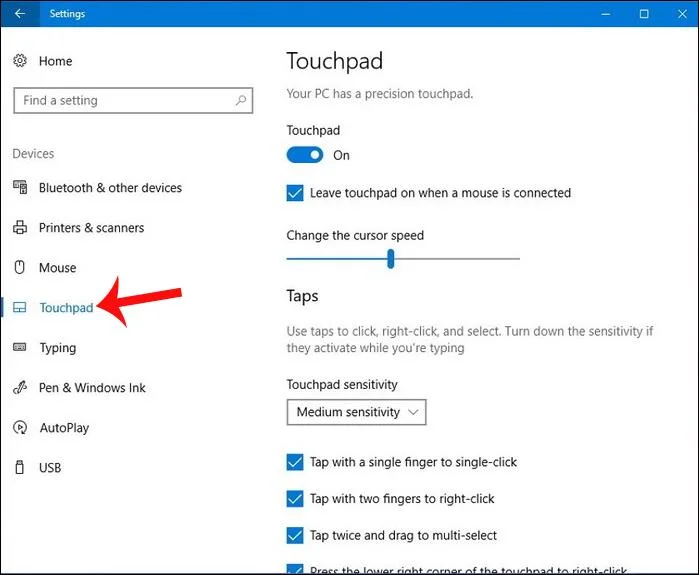
먼저 Windows + I 키 조합을 눌러 컴퓨터에서 Windows 설정 인터페이스를 엽니다. 이 인터페이스에서 장치를 클릭한 다음 터치패드 섹션을 찾으세요 .
터치패드 부분이 없다면 사용 중인 컴퓨터가 제스처 기능을 지원하지 않는다는 의미입니다.
2 단계:
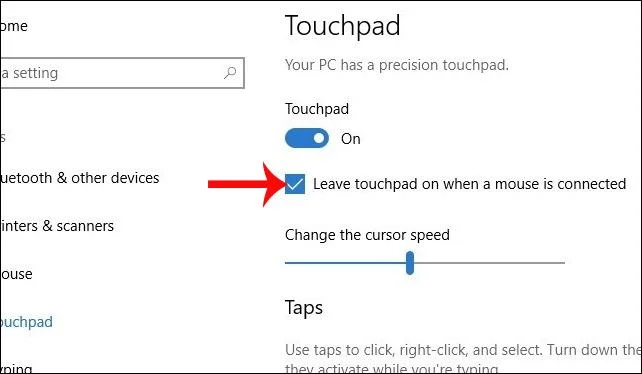
오른쪽 인터페이스를 보면 컴퓨터의 터치패드에 대한 모든 제스처 사용자 정의가 표시됩니다. 여기에는 마우스가 연결될 때 켜두기 옵션이 있습니다 . 이 항목을 선택 취소하면 마우스 연결 시 터치패드가 자동으로 비활성화됩니다.
3단계:
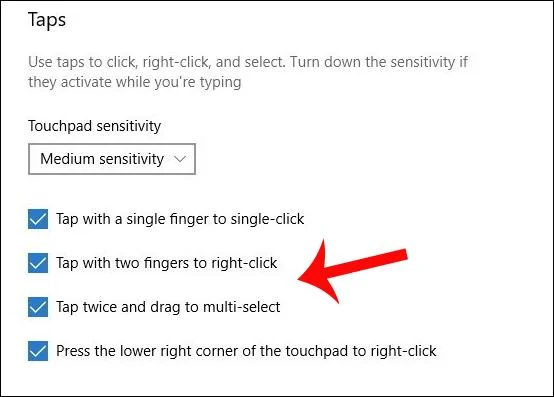
다음으로 이 인터페이스에서 탭 영역 까지 아래로 스크롤하여 다음을 포함하여 터치패드를 구성합니다.
- 한 손가락으로 탭하여 한 번 클릭: 한 손가락을 사용하여 한 번 탭합니다(싱어 클릭).
- 두 손가락으로 탭하여 마우스 오른쪽 버튼 클릭: 두 손가락을 사용하여 마우스 오른쪽 버튼을 클릭합니다(오른쪽 클릭).
- 두 번 탭하고 드래그하여 다중 선택: 두 번 클릭하고 드래그하여 동시에 여러 파일을 선택할 수 있습니다.
- 마우스 오른쪽 버튼을 클릭하려면 터치패드 오른쪽 하단을 누르세요. 마우스 오른쪽 버튼을 클릭하려면 터치패드 오른쪽 하단을 클릭하세요.
맞춤설정이 마음에 들지 않으면 해당 동작을 선택 취소하세요.
4단계:
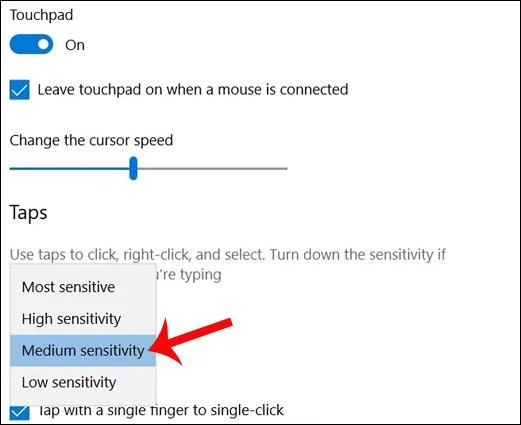
다음으로, 터치패드 감도 섹션의 드롭다운 목록에서 다음을 포함한 4단계로 터치패드의 조작성을 조정할 수 있습니다.
- 가장 민감함: 터치패드 감도가 가장 높은 수준입니다.
- 고감도: 감도가 높습니다.
- 중간 감도: 중간 감도.
- 낮은 감도: 낮은 감도.
여기에서 사용자는 처음에 중간 민감도 수준 으로 조정한 후 사용하는 경우 점차적으로 증가해야 합니다.
5단계:
다음으로 스크롤 및 확대/축소 로 이동하면 터치패드를 사용하여 스크롤 및 확대/축소를 사용자 정의할 수 있는 2가지 설정이 있습니다.
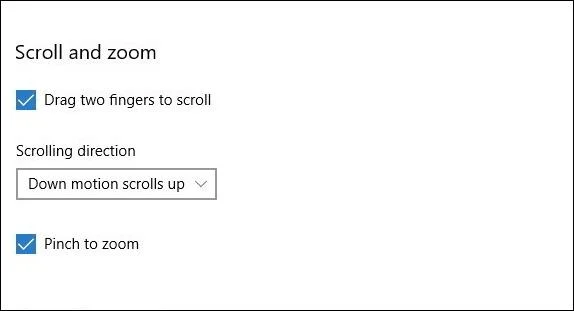
6단계:
터치패드에 세 손가락 동작을 설정하려면 스와이프 에서 드롭다운 메뉴를 클릭하세요 . 다음을 포함하여 4가지 옵션이 있습니다.
- 없음: 세 손가락 동작을 비활성화합니다.
- 앱 전환 및 바탕 화면 표시: 세 손가락 동작으로 위로 스와이프하면 작업 보기가 시작되고, 아래로 스와이프하면 바탕 화면으로 돌아가며, 왼쪽이나 오른쪽으로 스와이프하면 실행 중인 애플리케이션 간에 전환됩니다.
- 데스크탑 전환 및 데스크탑 표시: 위아래로 스와이프하는 것은 위 옵션과 유사합니다. 왼쪽이나 오른쪽으로 스와이프하면 가상 데스크톱 화면이 앞뒤로 전환됩니다.
- 오디오 및 볼륨 변경: 미디어 플레이어를 사용할 때 위/아래로 스와이프하여 시스템 볼륨을 높이거나 낮추고, 왼쪽/오른쪽으로 스와이프하여 노래를 변경합니다.
게다가 세 손가락 제스처를 설정하여 Cortana 검색 표시줄이나 작업 센터 표시줄을 열거나 터치패드를 가운데 마우스로 사용할 수도 있습니다.
7단계:
다른 제스처 사용자 정의를 추가하려면 관련 설정에서 고급 제스처 구성을 클릭 한 다음 사용하려는 제스처를 선택하세요.
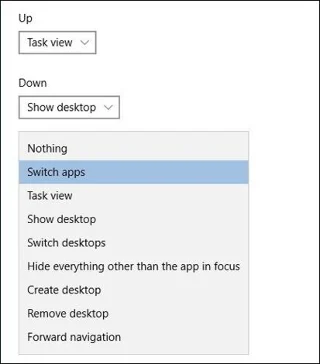
위는 Windows 10 크리에이터스 업데이트에서 터치패드 제스처를 사용자 정의하는 방법에 대한 기사입니다. 제스처를 변경하거나 터치패드에 3~4개의 손가락 제스처를 추가하거나 원하는 경우 다른 특별한 제스처를 추가할 수도 있습니다.
당신의 성공을 기원합니다!





