
Windows Hello는 Windows 10에 추가된 새로운 기능 중 하나입니다. 이 기능은 사용자의 얼굴, 망막 또는 지문을 스캔하여 장치 잠금을 해제하고 PIN 또는 로그인 비밀번호를 자신의 컴퓨터로 바꾸는 방식으로 작동합니다.
기존 장치에 지문 센서가 있는 경우에도 Windows Hello를 이용할 수 있지만 얼굴 또는 홍채를 인식하려면 적외선 카메라가 필요합니다.
아래 기사에서 LuckyTemplates는 가벼운 터치만으로 Windows 10 컴퓨터에 로그인할 수 있도록 Windows Hello 지문 기능을 활성화하고 구성하는 방법을 안내합니다.
1. 지문 데이터는 어디에 저장되나요?
지문 판독기에서 수집된 데이터는 암호화되어 귀하의 장치에만 저장됩니다. 이 데이터는 클라우드에 저장되지 않습니다. 즉, 이 데이터가 장치를 "떠나지" 않습니다.
Microsoft에 따르면 실제로 지문은 이미지가 아니라 그래프에 가깝습니다.
2. Windows Hello를 지원하는 Windows 10 컴퓨터 목록
- 델 인스피론 15 5548
- 에이서 아스파이어 V 17 니트로
- 레노버 씽크패드 요가 15
- 레노버 씽크패드 E550
- 아수스 N551JQ
- 아수스 ROG G771JM
- 아수스 X751LD
- HP Envy 15t 터치 RealSense 노트북
- 레노버 B5030
- 델 인스피론 23 7000
3. 지문을 사용하여 Windows 10에 로그인
지문 판독기(Windows Hello)를 설정하고 사용하려면 Windows 10에 로그인하기 위한 PIN을 설정해야 합니다.
그리고 이 PIN은 Microsoft 계정으로만 활성화할 수 있습니다. 즉, 로컬 계정을 사용하는 경우 지문으로 Windows Hello 기능을 활성화하고 사용할 수 없습니다.
1 단계:
시작 메뉴 왼쪽에 있는 설정 아이콘을 클릭하거나 Windows + I 키 조합을 눌러 설정을 엽니다 .
2 단계:
설정 인터페이스에서 계정을 클릭하세요.
3단계:
로그인 옵션을 클릭합니다 .
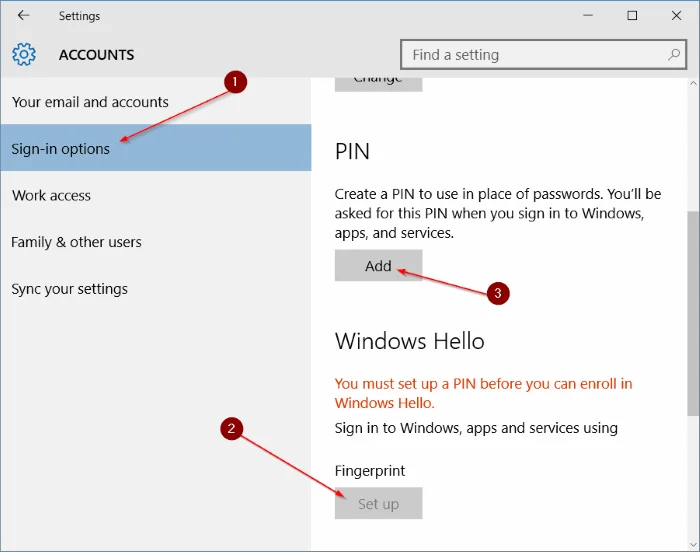
Windows Hello 섹션 아래에는 "Windows Hello에 로그인하기 전에 PIN을 설정해야 합니다 "라는 메시지와 함께 숨겨진 설정 버튼이 표시됩니다. 따라서 활성화하려면 PIN 섹션에서 추가 옵션을 클릭하여 로그인용 PIN을 생성하세요.
여기에서 Windows 10에서 PIN을 생성하는 단계를 참조하세요.
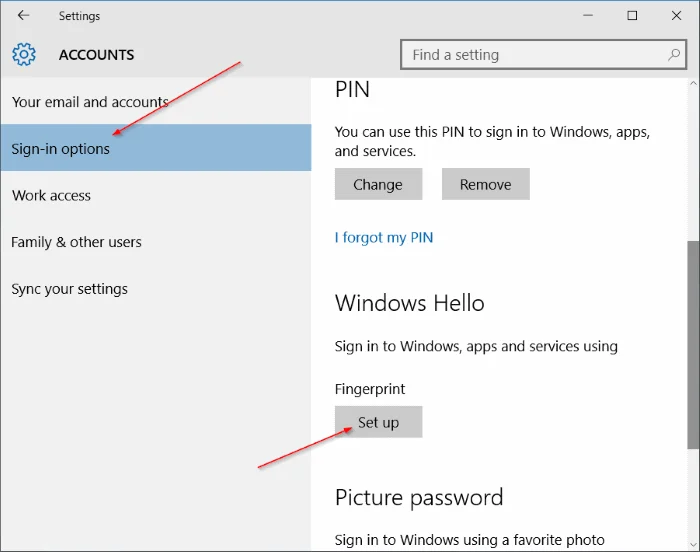
PIN이 계정에 추가된 후 Windows Hello 섹션 아래의 설정 버튼을 클릭하여 Windows Hello 설정 마법사를 표시합니다.
메모:
설정 버튼이 여전히 회색으로 표시되면 지문 판독기 또는 지문 스캐너가 Windows Hello를 지원하지 않는 것일 수 있습니다. 아니면 오래된 드라이버를 설치했기 때문일 수도 있습니다.
Windows 10 컴퓨터용 지문 판독기 드라이버의 최신 버전을 설치했는지 확인하려면 제조업체의 웹 사이트를 방문하여 확인하세요.
4단계:
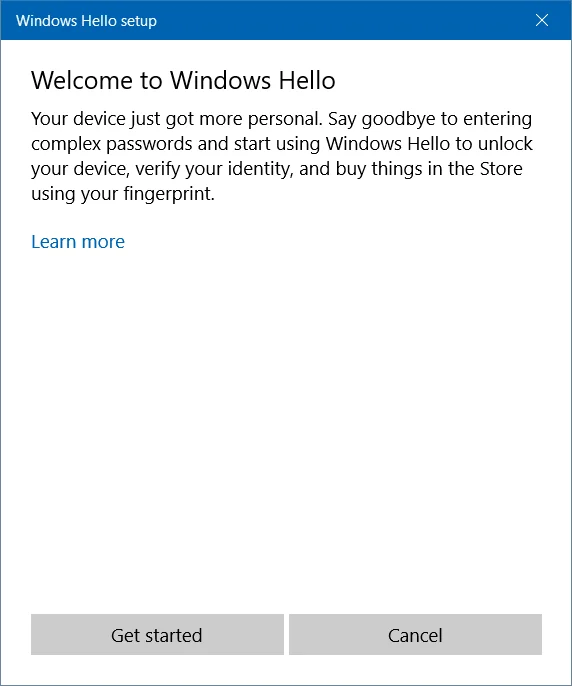
Windows Hello 설정 마법사에서 시작하기 버튼 을 클릭합니다 .
5단계:
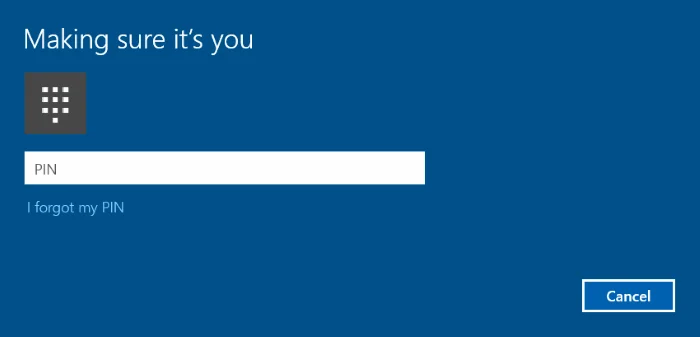
계정 PIN을 입력하라는 메시지가 표시되면 PIN을 입력하여 다음 단계를 계속하세요 .
6단계:
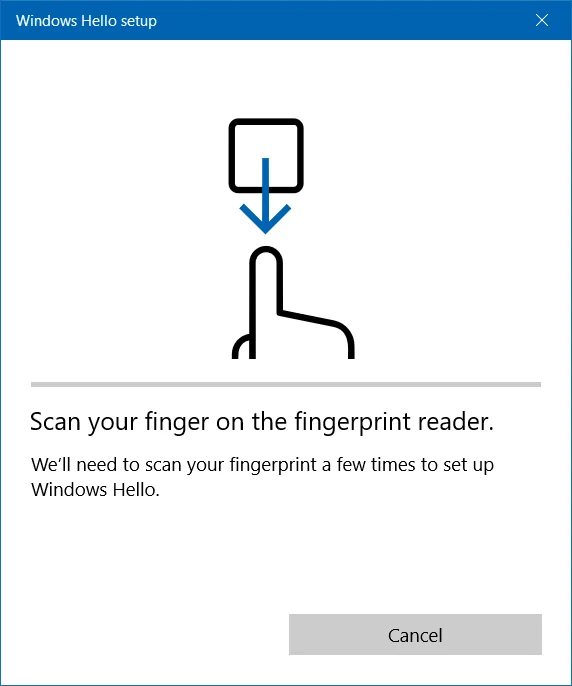
다음으로 지문을 식별하기 위해 지문 판독기에 손가락을 밀어 넣으라는 메시지가 표시됩니다. Windows 10 컴퓨터 로그인을 식별하는 데 사용하려는 손가락을 밉니다.
7단계:
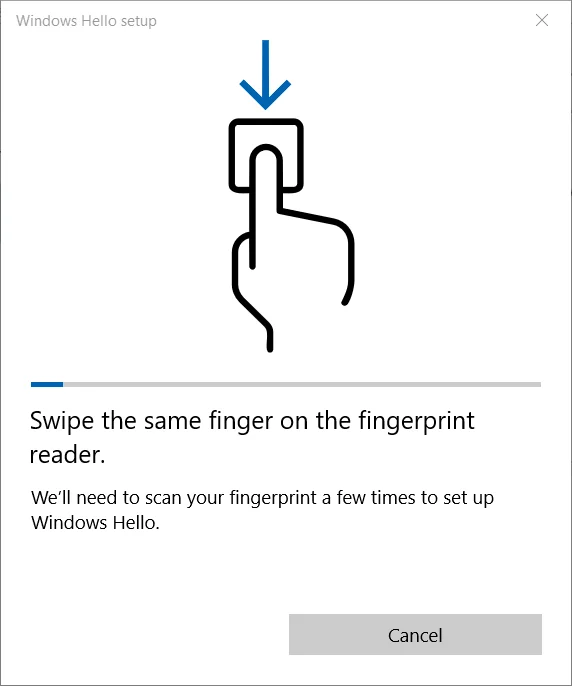
Windows Hello가 더 명확하게 인식할 수 있도록 Figerprint Reader에서 식별하는 데 사용되는 손가락을 몇 번 더 밀어야 합니다.
완료되면 다음과 같은 알림을 받게 됩니다. 모든 설정이 완료되었습니다.
이제부터는 Windows 10에 로그인할 때마다 장치에 손가락을 대고 슬라이드하기만 하면 작업이 완료됩니다.
4. Windows Hello 지문 비활성화
Windows Hello 지문 기능을 비활성화하려면 다음 단계를 따르십시오.
1 단계:
설정 앱 을 열고 계정 을 클릭한 다음 로그인 옵션 을 클릭합니다 .
2 단계:
Windows Hello에서 제거 버튼을 클릭하면 완료됩니다.
아래 기사를 더 참조하세요.
행운을 빌어요!





