
Spotify에 친구를 추가 하여 새로운 음악을 공유하고 발견 할 수 있습니다 . 회사는 또한 노래나 팟캐스트를 동시에 들을 수 있는 그룹 세션 기능을 추가했습니다. 이 기능을 사용하면 텍스트 또는 소셜 미디어 앱을 통해 링크를 공유할 수 있습니다. 초대를 수락하면 재생을 제어하거나 새 노래를 선택하거나 재생 목록에 추가할 수 있습니다.
내장된 그룹 세션 기능을 사용하여 친구들과 Spotify를 듣는 방법은 다음과 같습니다.
참고: 이 기능을 사용하려면 활성 Spotify Premium 구독이 필요합니다. 또한 모바일 앱을 통해서만 사용할 수 있으며 데스크톱 앱에서는 사용할 수 없습니다.
그룹 세션을 통해 친구와 Spotify를 듣는 방법
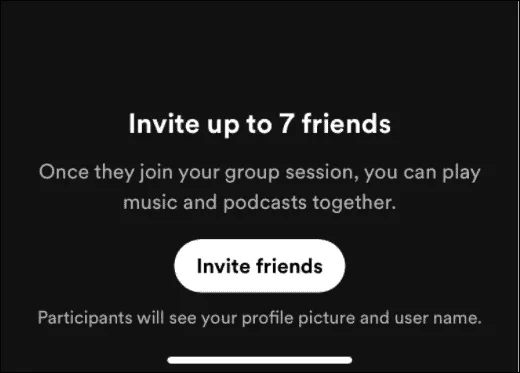
Spotify 프리미엄 구독자라면 최대 7명의 친구를 추가하여 그룹 세션을 통해 함께 들을 수 있습니다.
Spotify에서 그룹 세션을 시작하려면 다음 단계를 사용하십시오.
- iPhone , iPad 또는 Android 기기 에서 Spotify 앱을 실행합니다 .
- 노래(또는 팟캐스트) 재생을 시작 하고 하단 의 연결 버튼을 누릅니다.
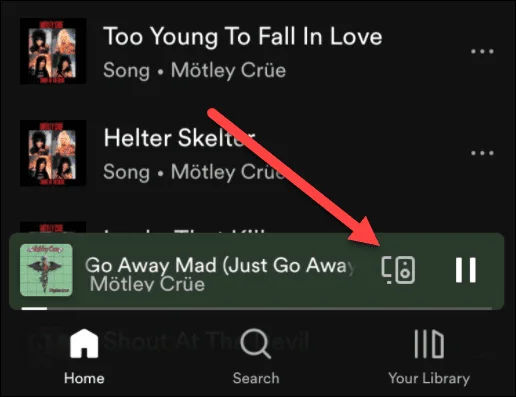
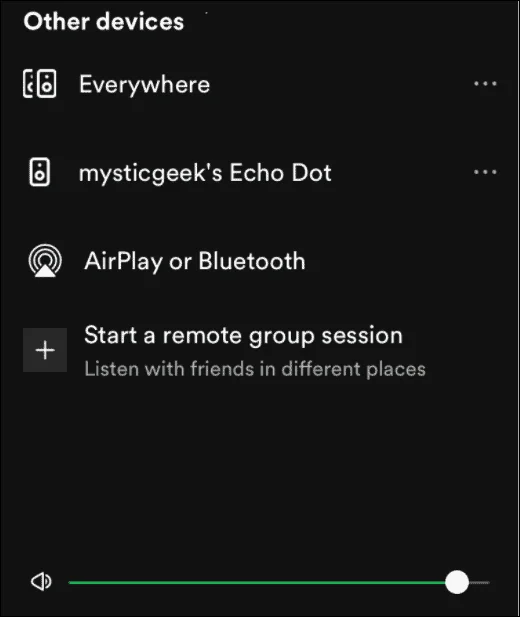
- 기타 장치 화면이 나타나면 원격 그룹 세션 시작 옵션을 누릅니다.

- 다음으로 친구 초대 버튼을 누릅니다.

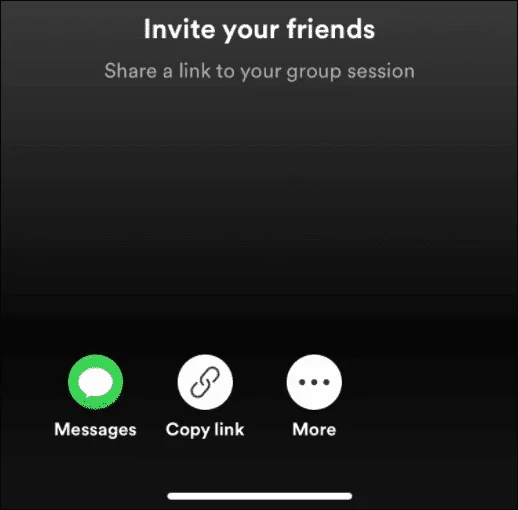
- 이제 SMS를 통해 친구 또는 가족과 초대를 공유하거나 링크를 복사하고 이메일이나 Twitter DM과 같은 다른 방법을 사용하여 공유하세요.

- 친구가 초대를 열면 세션 참여 버튼을 눌러 참여할 수 있습니다.

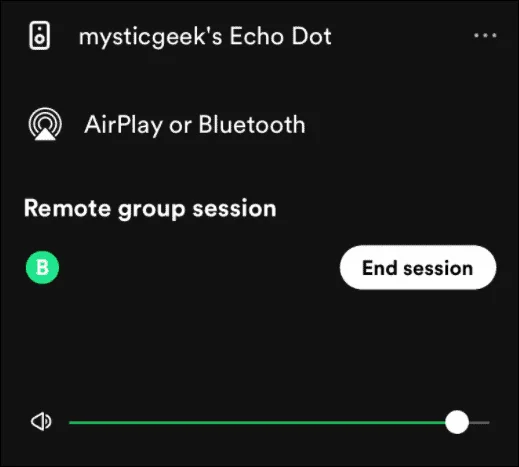
- 연결 메뉴 를 열면 실행 중인 그룹 세션과 참가자 아이콘이 표시됩니다. 원격 그룹 세션에 최대 7명의 사용자를 추가할 수 있습니다.

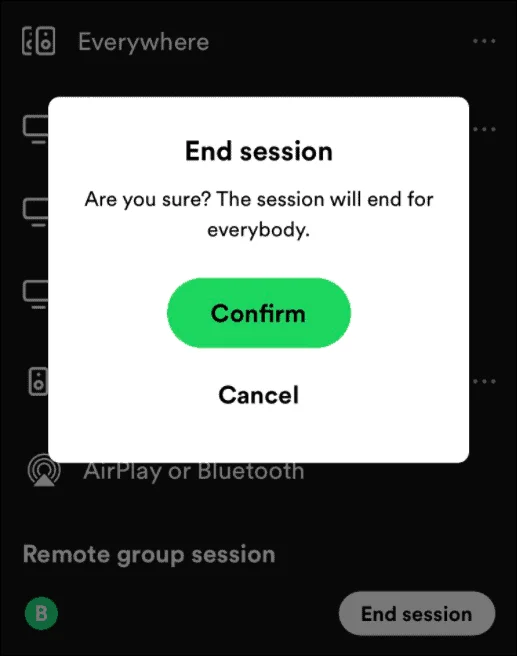
- 그룹 세션을 중지하려면 세션 종료 버튼을 누르고 확인 을 눌러 확인합니다.


세션에 대한 링크가 있는 사람은 누구나 재생을 듣고 제어할 수 있으므로 신뢰할 수 있는 친구나 가족을 추가하는 것이 좋습니다. 물론 초대한 사람은 언제든지 초대를 거부할 수 있습니다.
Spotify에서 음악 공유
원격 그룹 세션을 만드는 것은 친구들과 Spotify를 들을 수 있는 재미있는 방법입니다. 그러나 공동 재생 목록 만들기 와 같이 Spotify에서 음악을 공유하고 발견하는 다른 방법이 있습니다 . 완벽한 재생 목록을 완성했으면 Spotify에서 재생 목록을 복사하여 새로 만들거나 백업으로 사용할 수 있습니다.
Spotify에는 재생 목록을 새 계정으로 전송하는 등 관심을 가질 만한 다른 기능이 있습니다 . Spotify에 자신의 음악 파일을 추가 할 수도 있습니다 . 이는 노래를 사용할 수 없거나 오프라인으로 감상할 때 편리합니다.
물론 Spotify는 완벽하지 않습니다. 갑자기 중단되는 문제가 발생할 수 있습니다. 이 경우 Spotify가 계속 중지되는 문제를 해결하는 방법을 확인하세요 . 서비스가 만족스럽지 않다면 Apple Music 을 사용해 보고 Spotify 계정 을 삭제할 수 있습니다 . 그러나 그렇게하기 전에 Spotify에서 Apple Music으로 재생 목록을 전송 해야 합니다 .





