
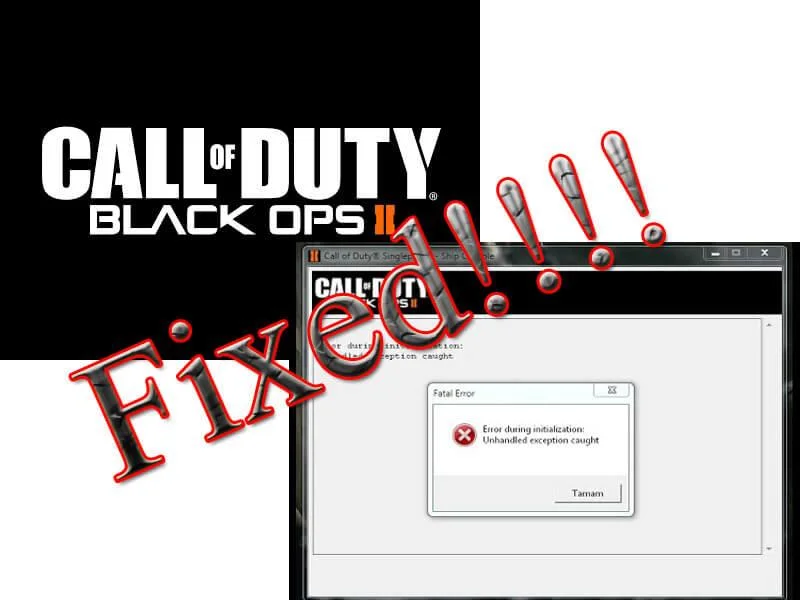
 Windows 시스템에서 Call Of Duty: Black Ops II 게임을 플레이하거나 실행하는 동안 " 처리되지 않은 예외 발생 " 오류 메시지가 나타납니까 ?
그렇다면 걱정 하지 마십시오. 이 문제 해결 가이드는 Call Of Duty: Black Ops II 오류를 쉽게 제거하는 데 도움이 될 것입니다.
많은 게이머들이 Windows 10 PC 에서 게임을 실행하는 동안 " 초기화 중 오류가 발생했습니다. 처리되지 않은 예외가 발생했습니다. "라는 오류 메시지가 표시되어 게임을 제대로 플레이할 수 없다고 보고했습니다 .
초기화 중 처리되지 않은 예외 발생 오류는 Windows 10 시스템뿐만 아니라 Windows 8.1, Windows 8 및 Windows 7 사용자도 이 오류 메시지에 대해 불평하고 있기 때문에 매우 유명합니다 .
그러나 "초기화 중 오류 발생 - 처리되지 않은 예외 발생" 오류 메시지를 해결하는 작업 솔루션이 거의 없으므로 걱정할 필요가 없습니다 . 따라서 아래에서 수정 사항을 확인하고 하나씩 따라해 보세요.
최소 시스템 요구 사항:
OS : Windows Vista SP2 / Windows 7
CPU : Intel Core2 Duo E8200 2.66 GHz / AMD Phenom X3 8750 2.4 GHz
RAM 32비트 OS : 2GB RAM
RAM 64비트 OS : 4GB RAM
GPU RAM : 512MB
GPU : Nvidia GeForce 8800 GT / ATI 라데온 HD 3870
DirectX : 11
"처리되지 않은 예외 발생" 오류를 수정하는 방법은 무엇입니까?
수정 1: Visual C 라이브러리 확인
우선, 컴퓨터의 Visual C 라이브러리가 제대로 설치되고 업데이트되었는지 확인하는 것이 좋습니다.
- Visual C용 재배포 가능 패키지를 찾으세요 . 여기에는 x86 버전만 필요합니다.
- 이 파일은 redist 폴더 아래의 Black Ops 2 게임 폴더에서 사용할 수 있습니다.
- 일반적으로 다음 위치에 있습니다.
"C:\Steam\steamapps\common\Call of Duty Black Ops II\redist\vcredist_x86.exe"
실행하고 설치하세요.
수정 2: DX9 라이브러리 수정
그런 다음 DX9 라이브러리가 손상되지 않았는지, 제대로 설치되었는지 다시 확인하세요.
- 이 파일은 redist 폴더에도 있습니다. dxsetup.exe를 찾아서 실행하세요.
- redist\directx 폴더 에 위치합니다 .
- 일반적으로 다음 위치에 있습니다.
“ C:\Steam\steamapps\common\Call of Duty Black Ops II\redist\DirectX\DXSETUP.exe “
DXSETUP.exe 파일을 두 번 클릭하여 실행합니다.
- 게임이 부팅됩니다
- 더 나은 FPS 속도를 얻으세요
- 반응형 게임플레이를 위해 PC 최적화
수정 3: Call of Duty의 무결성 확인
이제 Call of Duty: Black Ops II 캐시 의 무결성을 확인 하고 Steam을 실행한 다음 Call of Duty: Black Ops II를 마우스 오른쪽 버튼으로 클릭 하고 속성으로 이동합니다.
로컬 파일 탭으로 이동한 후 "게임 캐시 무결성 확인"을 클릭하세요.
이 과정을 완료하는 데 몇 초가 걸리며, 일부 누락된 파일이 다운로드될 수 있으므로 시간이 더 걸릴 수도 있습니다.
이 오류에 대해 논의하려면 다음 페이지를 방문하세요: http://steamcommunity.com/app/202990/discussions/0/846944052820688944/
수정 4: 호환성 모드 확인
이 수정은 t6mp.exe 파일(일반적으로 다음 위치에 있음)을 마우스 오른쪽 버튼으로 클릭한 후 Windows 10 사용자에게 권장됩니다.
C:\Steam\steamapps\common\Call of Duty Black Ops II\t6mp.exe )
호환성 탭을 클릭하고 아래에 제시된 옵션을 클릭하세요.
Windows 8 또는 7의 호환 모드에서 이 프로그램을 실행하고 재생해 보십시오. 한 호환 모드가 작동하지 않으면 다른 호환 모드를 시도해 보십시오.
또한 이 게임을 관리자 모드로 플레이해 보세요.
수정 5: iw6mp64_ship.exe 파일 삭제
iw6mp64_ship.exe 파일을 삭제한 후 본 게임을 실행해 보세요.
- Steam 라이브러리 로 이동하여 Call of Duty Black Ops 2 를 찾으세요 .
- 찾은 후 마우스 오른쪽 버튼을 클릭하고 속성으로 이동합니다.
- 로컬 파일 탭을 클릭 하고 거기에서 애플리케이션 이름: iw6mp64_ship.exe 를 제거합니다 .
- 이제 FIX 3 에서 설명한 캐시를 검증해야 합니다 .
수정 6: 기본 설정 재설정
구성 파일을 지우고 기본 설정으로 재설정하려면 아래 제시된 해결 방법을 따르십시오.
- C:\Program Files\Steam\steamapps\common\Call of Duty Black Ops II\players 폴더 로 이동합니다 .
- 이 폴더에서 아래 주어진 파일을 검색하십시오.
하드웨어.chp
hardware_mp.chp
hardware_zm.chp
- 위에 주어진 세 개의 파일은 세 가지 게임 모드와 관련이 있습니다. 문제가 발생한 게임 모드 관련 파일을 삭제하세요.
- 그런 다음 게임을 재부팅하면 게임이 기본 설정으로 되돌아갑니다.
결론:
이것이 "Unhandled Exception Caught" Call Of Duty 의 오류와 수정 사항입니다 .
위에 제공된 수정 사항을 적용한 후 오류 없이 Black Ops II 를 즐기시기 바랍니다 .
문의 사항, 의견 또는 제안 사항이 있는 경우 아래 의견 섹션에서 자유롭게 공유해 주세요.





