
Discord는 게이머를 위한 인기 있는 채팅 및 비디오 공유 플랫폼입니다. 이것이 주요 용도이지만 Discord에는 몇 가지 다른 재미있고 흥미로운 기능이 포함되어 있습니다. 예를 들어 영화, 축구, 발레, 프로레슬링 등 거의 모든 관심 분야에 대해 서로 다른 커뮤니티를 만들 수 있습니다.
Discord에는 YouTube, Reddit 및 Spotify를 비롯한 다른 서비스와의 뛰어난 통합도 포함됩니다. 여기서는 후자를 살펴보고 Discord에서 Spotify를 재생하는 방법을 보여줍니다.
Spotify에 친구를 추가 하는 방법을 보여 드렸 으며 이 방법을 사용하면 Discord에서 친구와 Spotify 음악을 공유할 수 있습니다.
Discord에서 Spotify를 재생하는 방법
참고: 이 기능을 최대한 활용하려면 프리미엄 계정이 필요합니다. 무료 계정은 물론 제한과 광고가 발생합니다.
Discord에서 Spotify를 재생하려면 먼저 몇 가지 기본 단계를 거쳐야 합니다.
Spotify를 Discord와 연결하고 음악을 재생하려면 다음을 수행하십시오.
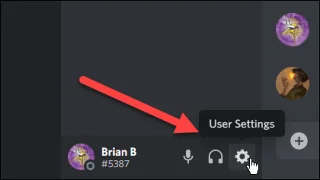
- 바탕 화면 에서 Discord 앱 을 실행하고 오른쪽 하단 모서리에 있는 설정 버튼 을 클릭합니다.
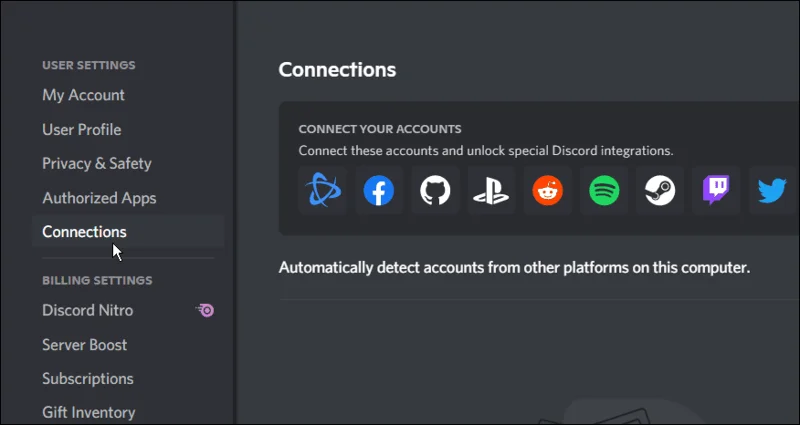
- 나타나는 메뉴에서 연결 을 클릭하고 옵션 목록에서 Spotify 를 선택하십시오 .

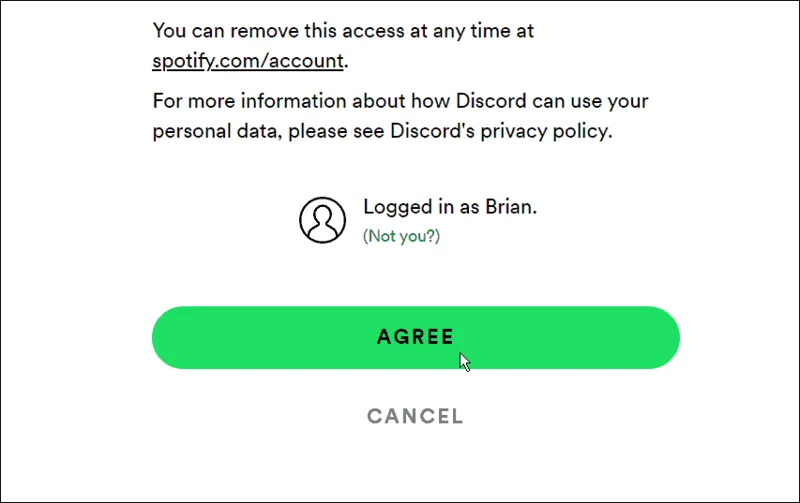
- 계약에 동의해야 하는 Spotify EULA 페이지로 이동합니다. 동의 를 클릭합니다. 아직 로그인하지 않은 경우 Spotify에 로그인해야 합니다.

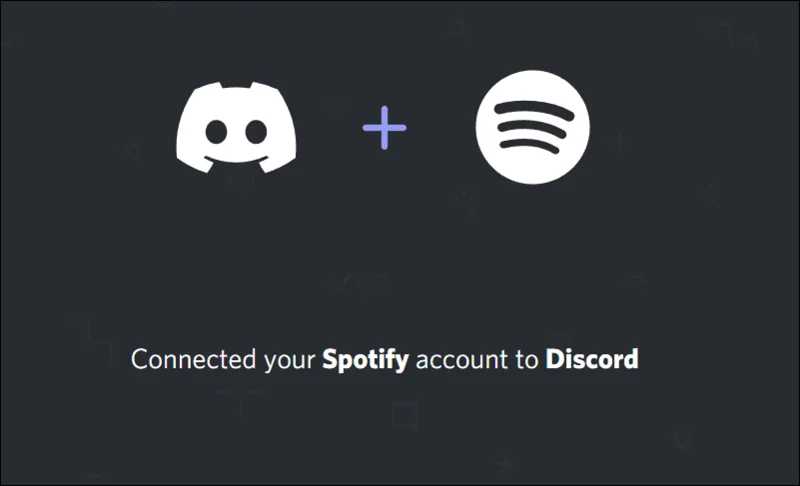
- 이제 Spotify와 Discord 가 모두 연결 되었음을 알리는 알림 화면 이 표시 됩니다.

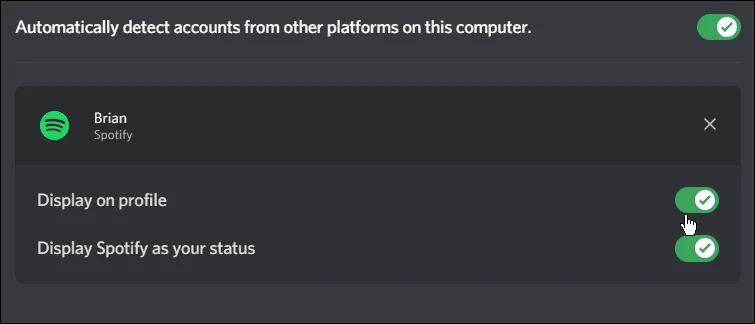
- Discord 앱으로 돌아가서 연결 섹션에서 연결된 Spotify 계정을 찾고 프로필에 표시 스위치를 켭니다.

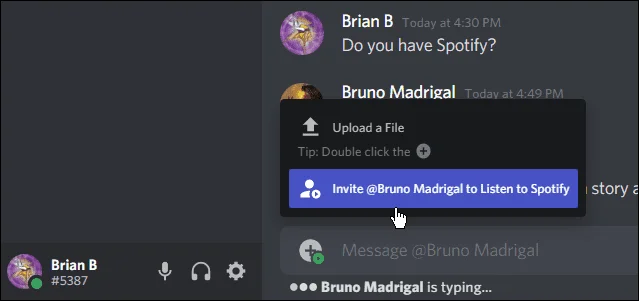
- Spotify에서 노래 재생을 시작하고 Discord에서 + 버튼을 클릭한 다음 Spotify를 듣도록 초대할 사람을 선택합니다.

- 초대 화면이 나타나고 듣고 있는 노래가 표시됩니다. 원하는 경우 댓글을 추가하고 초대장 보내기 버튼을 클릭합니다.

- 초대는 동적이므로 다른 음악 트랙이나 팟캐스트를 재생하는 동안 노래가 변경됩니다.

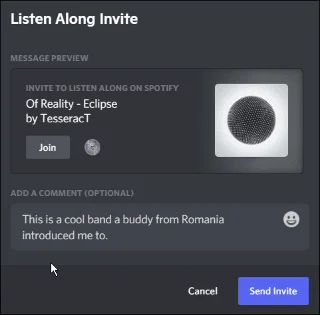

그게 전부입니다. 친구가 스트림에 참여하면 초대 상자에 추가 프로필 아이콘이 표시됩니다.
Spotify 및 Discord 사용
위에서 설명한 방법을 사용하면 Spotify의 음악을 Discord에서 친구들과 공유할 수 있습니다. 또한 음악이 재생되는 동안 그들과 채팅할 수 있습니다. 그러나 음성 채팅 중에는 음악을 들을 수 없습니다. 대신 들으면서 입력해야 합니다.
Discord를 처음 사용하는 경우 시작하기 가이드를 읽어보세요 . 그런 다음 첫 번째 Discord 서버 를 만드는 방법을 배우고 싶을 것 입니다. 그런 다음 Discord 서버에 봇을 추가 하고 싶을 것 입니다.
물론 Spotify에서도 많은 일이 진행되고 있습니다. 그룹 세션을 통해 친구들과 Spotify 를 듣고 싶을 수도 있습니다 . 그리고 친구와 Spotify를 즐기는 것에 대해 이야기 하면서 공동 재생 목록을 만드는 방법을 배우십시오 . 또는 재생 목록을 만드는 데 몇 시간을 보냈다면 백업을 위해 Spotify에 복사하고 싶을 것 입니다.
Spotify가 갑자기 멈추면 Spotify가 계속 멈추는 문제 수정 에 대해 읽어 보세요. 또한 Spotify가 현재 노래를 재생할 수 없는 문제를 해결 하는 방법을 알아 보세요.





