
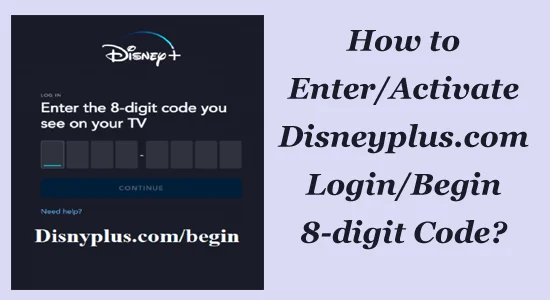
이 기사 튜토리얼에서는 다양한 플랫폼에서 Disneyplus.com 로그인/8자리 코드 시작을 활성화하는 방법에 대해 설명합니다 .
Disney Plus는 전 세계적으로 사용되는 인기 스트리밍 플랫폼입니다. 하지만 이 놀라운 엔터테인먼트 세계에 액세스하려면 Disneyplus.com 로그인/시작 페이지 에 들어가서 8자리 코드를 입력하여 스트리밍을 시작해야 합니다 .
하지만 처음 사용하시는 분들에게는 로그인 과정이 다소 혼란스러울 수도 있습니다. 그렇기 때문에 로그인 자격 증명을 얻고 8자리 코드를 입력하는 방법을 포함하여 Disney Plus에 로그인하는 단계별 프로세스를 마련했습니다.
빠른 탐색:
- www.disneyplus.com 로그인/시작이 무엇인가요?
- 디즈니 플러스 시스템 요구 사항
- Disney+를 지원하는 장치 및 플랫폼은 무엇입니까?
- disneyplus.com 로그인/시작을 통해 Disney Plus 계정을 만드는 방법은 무엇입니까?
- Disneyplus.com 로그인/시작 URL 8자리 코드를 설정하는 방법은 무엇입니까?
- 다른 장치에서 www.disneyplus.com 로그인/8자리 코드 시작을 활성화하는 방법은 무엇입니까?
www.disneyplus.com 로그인/시작이란 무엇입니까?
Disneyplus.com/begin 은 사용자가 Disney+ 스트리밍 구독 등록 프로세스를 시작할 수 있는 웹 주소입니다.
Disneyplus.com/begin을 방문하면 사용자는 계정을 만들고, 구독 요금제를 선택하고, 스마트폰, 태블릿, 컴퓨터, 스마트 TV, 게임 콘솔 등 다양한 장치에서 좋아하는 콘텐츠 스트리밍을 시작할 수 있습니다.
디즈니 플러스 시스템 요구 사항:
다음은 나열된 장치에 Disney+ 애플리케이션을 설치하기 위한 최소 요구 사항에 대한 개요입니다.
|
장치 |
최소 시스템 요구 사항 |
| 삼성 스마트 TV | 2016년 이후 모델 |
| 로쿠 TV | 히타치, 필립스, 샤프, JVC, 엘리먼트, 산요 |
| LG 스마트 TV | 모델 2016 이상(Web OS 3.0 이상) |
| 안드로이드 태블릿 및 모바일 | 안드로이드 5.0 이상 |
| Apple 태블릿 또는 모바일 | iOS 12.0 이상 |
| 아마존 파이어 태블릿 | Fire TV Cube, Fire Stick, Amazon Fire TB 및 Fire OS 5.0 |
| 안드로이드 TV | 샤프 AQUOS, NIVIDIA Shield TV, Mi Box, Sony Bravia |
| 엑스박스 | 엑스박스 시리즈 S/X, 엑스박스 원, 엑스박스 원 S/X |
| 애플티비 | 4세대 이상 |
Disney+를 지원하는 장치 및 플랫폼은 무엇입니까?
장치가 호환되지 않는 경우 추가 비용을 피하기 위해 구독을 구매하기 전에 Disney Plus 지원 장치를 검토하는 것이 좋습니다. 다음은 호환되는 플랫폼 목록입니다.
모바일 장치:
- 안드로이드 스마트폰
- Apple의 iPhone 및 iPad(iOS 15.3 이상)
- Android OS 5.0 이상이 설치된 Android 휴대폰 및 태블릿
- 아마존 파이어 태블릿
스마트 TV:
- Android TV 장치: Chromecast with Google TV, Dynalink TV BOX, Sharp, Sony Bravia, NVIDIA SHIELD TV, Xiaomi Mi Box
- LG WebOS 스마트 TV
- 삼성 스마트 TV: Tizen OS를 사용하는 2016년 이후 버전
- Panasonic 스마트 TV: EZ 또는 EX, FZ 또는 FZ, GZ 또는 GX, HZ 또는 HX, JZ 또는 JX
- Hisense TV: VIDAA 2.5 또는 VIDAA 4.01 이상을 사용하는 2017 이상
스트리밍 서비스 및 게임 콘솔:
- Amazon Fire TV(Fire OS 5.0 이상)
- Apple TV(4세대 이상)
- Chromecast(버전 1 이상, Nest Hub/Max, Chromecast가 내장된 Vizio 스마트 TV)
- 플레이스테이션 4 및 5
- Xbox One, Xbox 시리즈 X | 에스.
- Roku(호환 장치의 전체 목록은 여기에서 확인할 수 있습니다 (새 탭에서 열림)).
- 스카이Q(리시버, 미니, 스카이티켓 TV 스틱/박스)
- NOW (스마트 스틱, 스마트 박스, 블랙 NOW 박스)
- 버진 TV 스트림
웹 브라우저: 구글 크롬
- 마이크로소프트 엣지
- 파이어폭스
- 원정 여행
disneyplus.com 로그인/시작을 통해 Disney Plus 계정을 만드는 방법은 무엇입니까?
Disney+는 웹사이트나 앱을 통해 두 가지 가입 방법을 제공합니다. 웹사이트 옵션을 선택한 경우 브라우저에서 https://www.disneyplus.com/begin을 방문하여 표시된 단계를 따라야 합니다.
- 브라우저를 열고 www.disneyplus.com/begin 페이지를 방문하거나 https://www.disneyplus.com을 방문하세요 .
- 그런 다음 가입 옵션을 클릭 하고 이메일 주소, 사용자 이름, 비밀번호를 입력한 후 다음을 클릭하여 계속하세요.
- 이제 원하는 구독( 월간 또는 연간 )을 선택하세요. 필요한 경우 결제 세부정보를 입력하세요.
- 프로세스를 완료하려면 마침을 클릭하세요 .
또한 읽어 보세요: Disney Plus 로그인이 작동하지 않는 문제를 해결하는 방법은 무엇입니까? [100% 해결됨]
Disneyplus.com 로그인/시작 URL 8자리 코드를 설정하는 방법은 무엇입니까?
TV에 로그인하는 경우를 예로 들어 보겠습니다. TV에서 Disney Plus에 액세스하려면 www.disneyplus.com/login/begin 웹사이트를 통해 8자리 코드를 입력하여 장치를 활성화해야 합니다 . 장치를 활성화하는 단계는 다음과 같습니다.
- 여기에서 지원되는 장치 목록을 확인하여 TV가 Disney Plus와 호환되는지 확인하세요 .
- TV의 앱이나 채널 스토어에서 Disney Plus 앱을 다운로드하여 설치하세요 .
- 앱을 열고 로그인 을 선택합니다 . 8자리 코드가 TV 화면에 나타납니다. 앱을 열어두고 채널을 전환하지 마세요.
- 휴대폰이나 컴퓨터 등 다른 장치에서 https://disneyplus.com/begin 으로 이동하여 TV에 표시된 8자리 코드를 입력하세요. Disney Plus 계정으로 로그인하거나 disneyplus.com 로그인/시작 8자리 코드를 입력할 준비가 되어 있지 않은 경우 계정을 만들어야 합니다.
- 코드를 입력하면 TV가 활성화되고 TV에서 Disney Plus 콘텐츠 스트리밍을 시작할 수 있습니다.
참고 : 8자리 코드는 특정 기간 동안만 유효합니다. 만료된 경우 TV 앱에서 다시 로그인을 선택하여 새 계정을 생성할 수 있습니다. 또한 동일한 코드를 사용하여 동일한 Disney Plus 계정으로 여러 장치를 활성화할 수 있습니다. TV에서 디즈니 플러스를 즐겨보세요!
다른 장치에서 www.disneyplus.com 로그인/8자리 코드 시작을 활성화하는 방법은 무엇입니까?
대체 앱을 선택하려면 기기의 앱 스토어에서 Disney+ 애플리케이션을 다운로드해야 합니다. 앱을 설치한 후 앱에 액세스하고 회원가입 옵션을 선택하세요. 따라야 할 다음 단계는 disneyplus.com의 웹사이트 옵션과 유사합니다. 이메일 주소와 비밀번호를 입력하고 이용약관 및 개인정보 보호정책에 동의한 후 구독 요금제를 선택하고 결제 정보를 확인하세요.
목차
비녀장
- 내 스마트 TV에서 disneyplus.com 로그인/8자리 코드 시작을 활성화하거나 입력하는 방법은 무엇입니까?
- Samsung TV에서 disneyplus.com 로그인/8자리 코드 시작을 활성화하는 방법은 무엇입니까?
- Apple TV에서 disneyplus.com 로그인/8자리 코드 시작을 활성화하는 방법은 무엇입니까?
- Roku 장치에서 disneyplus.com 로그인/8자리 코드 시작을 활성화하는 방법은 무엇입니까?
- PlayStation에서 disneyplus.com 로그인/8자리 코드 시작을 활성화하는 방법은 무엇입니까?
- Amazon Firestick에서 disneyplus.com 로그인/8자리 코드 시작을 활성화하는 방법은 무엇입니까?
- Xfinity에서 disneyplus.com 로그인/8자리 코드 시작을 활성화하는 방법은 무엇입니까?
내 스마트 TV에서 disneyplus.com 로그인/8자리 코드 시작을 활성화하거나 입력하는 방법은 무엇입니까 ?
스마트 TV에서 Disney Plus 사용을 시작하려면 다음 단계를 따르세요.
- TV를 켜고 인터넷에 연결하세요.
- 앱스토어로 이동하세요.
- 디즈니 플러스 찾기
- 앱을 다운로드하고 설치하세요.
- 앱이 설치되면 엽니다.
- disneyplus.com 웹사이트의 로그인/시작 페이지 로 이동합니다 .
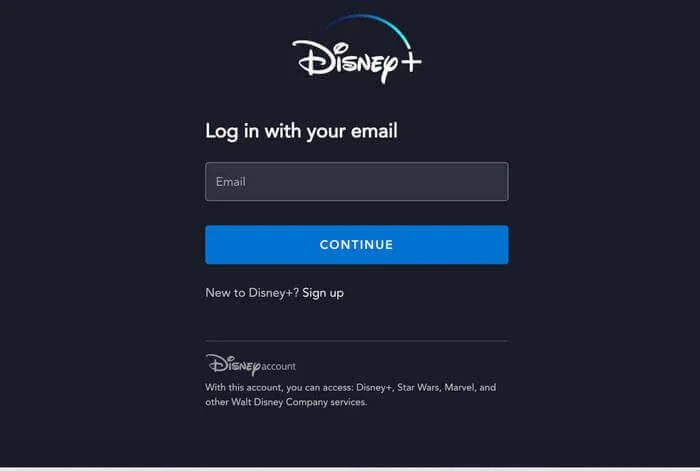
- 지정된 필드에 8자리 활성화 코드를 입력하세요 .
- 로그인 프로세스를 시작합니다.
- 디즈니 플러스에서 무제한 쇼를 즐겨보세요.
Samsung TV에서 disneyplus.com 로그인/8자리 코드 시작을 활성화하는 방법은 무엇입니까?
삼성 TV에서 Disney Plus 사용을 시작하려면 다음 단계를 따르세요.
- 웹 브라우저를 열고 disneyplus.com /begin TV 로 이동하세요.
- Disney Plus 앱은 앱 스토어에서 확인하세요.
- 앱을 찾으면 TV에 앱을 다운로드하여 설치하세요.
- 설치가 완료되면 홈 에 앱을 추가하세요.
- 앱을 실행하고 계정을 생성하거나 로그인하세요.
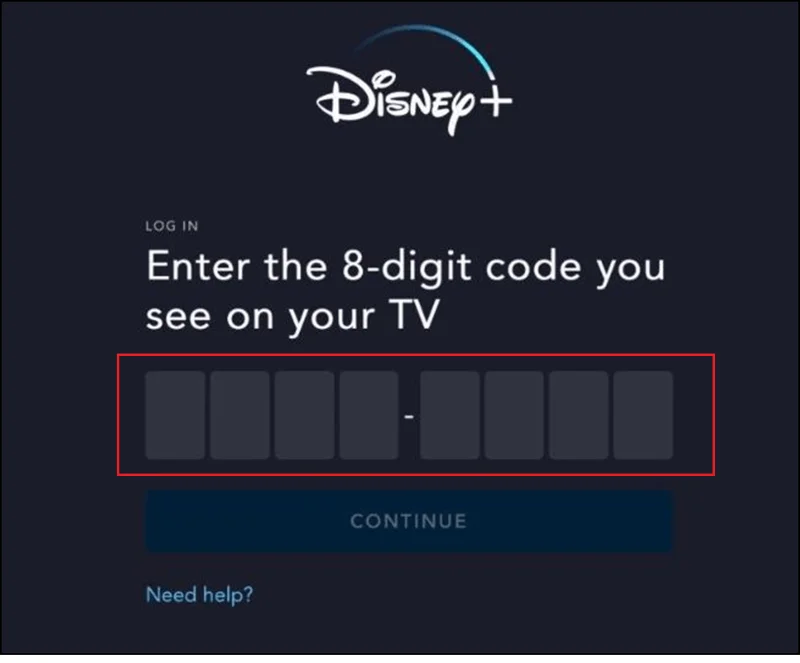
- 제공된 상자에 8자리 코드를 입력하세요 .
- 마지막으로 메뉴에서 활성화 옵션을 선택하여 활성화 프로세스를 완료합니다.
Apple TV에서 disneyplus.com 로그인/8자리 코드 시작을 활성화하는 방법은 무엇입니까?
Apple TV에 8자리 코드를 표시하는 웹 사이트에 접속하려면 다음 단계를 따르십시오.
- 먼저 Apple TV의 App Store 에서 Disney Plus 앱을 다운로드하여 설치하세요 .
- Disney Plus 앱 화면 하단에 표시되는 8자리 활성화 코드를 기록해 두세요.
- Apple TV에서 웹 브라우저를 실행하십시오.
- 웹 브라우저에서 disneyplus.com /login/begin 으로 이동하세요 .
- 웹페이지에 제공된 필드에 8자리 활성화 코드를 입력하세요.
- 로그인 절차를 시작합니다.
- 마지막으로 Disney Plus TV를 켜고 좋아하는 프로그램을 즐겨보세요.
Roku 장치에서 disneyplus.com 로그인/8자리 코드 시작을 활성화하는 방법은 무엇입니까?
Roku는 최근에 많은 인기를 얻었으며 선택할 수 있는 다양한 채널을 제공합니다. DisneyPlus를 Roku TV에서 사용할 수 있다는 것은 놀라운 일이 아닙니다. Roku TV에 Disney+ 앱을 쉽게 설치하고 다음 단계에 따라 시작할 수 있습니다.
- Roku를 켜세요
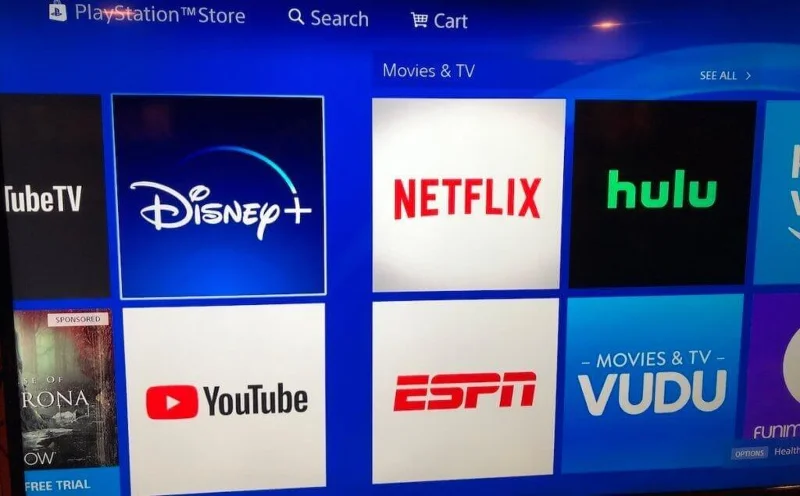
- 기기에 Disney Plus 앱을 설치하세요 .
- 앱을 실행하고 이메일 주소, 비밀번호, 이름 등 계정 정보를 입력하세요.
- 로그인하면 활성화 코드가 표시됩니다. 받아 적어.
- 컴퓨터나 휴대폰 등 다른 장치에서 브라우저를 엽니다.
- 화면에 나타나는 8자리 활성화 코드를 입력하세요 .
- 프로세스를 완료하려면 활성화 버튼을 선택하세요 .
활성화한 후에는 디즈니 플러스의 최대 사용자 수는 4명이며 동시 사용자 수는 제한됩니다. 따라서 Roku에서 계정을 사용한 후에는 계정을 비활성화하는 것이 좋습니다.
PlayStation에서 disneyplus.com 로그인/8자리 코드 시작을 활성화하는 방법은 무엇입니까?
PlayStation에서 Disney Plus 시청을 시작하는 단계는 다음과 같습니다.
- PS4를 켜십시오.
- 앱스토어에 접속하세요.
- 디즈니 플러스를 찾아서 설치하세요
- 다운로드가 완료되면 앱을 엽니다.
- 고유한 8자리 코드를 사용하여 디즈니 프리미엄 멤버십에 로그인하세요. 계정이 없다면 계정을 만든 후 로그인 절차를 진행하세요.
- PSN 계정을 통해 구독을 구매하세요.
- 결제가 완료된 후 브라우저에서 disneyplus.com login/begin 으로 이동하세요 .
- 제공된 코드를 입력하고 Disney+ 콘텐츠 스트리밍을 시작하세요.
Amazon Firestick에서 disneyplus.com 로그인/8자리 코드 시작을 활성화하는 방법은 무엇입니까?
Amazon Firestick에서 www.disneyplus.com/begin에 액세스한 후 다음 단계를 따르세요.
- Amazon Firestick을 켜십시오 .
- 앱 섹션으로 이동한 후 앱 찾기를 선택하여 Disney Plus 앱을 검색하세요.
- 휴대폰이나 태블릿에 Disney Plus 앱을 설치하세요.
- 디즈니 플러스 앱을 열고 비밀번호를 입력 해 로그인하세요 .
- 귀하의 장치에는 고유한 8자리 com 로그인/시작 코드가 표시됩니다.
- Firestick을 활성화하려면 disneyplus.com login/begin을 방문하세요 .
- 활성화 번호를 입력하고 다음을 클릭합니다 .
- 계속 을 클릭하여 com 계정을 사용하여 로그인/가입하세요.
코드가 유효하면 알림을 받게 됩니다.
Xfinity에서 disneyplus.com 로그인/8자리 코드 시작을 활성화하는 방법은 무엇입니까?
Disneyplus.com/begin 활성화 코드를 사용하여 Xfinity에서 Disney+ 사용을 시작하는 방법은 다음과 같습니다.
- 리모컨의 Xfinity 버튼을 누르세요 .
- 앱스토어에서 디즈니플러스를 선택하세요 .
- 앱을 실행하세요.
- 아직 계정이 없다면 가입하고 새 계정을 만들어야 합니다. 이미 계정이 있는 경우 사용자 이름과 비밀번호를 사용하여 로그인하면 됩니다.
- 스트리밍을 시작하려면 로그인을 클릭하세요 .
권장 솔루션 – Windows 오류 수정 및 PC 성능 향상
Windows 오류 및 성능 문제를 해결하기 위한 원스톱 솔루션을 찾고 있다면 .
이것은 다양한 Windows PC 오류 및 문제를 처리하기 위해 전문가가 개발한 고급 복구 도구입니다. 게임 오류, 레지스트리 오류, BSOD 오류, 응용 프로그램 오류, DLL 오류 등 이 도구를 사용하여 쉽게 해결할 수 있는 몇 가지 문제는 다음과 같습니다 .
이와 함께 손상된 Windows 시스템 파일을 복구하고, 바이러스/악성 프로그램으로부터 시스템을 안전하게 유지하며, 성능 관련 문제를 해결하여 PC 성능을 향상시킬 수도 있습니다.
결론 :
이 블로그 게시물의 목표는 귀하가 Disney+에 로그인하고 놀라운 콘텐츠를 즐기는 과정을 이해하도록 돕는 것이었습니다.
스트리밍을 시작할 준비가 되셨기를 바라며 즐거운 시간을 보내시기 바랍니다! 우리는 Disneyplus.com 로그인/시작 8자리 코드를 활성화하거나 입력하는 방법 과 disneyplus.com의 로그인 프로세스 에 관한 모든 관련 정보를 제공하기 위해 노력했습니다 .
행운을 빌어요..!





