
Windows 10과 마찬가지로 Microsoft의 새로운 Windows 11은 백그라운드에서 누적 업데이트 및 기타 업데이트로 운영 체제를 자동으로 업데이트합니다. 그런 다음 활성 시간 외에 사용하지 않을 때 PC를 다시 시작하려고 시도합니다 . 그러나 나중에라도 더 빨리 설치해야 하는 중요한 긴급 대역 외 패치가 있을 수 있습니다. 또는 업데이트를 최신 상태로 유지하고 싶을 수도 있습니다. 어떤 경우이든 Windows 11 컴퓨터를 수동으로 업데이트하는 방법은 다음과 같습니다.
수동으로 Windows 11 업데이트 설치
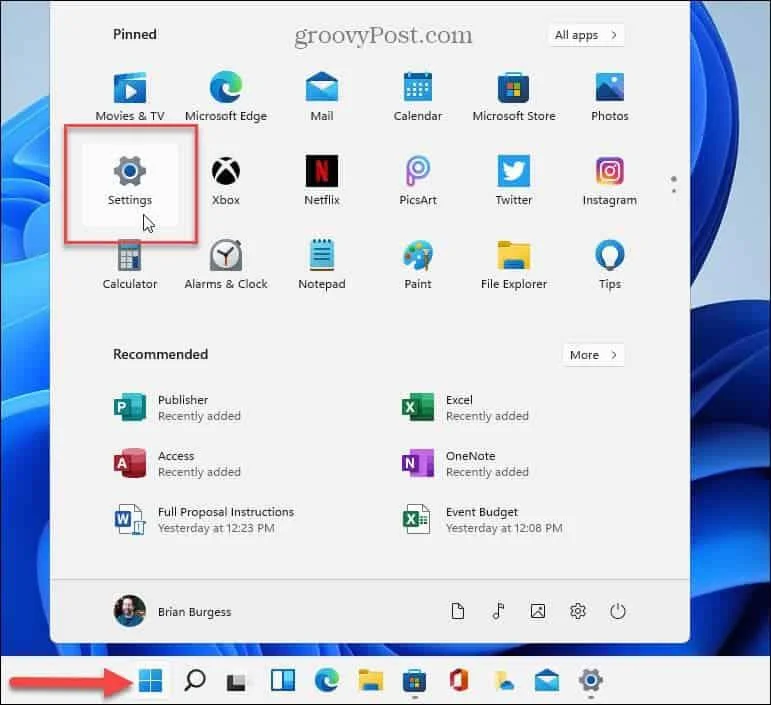
업데이트를 수동으로 확인하고 설치하려면 시작 버튼을 클릭하고 설정 아이콘을 클릭합니다. 또는 키보드 단축키 Windows 키 + I 을 사용하여 설정을 직접 열 수 있습니다.
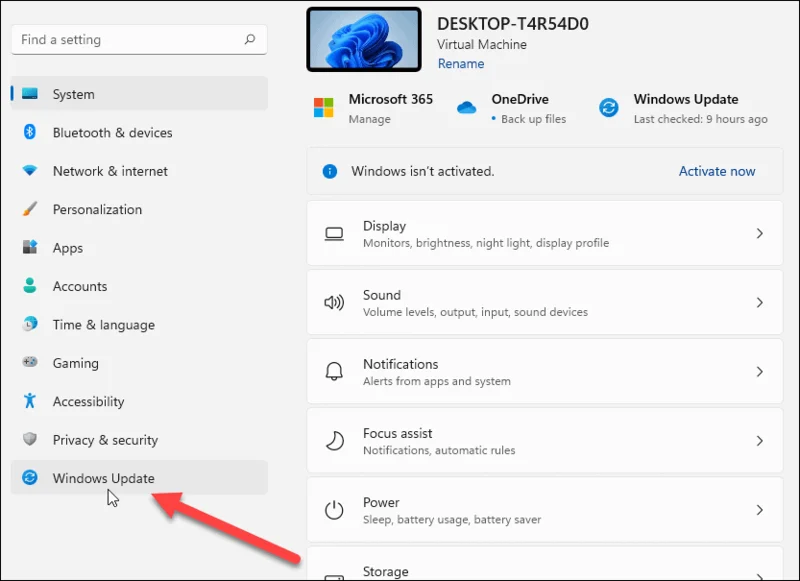
설정 메뉴가 열리면 왼쪽 사이드바에서 Windows 업데이트 를 클릭합니다.
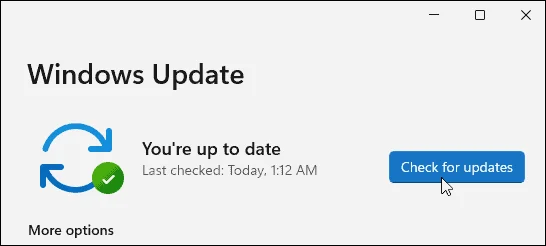
다음 화면에서 업데이트 확인 버튼을 클릭합니다.
참고: 업데이트를 설치할 준비가 되었다면 여기에 이미 나열되어 있어야 합니다. 그런 다음 버튼을 클릭하여 먼저 확인하지 않고 다운로드하여 설치할 수 있습니다.
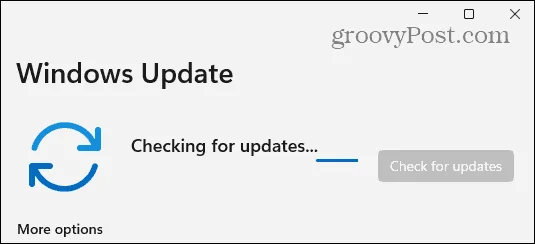
이제 Windows에서 Microsoft 서버에 새 업데이트가 있는지 확인하는 동안 기다리십시오.
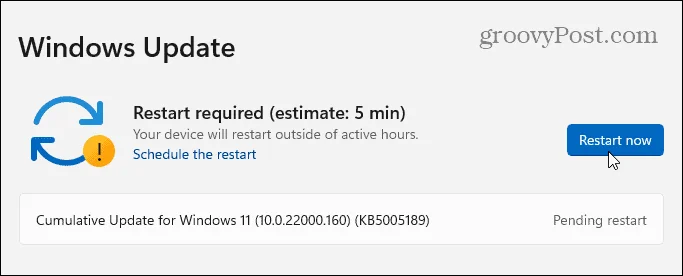
사용 가능한 경우 업데이트의 KB 번호가 표시되고 지금 다운로드 버튼을 클릭하여 설치할 수 있습니다. 그런 다음 필요한 경우 지금 다시 시작 버튼을 클릭합니다. 또한 설치를 완료하는 데 다시 시작하는 데 걸리는 대략적인 시간이 표시됩니다.
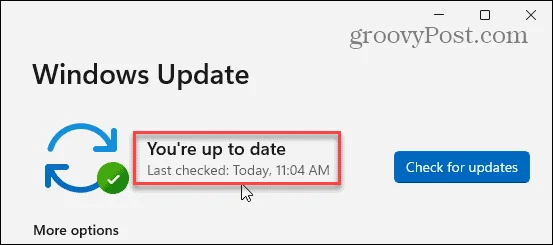
사용할 수 있는 것이 없으면 시스템이 최신 상태임을 표시합니다. 업데이트를 마지막으로 확인한 날짜와 시간도 표시됩니다.
Windows 업데이트를 확인하고 설치하는 것은 간단하며 기본적으로 Windows 10에서 수행하는 것과 동일합니다. Windows 11에서 업데이트를 사용할 수 있는 경우 작업 표시줄의 오른쪽 하단 모서리에 작은 업데이트 아이콘이 표시된다는 점도 주목할 가치가 있습니다. 그것이 보이면 클릭하면 설정이 Windows 업데이트 섹션으로 열립니다.
Windows 11에 대한 자세한 내용 은 새로 설치 에 대한 기사를 확인하세요 . 그리고 Windows 10 사용자는 Windows 업데이트를 끄는 네 가지 방법을 살펴보고 싶을 것 입니다.





