
Apabila menggunakan Word, kadangkala anda perlu menggunakan banyak objek seperti imej, bentuk, Kotak Teks, grafik. Anda boleh menyusun objek ini dengan menjajarkan, mengumpulkan, mengisih dan memutarkannya dalam pelbagai cara. Ini akan membantu dokumen anda kelihatan lebih kreatif, cantik dan istimewa. Sila ikuti artikel di bawah untuk butiran!
Jajarkan dua atau lebih objek
Langkah 1: Tahan kekunci Shift (atau Ctrl) dan klik untuk memilih objek yang ingin anda selaraskan. Dalam contoh, kami akan memilih empat bentuk di sebelah kanan.
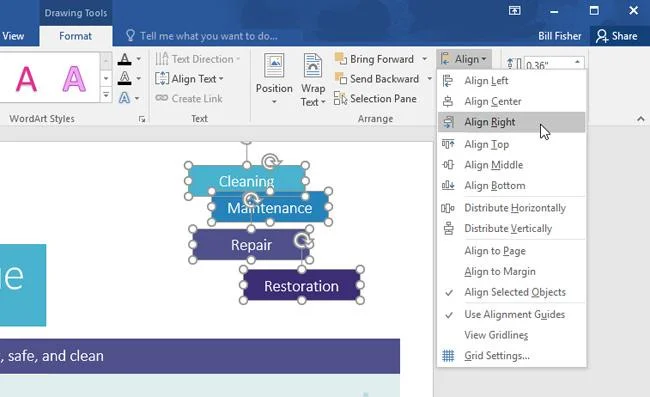
Langkah 2: Daripada tab Format, klik arahan Align, kemudian pilih salah satu pilihan penjajaran. Di sini, kita akan menggunakan Align Right.
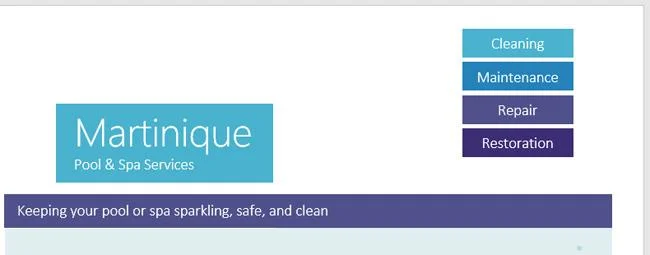
Langkah 3: Objek akan diselaraskan berdasarkan pilihan yang didayakan. Hasilnya akan seperti yang ditunjukkan di bawah.

Jika anda ingin mengalihkan objek ke bahagian atas atau bawah halaman, pilih Jajar ke Halaman atau Jajarkan ke Margin sebelum memilih pilihan penjajaran di atas.
Pengagihan objek
Jika anda telah menyusun objek dalam baris atau lajur, anda boleh mengagihkannya secara mendatar atau menegak dalam ruang yang sekata untuk kekompakan.
Langkah 1: Tahan kekunci Shift (atau Ctrl) dan klik objek yang ingin anda edarkan.
Langkah 2: Pada tab Format, klik arahan Align, kemudian pilih Distribute Horizontally atau Distribute Vertically.
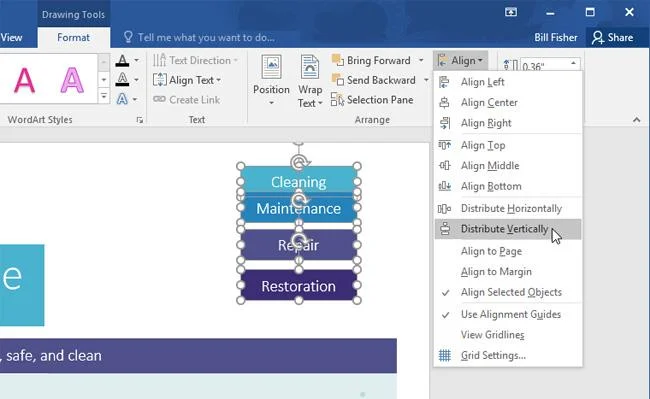
Langkah 3: Akibatnya, kita akan mendapat bentuk jarak yang sama seperti yang ditunjukkan di bawah.
Kumpulan objek
Mengumpulkan objek bersama membolehkan anda mengubah saiz dan mengalihkan semua objek sekaligus.
Langkah 1: Tahan kekunci Shift (atau Ctrl) dan klik pada objek yang anda ingin kumpulkan.
Langkah 2: Klik item Kumpulan pada tab Format dan pilih arahan Kumpulan.
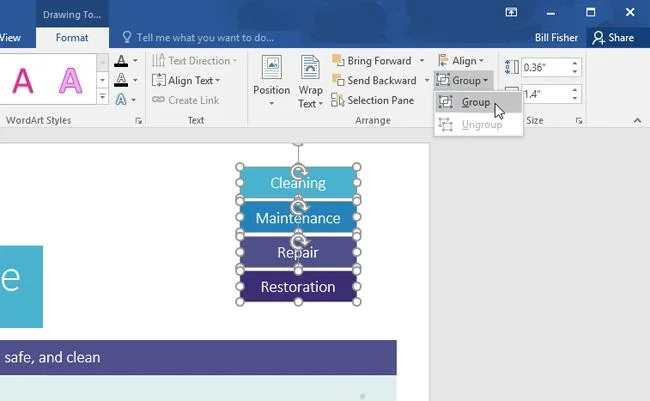
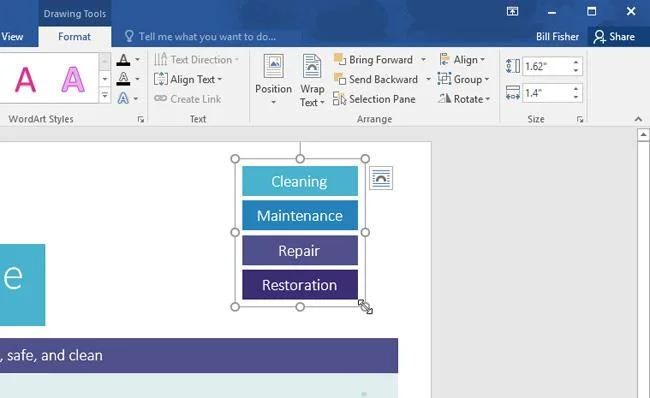
Langkah 3: Objek yang dipilih akan dikumpulkan dan hasilnya akan diperolehi seperti di bawah.
Nyahkumpulan objek
Sama seperti tugas mengumpulkan objek, untuk menyahkumpulan, anda hanya perlu pergi ke Format > Kumpulan > Nyahkumpulan dan anda selesai.
Susun objek
Selain penjajaran, Word 2016 juga menyediakan keupayaan untuk menyusun objek dalam susunan tertentu untuk menentukan objek yang berada di hadapan dan objek yang berada di belakang apabila ia bertindih antara satu sama lain.
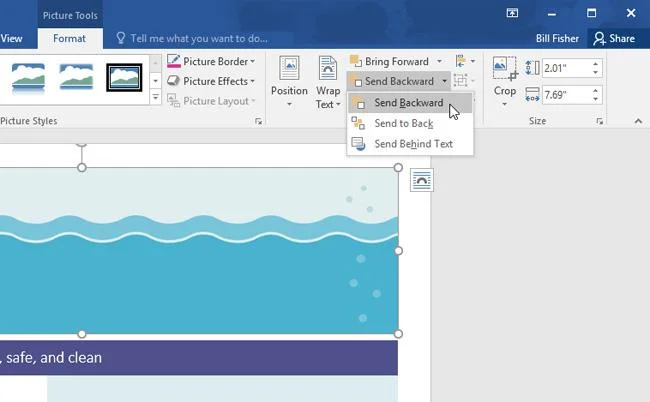
Langkah 1: Pilih objek yang anda mahu alihkan. Dalam contoh ini, kami akan memilih imej gelombang.
Langkah 2: Daripada tab Format, klik arahan Bawa Ke Hadapan atau Hantar Ke Belakang untuk menukar susunan objek pada setiap peringkat. Dalam contoh ini, kami akan memilih Hantar ke Belakang.
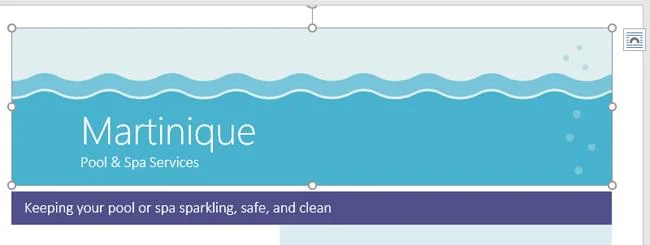
Langkah 3: Objek akan disusun semula. Dalam contoh ini, imej muncul di belakang teks di sebelah kiri tetapi masih meliputi bentuk di sebelah kanan.
Langkah 4: Jika anda ingin mengalihkan objek ke belakang atau di hadapan objek lain, gunakan Bring Forward atau Send Backward dan bukannya mengklik arahan susunan lain beberapa kali.
Langkah 5: Dalam contoh ini, imej gelombang dialihkan ke belakang objek lain, dengan mengklik arahan Hantar ke Belakang dalam bahagian Hantar Ke Belakang. Oleh itu, semua teks dan bentuk boleh dilihat di hadapan imej gelombang.
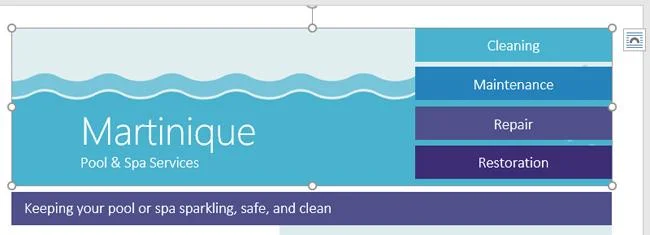
Jika anda ingin menukar susunan objek dengan lebih khusus, anda boleh menggunakan Anak Tetingkap Pemilihan pada tab Format.
Putar atau balikkan objek
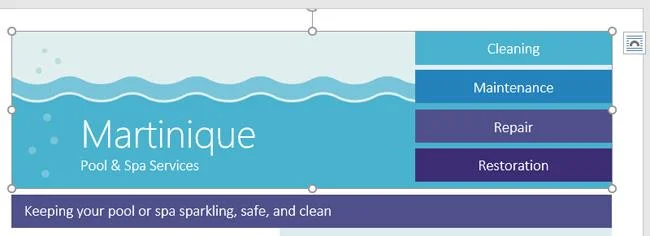
Jika anda perlu memutarkan objek ke arah yang berbeza, klik arahan Putar pada tab Format, kemudian klik pilihan yang anda mahu. Dalam contoh ini, kami akan memilih Flip Horizontal.
Akibatnya, kita akan mendapat imej gelembung di sebelah kiri yang sebelum ini tersembunyi di belakang Kotak Teks di sebelah kanan.
Semoga berjaya!
Anda boleh melihat lebih banyak:





