
Carta ialah alat yang boleh anda gunakan untuk menyampaikan maklumat dalam bentuk grafik. Menggunakan carta dalam dokumen anda akan membantu anda menggambarkan data berangka seperti perbandingan atau arah aliran untuk memudahkan pembaca memahami.
Terdapat banyak jenis carta untuk anda pilih, seperti carta garis, carta pai, carta lajur, dll. Anda boleh menggunakannya bergantung pada tujuan dan kandungan yang sesuai.
Bagaimana untuk memasukkan carta Word 2016
Word 2016 menggunakan tetingkap hamparan yang berasingan untuk memasukkan dan mengedit data carta, serupa dengan Excel. Proses import data juga agak mudah.
Langkah 1: Letakkan titik sisipan di mana anda mahu carta dipaparkan.
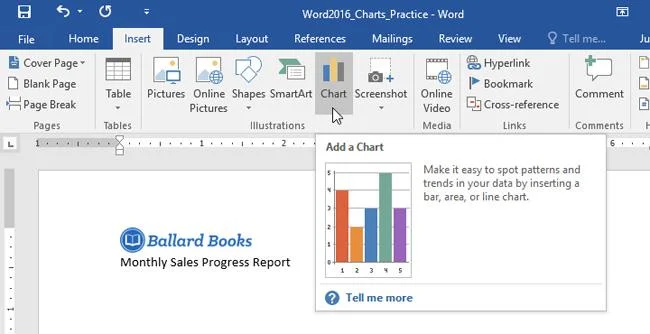
Langkah 2: Navigasi ke tab Sisipkan, kemudian klik Carta dalam bahagian Ilustrasi.
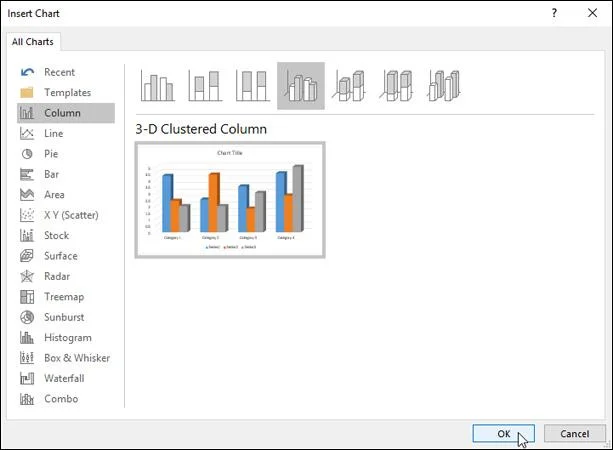
Langkah 3: Kotak dialog akan muncul. Untuk melihat pilihan, klik jenis carta dari anak tetingkap kiri, kemudian semak imbas ke carta di sebelah kanan tetingkap.
Langkah 4: Pilih jenis carta yang anda mahu, kemudian klik OK.
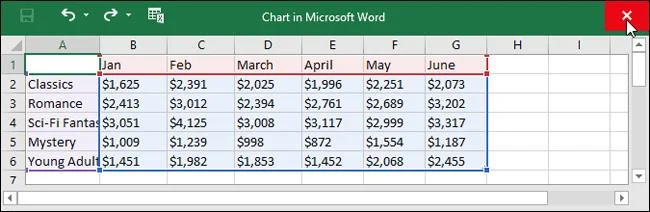
Langkah 5: Pada ketika ini, carta dan hamparan akan muncul. Teks dalam hamparan hanyalah sampel dan anda perlu menggantikannya dengan data sumber anda.
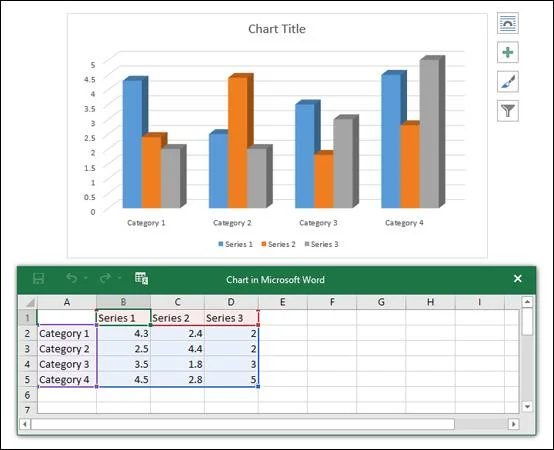
Langkah 6: Masukkan data sumber ke dalam hamparan.
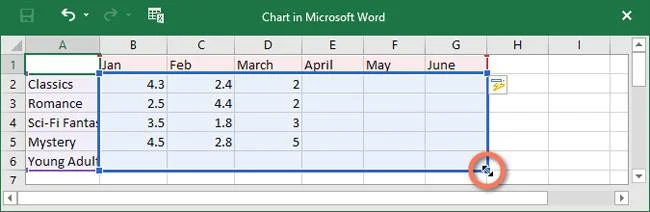
Langkah 7: Secara lalai, hanya data yang dilampirkan pada kotak biru muncul dalam carta. Oleh itu, jika anda ingin menambah atau mengurangkan julat data yang muncul, klik dan seret sudut kanan bawah kotak biru.
Langkah 8: Apabila anda telah selesai memasukkan data, klik X untuk menutup tetingkap hamparan.
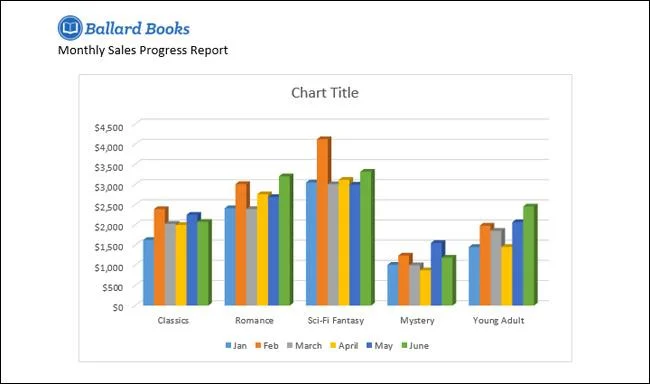
Keputusan carta diperolehi.
Nota: Untuk mengedit carta, cuma klik pada carta, kemudian klik Edit Data dalam tab Reka Bentuk. Tetingkap hamparan akan muncul untuk anda membuat perubahan.
Cipta carta dengan data Excel yang tersedia
Jika anda sudah mempunyai data dalam fail Excel, anda boleh menyalin dan menampalnya ke dalam Word dan bukannya perlu memasukkannya semula dengan tangan. Cuma buka hamparan dalam Excel, salin dan tampal ke dalam Word sebagai data sumber biasa.
Edit carta Word 2016 dengan alatan khusus
Tukar data baris dan lajur
Kadangkala anda ingin menukar carta mengikut kumpulan data. Contohnya: Dalam carta di bawah, data dikumpulkan mengikut kategori dan setiap lajur ialah 1 bulan. Jika kita menukar baris dan lajur, data akan dikumpulkan mengikut bulan. Dalam kedua-dua kes, data adalah sama, cuma berbeza dalam pembentangan.
Langkah 1: Pilih carta yang ingin anda edit. Tab Reka Bentuk akan muncul di sebelah kanan bar reben
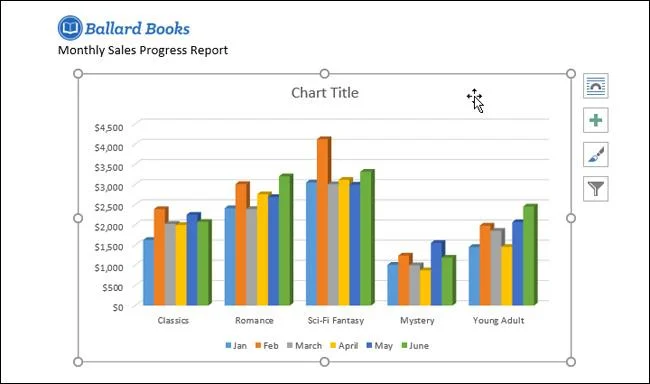
Langkah 2: Daripada tab Reka Bentuk, klik Edit Data dalam bahagian Data.
Langkah 3: Klik untuk memilih carta sekali lagi, kemudian lakukan perkara yang sama seperti langkah 2 dan pilih Tukar Baris/Lajur.
Langkah 4: Baris dan lajur akan ditukar kepada satu sama lain. Dalam contoh kami, data telah dikumpulkan mengikut bulan dan setiap lajur mewakili kategori.
Tukar jenis carta
Langkah 1: Pilih carta yang ingin anda ubah. Daripada tab Reka Bentuk, klik Tukar Jenis Carta.
Langkah 2: Kotak dialog akan muncul. Di sini, anda boleh memilih jenis carta yang sesuai dan klik OK.
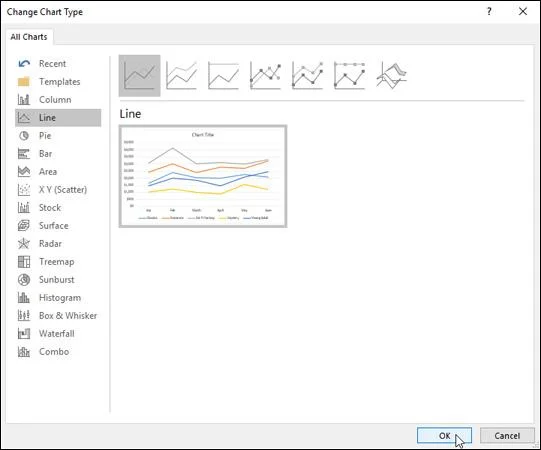
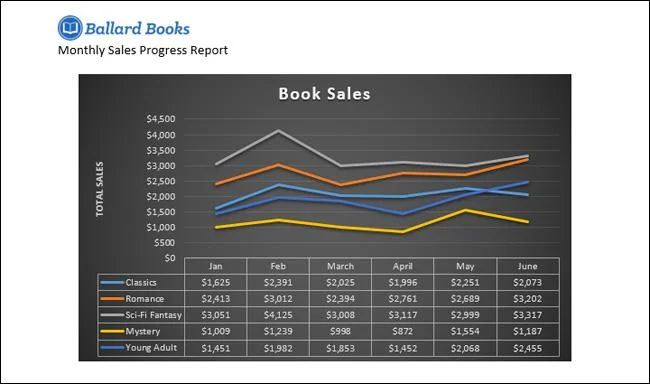
Langkah 3: Keputusan selepas menukar jenis carta. Dalam contoh kami, carta garis akan memudahkan pembaca memahami.
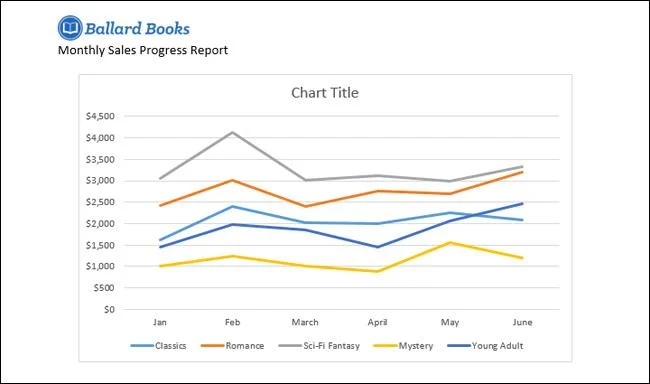
Tukar susun atur carta
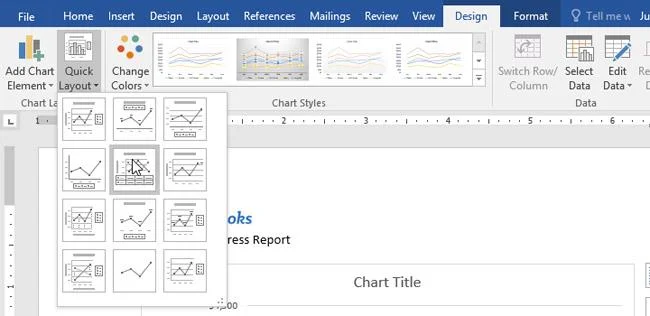
Langkah 1: Pilih carta yang ingin anda edit. Daripada tab Reka Bentuk, klik Reka Letak Pantas, kemudian pilih reka letak carta daripada menu lungsur.
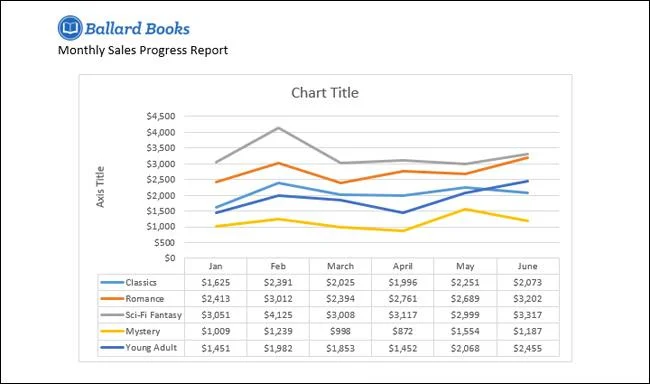
Langkah 2: Carta akan dikemas kini untuk memaparkan reka letak baharu.
Nota: Jika anda mendapati carta tidak memaparkan kandungan yang anda inginkan, anda boleh memilih Tambah Elemen Carta pada tab Reka Bentuk untuk menambah kriteria yang diperlukan.
Tukar gaya carta
Langkah 1: Pilih carta yang ingin anda edit. Dalam tab Reka Bentuk, klik anak panah lungsur dalam bahagian Gaya Carta dan pilih gaya carta yang anda mahukan.
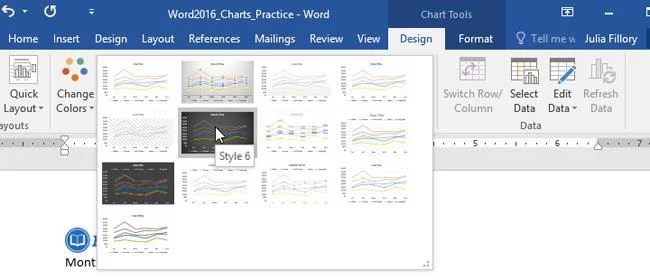
Hasilnya akan seperti yang ditunjukkan di bawah.
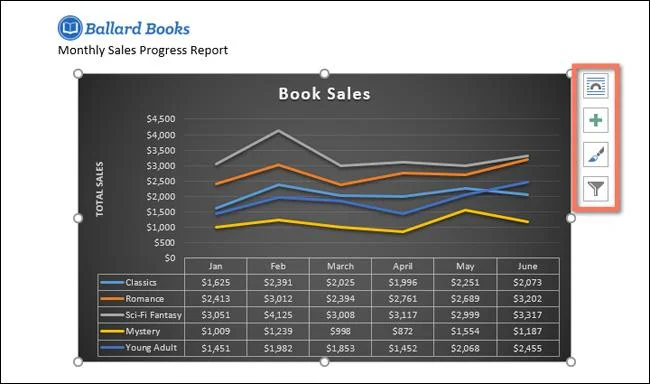
Untuk penyesuaian yang lebih pantas, anda boleh menggunakan pintasan pemformatan di sebelah kanan carta.
Semoga berjaya!
Anda boleh melihat lebih banyak:





