
Microsoft Excel ialah program pemprosesan hamparan yang direka untuk membantu merekod dan mempersembahkan maklumat yang diproses dalam bentuk jadual, melaksanakan pengiraan dan membina statistik visual dalam jadual.
Walaupun anda mungkin berfikir bahawa Excel hanya digunakan oleh segelintir orang apabila berurusan dengan data yang kompleks, sebenarnya, mana-mana daripada kita boleh belajar cara menggunakan ciri berguna program. .
Jadual kandungan artikel
- Biasakan diri dengan Microsoft Excel
- Bekerja dengan Excel
- Bar Alat Akses Pantas
- Paparan lembaran kerja
- Fungsi pandangan belakang pentas
Sama ada anda menyimpan belanjawan, membina log latihan atau membuat invois, Microsoft Excel menjadikannya lebih mudah untuk bekerja dengan pelbagai jenis data. Mari berkenalan dengan Microsoft Excel 2016 dengan LuckyTemplates dalam artikel ini!
Biasakan diri dengan Microsoft Excel
Memperkenalkan Excel 2016
Jika anda pernah menggunakan Excel 2010 atau Excel 2013, maka penggunaan Excel 2016 akan terasa biasa. Jika anda baru menggunakan Excel atau mempunyai banyak pengalaman dengan versi yang lebih lama, anda harus meluangkan masa untuk membiasakan diri dengan antara muka Excel terlebih dahulu.
Antara muka Excel
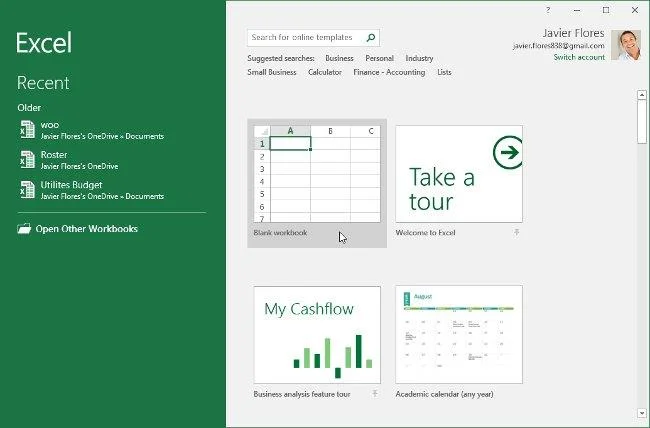
Apabila membuka Excel 2016, Skrin Mula Excel akan muncul. Di sini anda boleh membuat hamparan baharu, memilih templat dan mengakses hamparan yang anda edit baru-baru ini.
- Daripada Skrin Mula Excel , cari dan pilih hamparan kosong untuk mengakses antara muka Excel.
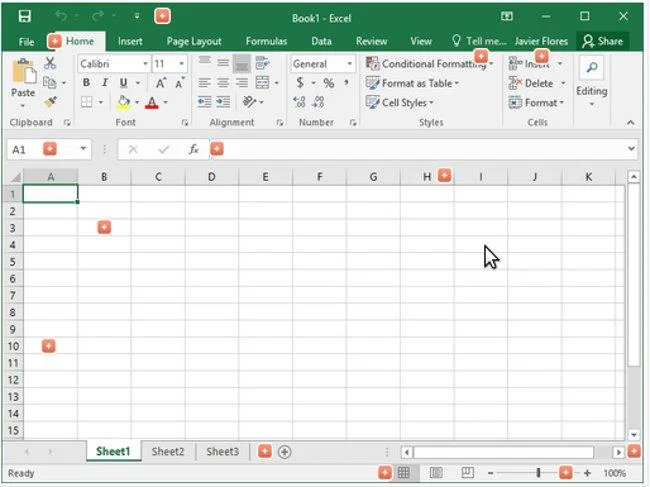
- Klik pada butang interaktif yang digambarkan di bawah untuk membiasakan diri dengan antara muka Excel.
Bekerja dengan Excel
Reben dan Bar Alat Akses Pantas ialah tempat anda akan menemui arahan untuk melaksanakan tugas biasa dalam Excel. Fungsi pandangan Belakang pentas akan memberi anda pilihan yang berbeza untuk menyimpan, membuka fail, mencetak dan berkongsi dokumen.
Bar alat reben
Excel 2016 menggunakan sistem Ribbon tab dan bukannya menu tradisional. Bar alat Ribbon mengandungi banyak tab, setiap satu dengan beberapa kumpulan arahan. Anda akan menggunakan tab ini untuk melaksanakan tugas yang paling biasa dalam Excel.
- Setiap tab akan mempunyai satu atau lebih kumpulan.

- Sesetengah kumpulan akan mempunyai anak panah lungsur yang anda boleh klik untuk mendapatkan lebih banyak pilihan.
- Klik tab untuk melihat lebih banyak arahan.

- Anda boleh melaraskan paparan bar alat Reben dengan Pilihan Paparan Reben .
- Program tertentu, seperti Adobe Acrobat Reader , boleh memasang tab tambahan pada bar alat Ribbon. Tab ini dipanggil arahan tersuai tambahan .
Tukar pilihan paparan Reben
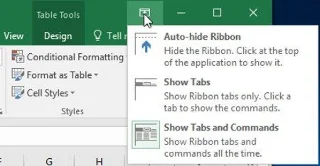
Bar alat Ribbon direka bentuk untuk menampung tugas semasa anda, tetapi anda boleh memilih untuk meminimumkannya jika anda mendapati ia mengambil terlalu banyak ruang skrin. Klik anak panah Pilihan Paparan Reben di penjuru kanan sebelah atas Reben untuk memaparkan menu lungsur turun.
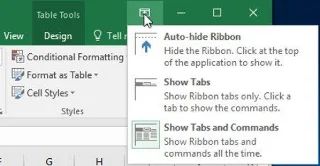
Terdapat tiga mod dalam menu Pilihan Paparan Reben :
- Auto-sembunyikan Reben ( Auto-sembunyikan bar alat Reben ): Secara automatik menyembunyikan hamparan anda dalam mod skrin penuh dan menyembunyikan sepenuhnya bar alat Reben. Untuk memaparkan bar alat Reben, klik perintah Kembangkan Reben di bahagian atas skrin.
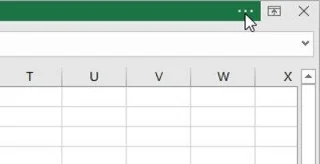
- Tunjukkan Tab ( Tunjukkan Tab ): Pilihan ini menyembunyikan semua kumpulan arahan apabila tidak digunakan, tetapi tab masih akan kelihatan. Untuk memaparkan Reben, cuma klik tab.
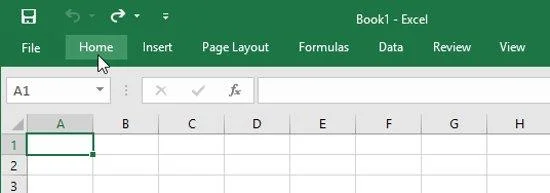
- Tunjukkan Tab dan Perintah : Pilihan ini memaksimumkan bar alat Reben. Semua tab dan arahan akan dipaparkan. Pilihan ini dipilih secara lalai apabila anda membuka Excel.
Bar Alat Akses Pantas
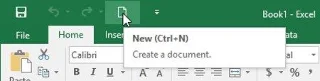
Terletak betul-betul di atas Reben, Bar Alat Akses Pantas membenarkan pengguna mengakses arahan biasa tanpa mengira tab yang anda pilih. Secara lalai , ia termasuk perintah Simpan , Buat asal dan Ulang . Anda boleh menambah arahan lain bergantung pada pilihan anda.
Tambahkan arahan pada Bar Alat Akses Pantas
1. Klik anak panah lungsur di sebelah kanan Bar Alat Akses Pantas .
2. Pilih arahan yang anda mahu tambah daripada menu lungsur. Untuk memilih daripada lebih banyak arahan, pilih Lagi Perintah .
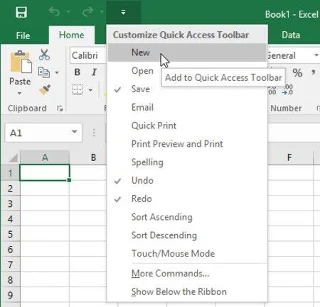
3. Perintah akan ditambahkan pada Bar Alat Akses Pantas .
Cara menggunakan Beritahu saya
Kotak Beritahu Saya bertindak sebagai bar carian untuk membantu anda mencari alat atau arahan yang ingin anda gunakan dengan cepat.
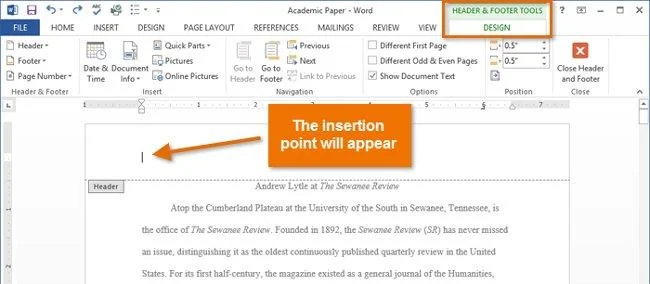
1. Masukkan istilah carian dalam kotak Beritahu saya tentang perkara yang anda mahu lakukan.
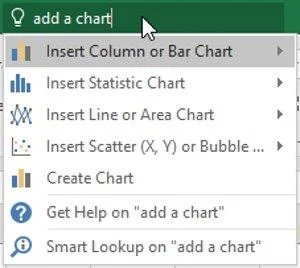
2. Hasilnya akan memberi anda beberapa pilihan yang berkaitan. Untuk menggunakan, klik pilihan.
Paparan lembaran kerja
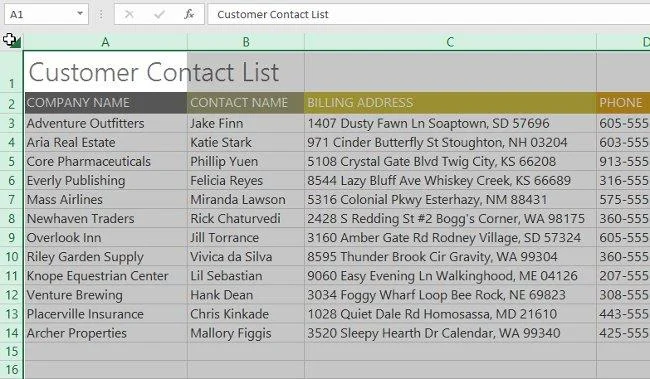
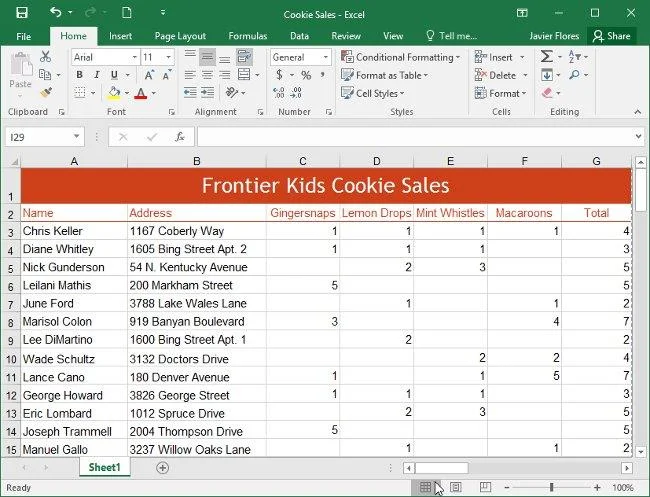
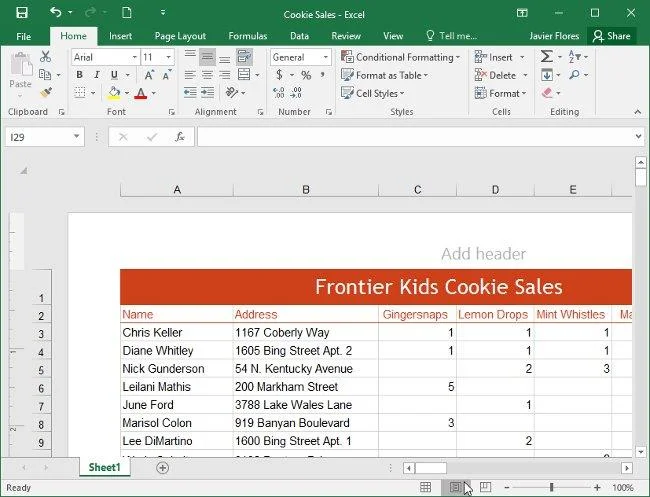
Excel 2016 mempunyai banyak pilihan untuk menukar cara hamparan anda dipaparkan. Pandangan ini boleh berguna untuk pelbagai tugas, terutamanya jika anda merancang untuk mencetak hamparan. Untuk menukar paparan lembaran kerja, cari arahan di sudut kanan bawah tetingkap Excel dan pilih Paparan Normal , Paparan Tata Letak Halaman atau Paparan Pecah Halaman . pemisah halaman ) .
- Paparan biasa ialah paparan lalai untuk semua hamparan dalam Excel.
- Paparan penampilan halaman menunjukkan cara hamparan anda akan muncul apabila dicetak. Anda juga boleh menambah pengepala dan pengaki dalam paparan ini.
- Paparan pemisah halaman membolehkan anda menukar kedudukan pemisah halaman, terutamanya berguna apabila mencetak banyak data daripada Excel.
Fungsi pandangan belakang pentas
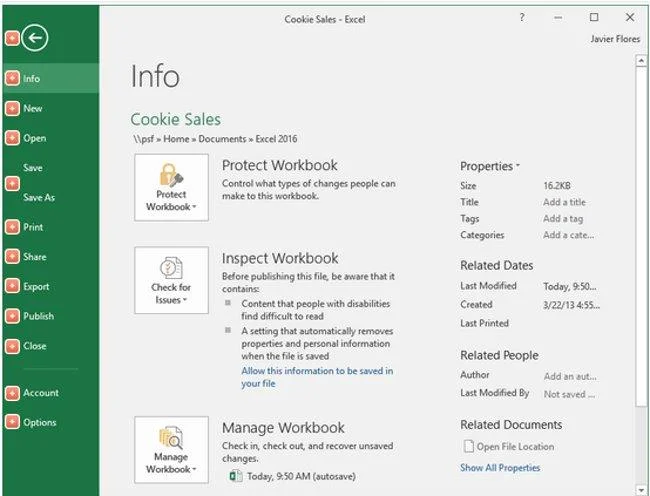
Fungsi pandangan Belakang pentas memberi anda pilihan berbeza untuk menyimpan, membuka, mencetak dan berkongsi fail Buku Kerja dalam Excel.
1. Klik tab Fail pada Reben. Paparan belakang pentas akan muncul.
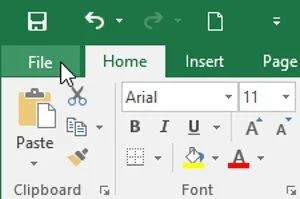
- Klik butang demo dalam interaktif di bawah untuk mengetahui lebih lanjut tentang menggunakan paparan Belakang pentas .
Lihat lagi: Panduan lengkap untuk Excel 2016 (Bahagian 2): Ketahui tentang OneDrive
Bersenang-senang!




