
Setiap kali anda membuat hamparan baharu dalam Excel, anda perlu tahu cara menyimpannya supaya anda boleh mengakses dan mengeditnya kemudian. Sama seperti versi Excel sebelumnya, anda boleh menyimpan fail secara setempat ke komputer anda. Tetapi tidak seperti versi sebelumnya, Excel 2016 juga membenarkan anda menyimpan hamparan ke sistem awan menggunakan OneDrive . Anda juga boleh mengeksport dan berkongsi hamparan anda dengan orang lain terus daripada Excel.
Jadual kandungan artikel
- Simpan dan kongsi hamparan Excel 2016
- Ciri AutoRecover
- Eksport hamparan Excel 2016
- Kongsi hamparan Excel 2016
Simpan dan kongsi hamparan Excel 2016
Tonton video di bawah untuk mengetahui lebih lanjut tentang menyimpan dan berkongsi hamparan dalam Excel 2016 :
Setiap kali anda membuka atau menyimpan hamparan, anda akan mempunyai pilihan untuk menggunakan OneDrive , iaitu perkhidmatan storan fail dalam talian yang disertakan dengan akaun Microsoft anda. Untuk mendayakan pilihan ini, anda perlu log masuk ke Office. Untuk mengetahui lebih lanjut, lawati Panduan Lengkap Excel 2016 kami (Bahagian 2): Ketahui tentang artikel OneDrive .
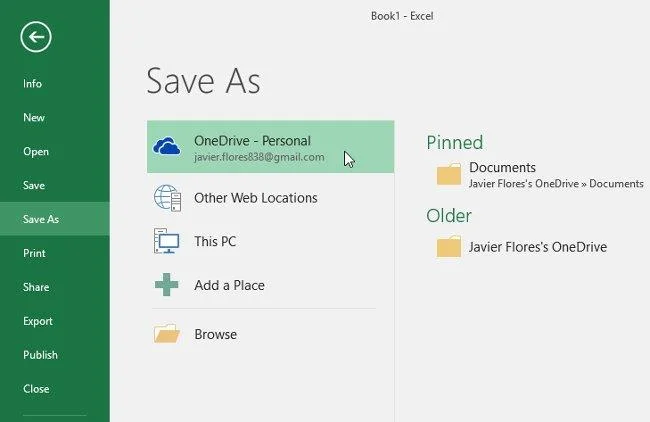
Simpan & Simpan Sebagai
Excel 2016 menyediakan dua cara untuk menyimpan fail: Simpan dan Simpan Sebagai . Pilihan ini berfungsi dengan cara yang serupa dengan versi lama, dengan hanya beberapa perbezaan penting:
- Simpan : Apabila membuat atau mengedit hamparan, anda akan menggunakan arahan Simpan untuk menyimpan perubahan anda . Anda akan menggunakan arahan ini dengan kerap. Apabila menyimpan fail, anda hanya perlu memilih nama fail dan menyimpan lokasi buat kali pertama. Kemudian klik sahaja arahan Simpan untuk menyimpannya dengan nama dan lokasi yang sama.
- Simpan Sebagai : Anda akan menggunakan arahan ini untuk mencipta salinan hamparan sambil mengekalkan yang asal. Apabila menggunakan Save As , anda perlu memilih nama dan/atau lokasi lain untuk versi yang disalin.
Bagaimana untuk menyimpan hamparan Excel
Adalah penting untuk menyimpan hamparan anda apabila anda memulakan projek baharu atau membuat perubahan pada rancangan sedia ada. Menyimpan dengan kerap boleh menghalang data kerja anda daripada hilang. Anda juga perlu memberi perhatian kepada tempat anda menyimpan hamparan anda supaya ia boleh didapati dengan mudah kemudian.
1. Cari dan pilih perintah Simpan pada Bar Alat Akses Pantas .
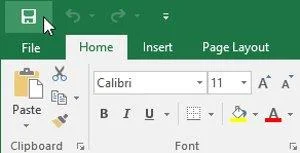
2. Jika anda menyimpan fail ini buat kali pertama, Simpan Sebagai akan muncul dalam paparan Belakang pentas .
3. Anda kemudiannya perlu memilih tempat untuk menyimpan fail dan memberinya nama. Untuk menyimpan hamparan ke komputer anda, pilih Komputer , kemudian klik Semak Imbas . Sebagai alternatif, anda boleh mengklik OneDrive untuk menyimpan fail ke OneDrive.
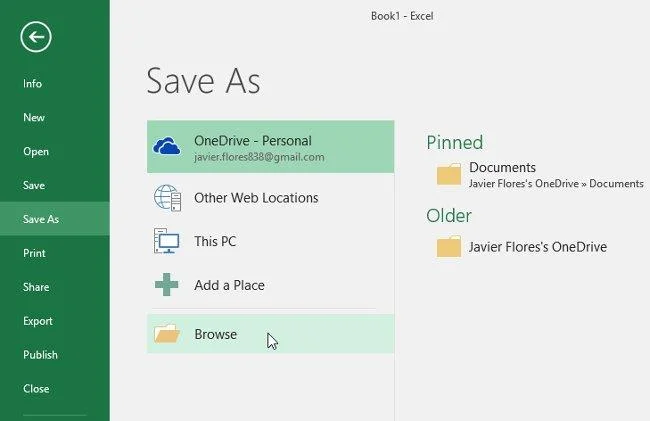
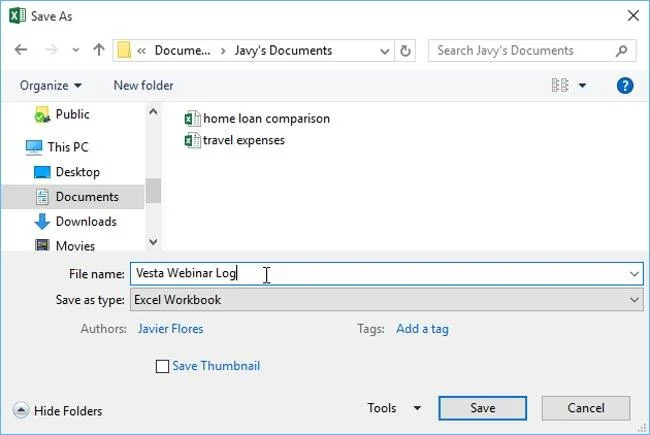
4. Kotak dialog Save As akan muncul. Pilih tempat anda ingin menyimpan hamparan.
5. Masukkan nama fail untuk hamparan , kemudian klik Simpan .
6. Hamparan akan disimpan. Anda boleh mengklik perintah Simpan untuk menyimpan perubahan apabila mengubah suai hamparan. Selain itu, anda juga boleh mengakses arahan Simpan dengan menekan Ctrl + S pada papan kekunci.
Gunakan Save As untuk menyimpan ke hamparan baharu
Jika anda ingin menyimpan versi hamparan lain sambil mengekalkan yang asal, anda boleh membuat salinan. Contohnya, jika anda mempunyai fail bernama Data Jualan , anda boleh menyimpannya sebagai Data Jualan 2 supaya anda boleh mengedit fail baharu dan masih merujuk versi asal.
Untuk melakukan ini, anda klik perintah Save As dalam paparan Backstage. Sama seperti semasa menyimpan fail buat kali pertama, anda perlu memilih tempat untuk menyimpan fail dan memberikannya nama fail baharu.
Bagaimana untuk menukar lokasi penyimpanan fail Excel lalai
Jika anda tidak mahu menggunakan OneDrive, berasa tidak selesa apabila OneDrive dipilih sebagai lokasi lalai semasa menyimpan, atau mendapati sukar untuk memilih Komputer setiap kali , anda boleh menukar lokasi simpan lalai supaya komputer anda dipilih untuk disimpan secara lalai.
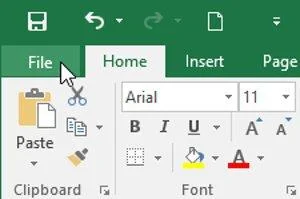
1. Klik tab Fail untuk mengakses paparan Belakang pentas.
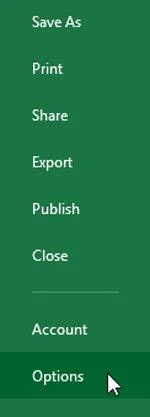
2. Klik Pilihan . _
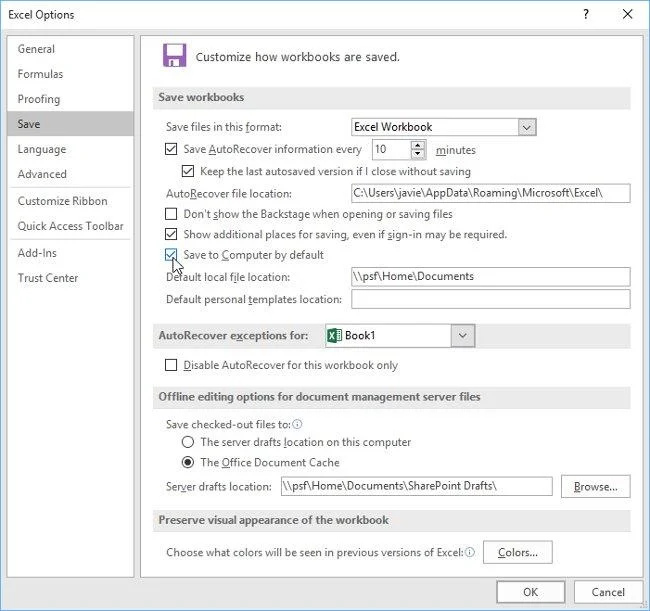
3. Kotak dialog Excel's Options akan muncul. Pilih Simpan , tandai kotak di sebelah Simpan ke Komputer secara lalai , kemudian klik OK . Lokasi simpan lalai akan ditukar.
Ciri AutoRecover
Excel secara automatik menyimpan hamparan anda ke folder sementara semasa anda mengusahakannya. Jika anda terlupa untuk menyimpan perubahan anda atau jika Excel ranap, anda boleh memulihkan fail dengan AutoRecover .
Gunakan ciri AutoRecover
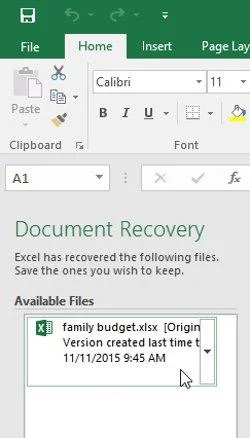
1. Buka Excel . Jika versi fail yang disimpan secara automatik ditemui, anak tetingkap Pemulihan Dokumen akan muncul.
2. Klik untuk membuka fail sedia ada. Hamparan akan dipulihkan.
- Secara lalai, Excel menyimpan automatik setiap 10 minit . Jika anda mengedit buku kerja selama kurang daripada 10 minit, Excel tidak boleh membuat versi autosimpan.
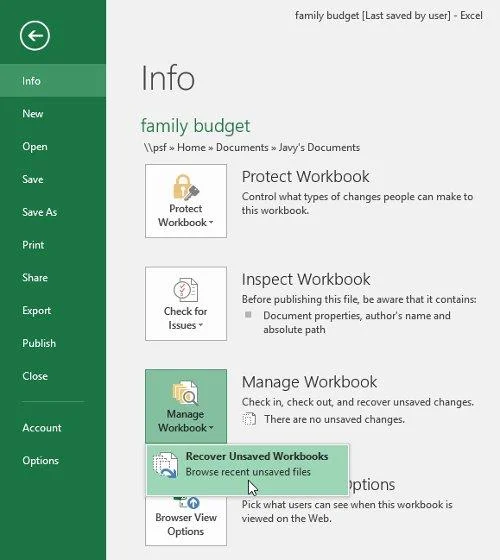
- Jika anda tidak melihat fail yang anda perlukan, anda boleh menyemak imbas semua fail yang disimpan secara automatik daripada paparan Belakang pentas . Cuma pilih tab Fail , klik Uruskan Versi , kemudian pilih Pulihkan Buku Kerja Tidak Disimpan .
Eksport hamparan Excel 2016
Secara lalai, hamparan Excel disimpan dalam fail .xlsx . Walau bagaimanapun, kadangkala anda perlu menggunakan jenis fail lain, seperti hamparan PDF atau Excel 97-2003 . Anda boleh mengeksport hamparan daripada Excel ke pelbagai jenis fail dengan mudah.
Bagaimana untuk mengeksport hamparan sebagai fail PDF
Mengeksport hamparan sebagai dokumen Adobe Acrobat , biasanya dikenali sebagai fail PDF , boleh menjadi sangat berguna jika anda berkongsi hamparan dengan seseorang yang belum memasang aplikasi Excel. Fail PDF akan membenarkan pengguna melihat tetapi tidak mengedit kandungan hamparan.
1. Klik tab Fail untuk mengakses paparan Belakang pentas .
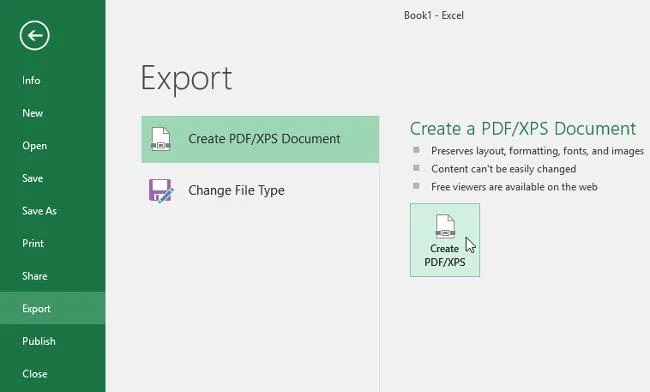
2. Klik Eksport , kemudian pilih Cipta PDF/XPS .
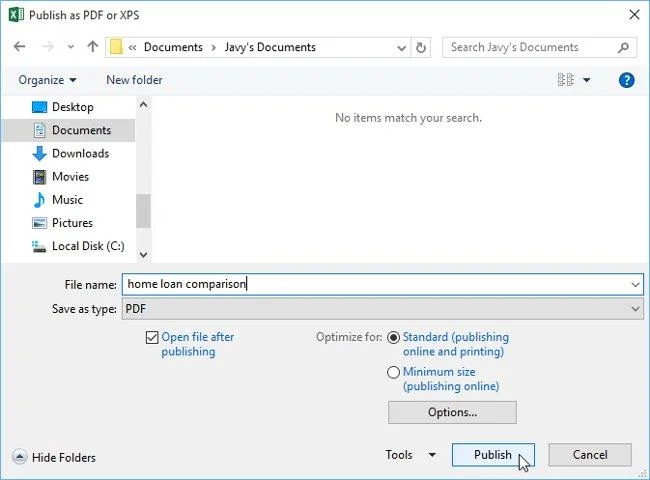
3. Kotak dialog Save As akan muncul. Pilih tempat anda ingin mengeksport hamparan, masukkan nama fail, kemudian klik Terbitkan .
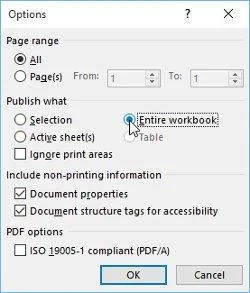
- Secara lalai, Excel hanya akan mengeksport lembaran kerja aktif . Jika anda mempunyai berbilang hamparan dan ingin menyimpan kesemuanya dalam fail PDF yang sama, klik Pilihan dalam kotak dialog Simpan Sebagai . Kotak dialog Pilihan akan muncul. Pilih Keseluruhan buku kerja ( keseluruhan buku kerja ), kemudian klik OK.
- Setiap kali anda mengeksport hamparan sebagai PDF, anda juga perlu mempertimbangkan data hamparan yang akan muncul pada setiap halaman PDF, sama seperti mencetak hamparan.
Cara mengeksport hamparan ke jenis fail lain
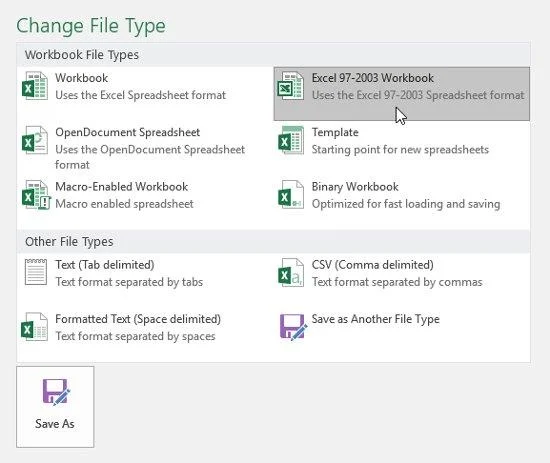
Anda juga mungkin mendapati ia berguna untuk mengeksport hamparan anda ke jenis fail lain seperti hamparan Excel 97-2003 jika anda perlu berkongsi dengan orang yang menggunakan versi Excel yang lebih lama atau fail .CSV jika anda memerlukan intipati hamparan versi teks biasa.
1. Klik tab Fail untuk mengakses paparan Belakang pentas.
2. Klik Eksport , kemudian pilih Tukar Jenis Fail .
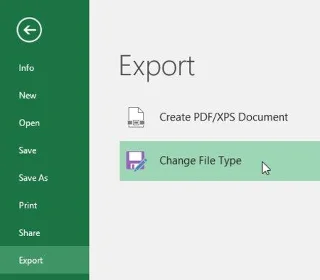
3. Pilih jenis fail biasa, kemudian klik Simpan Sebagai .
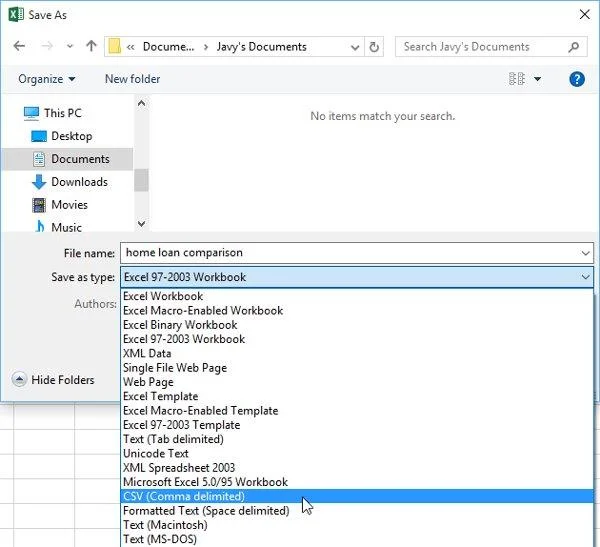
4. Kotak dialog Save As akan muncul. Pilih lokasi yang anda mahu eksport hamparan, masukkan nama fail, kemudian klik Simpan .
- Anda juga boleh menggunakan menu lungsur Simpan sebagai jenis: dalam kotak dialog Simpan Sebagai untuk menyimpan hamparan dalam pelbagai jenis fail.
Kongsi hamparan Excel 2016
Excel memudahkan untuk berkongsi dan bekerjasama pada hamparan apabila menggunakan OneDrive. Sebelum ini, jika anda ingin berkongsi fail dengan seseorang, anda boleh menghantarnya sebagai lampiran e-mel. Walaupun ini mudah, ia juga mencipta berbilang versi fail yang sama, yang sukar untuk diatur.
Apabila anda berkongsi hamparan daripada Excel, anda sebenarnya memberi orang lain akses kepada fail yang sama. Ini membolehkan anda dan orang yang anda kongsi dengan mengedit hamparan yang sama tanpa perlu menjejaki berbilang versi.
Nota : Untuk berkongsi hamparan, ia mesti disimpan dahulu ke OneDrive anda.
Kongsi hamparan
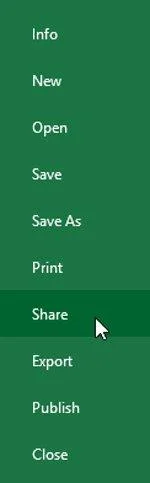
1. Klik tab Fail untuk mengakses paparan Belakang pentas, kemudian klik Kongsi .
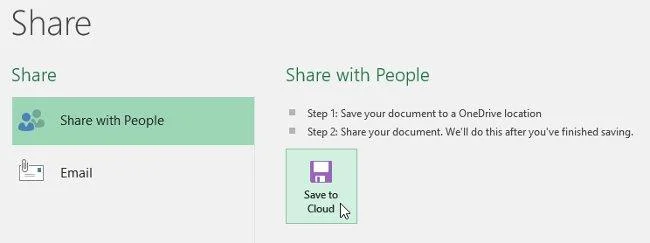
2. Tetingkap Kongsi akan muncul. Jika anda belum melengkapkan hamparan, anda akan digesa untuk menyimpan dokumen anda ke OneDrive.
- Ambil perhatian bahawa anda mungkin perlu menavigasi kembali ke tetingkap Kongsi selepas menyimpan.
3. Pada tetingkap Kongsi , jika dokumen anda disimpan ke OneDrive, klik butang Kongsi dengan Orang .
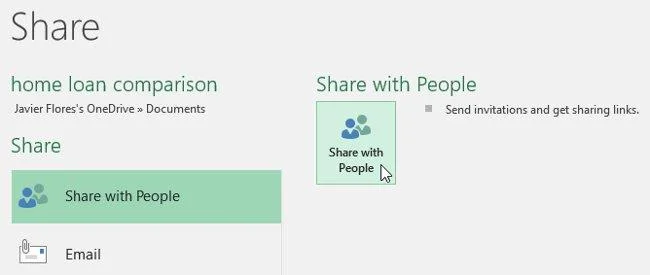
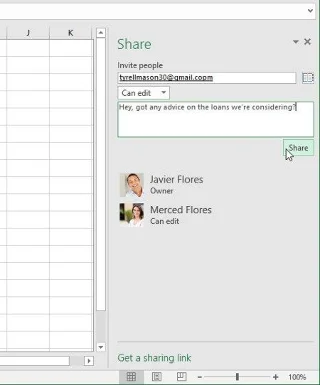
4. Excel akan kembali ke paparan biasa dan membuka tetingkap Kongsi di sebelah kanan tetingkap. Di sini anda boleh menjemput orang untuk berkongsi dokumen anda, melihat senarai orang yang mempunyai akses kepada dokumen dan menetapkan sama ada mereka boleh mengedit atau hanya melihat dokumen.
Pelajaran seterusnya: Excel 2016 - Pelajaran 5: Konsep asas sel dan julat
Bersenang-senang!




