
- Panduan lengkap Excel 2016 (Bahagian 1): Berkenalan dengan Microsoft Excel
- Panduan lengkap untuk Excel 2016 (Bahagian 2): Ketahui tentang OneDrive
- Panduan lengkap Excel 2016 (Bahagian 3): Cara membuat hamparan baharu dan membuka hamparan sedia ada
- Panduan lengkap Excel 2016 (Bahagian 4): Cara menyimpan dan berkongsi hamparan
Dalam Excel, sel dan julat adalah konsep penting kerana ini adalah fungsi utama hamparan. Apabila memanipulasi dan bekerja pada Excel secara umum dan Excel 2016 khususnya, anda tidak boleh tidak mengetahui tentang sel (Sel) dan hamparan (Buku Kerja).
Jadual kandungan artikel
Pengenalan kepada sel dan julat
Setiap kali anda bekerja dengan Excel, anda perlu memasukkan maklumat - atau kandungan - ke dalam sel . Sel ialah blok binaan asas hamparan. Anda perlu mempelajari asas sel dan kandungan sel untuk mengira, menganalisis dan menyusun data dalam Excel.
Tonton video di bawah untuk mengetahui lebih lanjut tentang tugas asas apabila bekerja dengan sel dan julat dalam Excel 2016 :
Ketahui tentang sel dalam Excel
Setiap hamparan terdiri daripada beribu-ribu segi empat tepat, dipanggil sel. Sel ialah persilangan baris dan lajur - dengan kata lain, tempat baris dan lajur bersilang.
Lajur dikenal pasti dengan huruf ( A, B, C ), manakala baris dikenal pasti dengan nombor ( 1, 2, 3 ). Setiap sel mempunyai nama sendiri - atau alamat sel berdasarkan lajur dan baris. Dalam contoh di bawah, sel yang dipilih bersilang lajur C dan baris 5, jadi alamat sel ialah C5 .
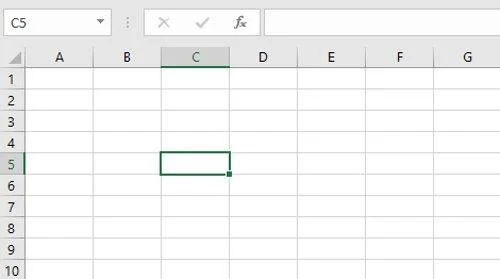
Ambil perhatian bahawa alamat sel juga muncul dalam kotak Nama di sudut kiri atas dan tajuk baris dan lajur sel diserlahkan apabila sel dipilih.
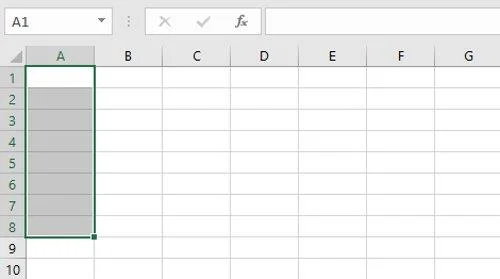
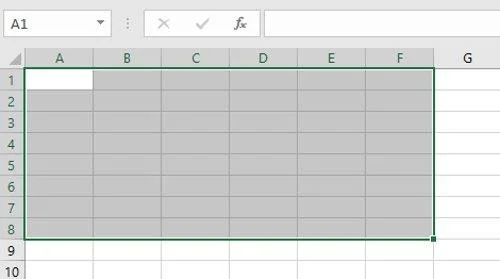
Anda juga boleh memilih berbilang sel sekaligus . Sekumpulan sel terpilih dikenali sebagai julat. Daripada alamat sel tunggal, anda akan merujuk kepada julat sel menggunakan alamat sel pertama dan terakhir dalam julat sel, dipisahkan oleh titik bertindih . Sebagai contoh, julat sel yang merangkumi sel A1, A2, A3, A4 dan A5 akan ditulis sebagai A1:A5. Lihat julat sel yang berbeza di bawah:
- Julat sel A1:A8
- Julat sel A1:F1
- Julat sel A1:F8
- Jika lajur dalam hamparan anda dilabelkan dengan nombor dan bukannya huruf, anda perlu menukar gaya rujukan lalai untuk Excel.
Pilih sel
Untuk memasukkan atau mengedit kandungan sel, anda perlu memilih sel terlebih dahulu.
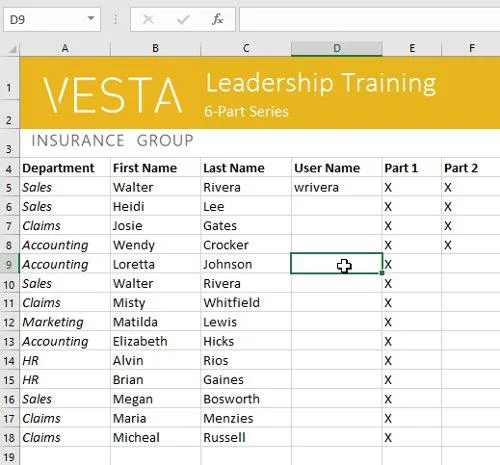
1. Klik sel untuk memilihnya. Dalam contoh, kami memilih sel D9 .
2. Sempadan akan muncul di sekeliling sel yang dipilih dan tajuk lajur dan baris akan diserlahkan. Sel akan kekal dipilih sehingga anda mengklik sel lain dalam hamparan.
- Selain itu, anda juga boleh memilih sel menggunakan kekunci anak panah pada papan kekunci.
Pilih julat sel
Kadangkala anda mungkin mahu memilih kumpulan sel yang lebih besar atau julat sel.
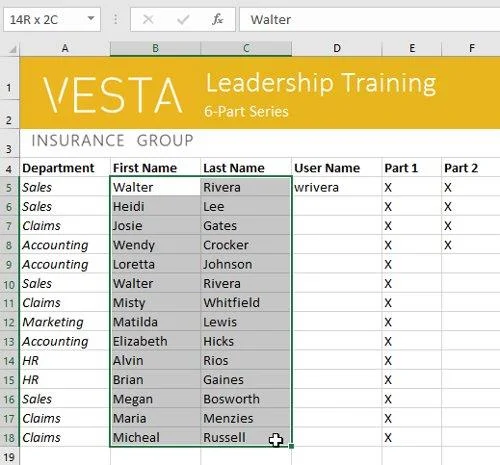
1. Klik dan seret tetikus sehingga semua sel di sebelah anda ingin pilih diserlahkan. Dalam contoh, kami memilih julat sel B5:C18 .
2. Lepaskan tetikus untuk memilih julat yang dikehendaki. Sel akan kekal dipilih sehingga anda mengklik sel lain dalam hamparan.
Jenis kandungan dalam sel Excel
Sebarang maklumat yang anda masukkan ke dalam hamparan akan disimpan dalam sel. Setiap sel boleh mengandungi jenis kandungan yang berbeza, termasuk teks, pemformatan, formula dan fungsi .
- Teks : Sel boleh mengandungi teks, seperti huruf, nombor dan tarikh.

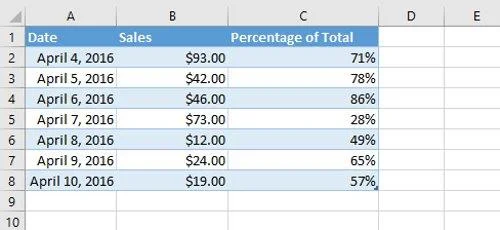
- Atribut pemformatan : Sel boleh mengandungi atribut pemformatan yang mengubah cara huruf, nombor dan tarikh dipaparkan. Sebagai contoh, peratusan mungkin muncul sebagai 0.15 atau 15%. Anda juga boleh menukar teks atau warna latar belakang sel.
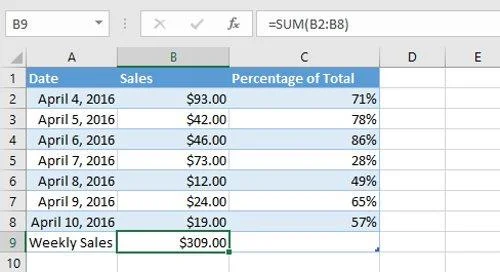
- Formula dan fungsi : Sel boleh mengandungi formula dan fungsi yang mengira nilai sel. Dalam contoh, SUM (B2:B8) menambah nilai setiap sel dalam julat B2:B8 dan memaparkan jumlah dalam sel B9 .
Sisipkan kandungan
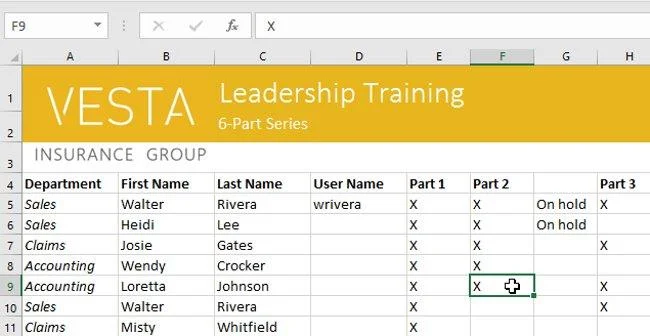
1. Klik sel untuk memilihnya. Dalam contoh, kami memilih sel F9 .
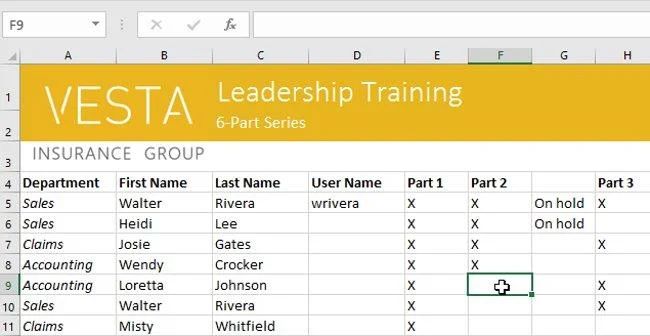
2. Taip sesuatu dalam sel yang dipilih, kemudian tekan Enter pada papan kekunci. Kandungan akan muncul dalam sel dan bar formula . Anda juga boleh memasukkan dan mengedit kandungan sel dalam bar formula.
Padamkan kandungan sel
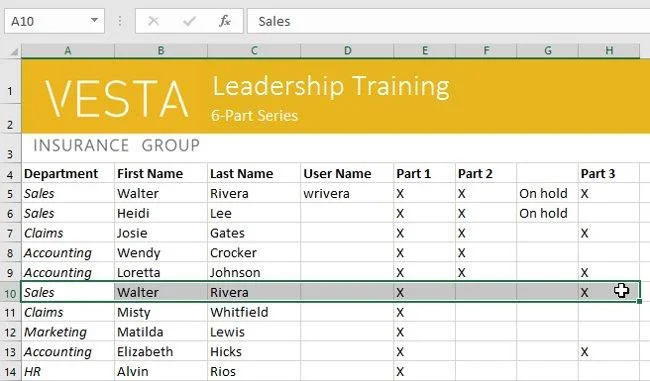
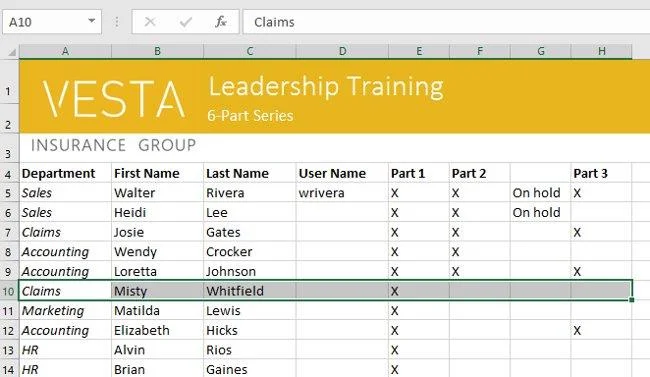
1. Pilih sel dengan kandungan yang ingin anda padamkan. Dalam contoh, kami memilih julat sel A10:H10 .
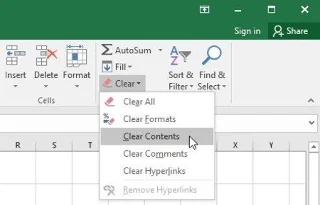
2. Pilih arahan Kosongkan pada tab Laman Utama , kemudian klik Kosongkan Kandungan .
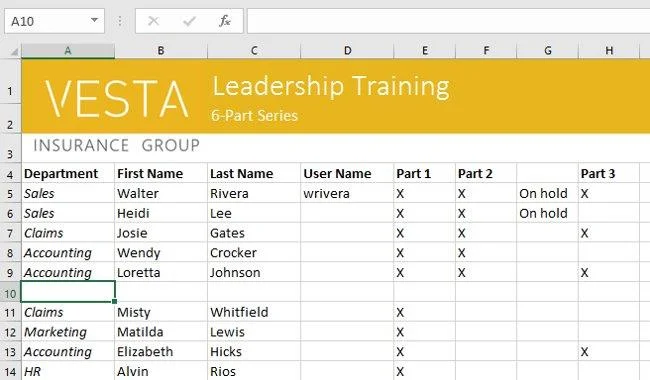
3. Kandungan sel akan dipadamkan.
- Selain itu, anda boleh menggunakan kekunci Padam pada papan kekunci anda untuk memadam kandungan daripada berbilang sel serentak. Kekunci Backspace hanya akan memadamkan kandungan daripada satu sel pada satu masa.
Padamkan sel
Terdapat perbezaan penting antara memadam kandungan sel dan memadam sel itu sendiri. Jika anda memadamkan keseluruhan sel, sel di bawahnya akan bergerak untuk mengisi ruang dan menggantikan sel yang dipadamkan .
1. Pilih sel yang anda mahu padamkan. Dalam contoh, kami akan memilih julat sel A10:H10 .
2. Pilih arahan Padam daripada tab Laman Utama pada Reben.

3. Sel di bawah akan berubah dan memenuhi ruang.
Salin dan tampal kandungan sel
Excel 2016 membolehkan anda menyalin kandungan yang dimasukkan ke dalam hamparan dan menampalnya ke dalam sel lain, menjimatkan masa dan usaha anda.
1. Pilih sel yang anda mahu salin. Dalam contoh, kami memilih julat sel F9 .
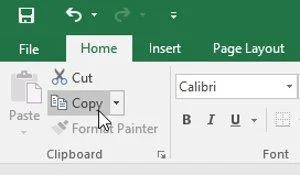
2. Klik arahan Salin pada tab Laman Utama atau tekan Ctrl + C pada papan kekunci.
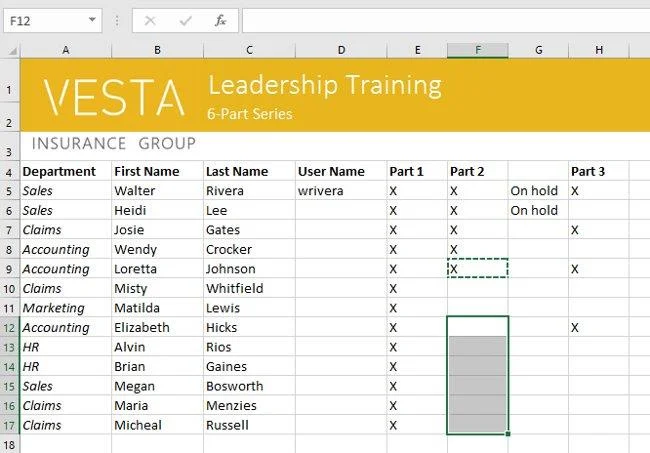
3. Pilih sel di mana anda ingin menampal kandungan. Dalam contoh, kami memilih F12:F17 . Sel yang disalin akan mempunyai sel yang dikelilingi oleh garis putus-putus.
4. Klik arahan Tampal pada tab Laman Utama atau tekan Ctrl + V pada papan kekunci.
5. Kandungan akan ditampal ke dalam sel yang dipilih.
Akses kepada banyak pilihan menampal
Anda juga boleh mengakses pilihan penampalan tambahan, yang amat mudah apabila bekerja dengan sel yang mengandungi formula atau pemformatan. Cuma klik anak panah lungsur pada arahan Tampal untuk melihat pilihan ini.

Daripada memilih arahan daripada bar alat Ribbon, anda boleh mengakses arahan dengan cepat dengan mengklik kanan . Hanya pilih sel yang anda mahu formatkan, kemudian klik kanan. Menu lungsur turun akan muncul di mana anda akan menemui beberapa arahan yang sama pada Reben.
Potong dan tampal kandungan sel
Tidak seperti menyalin dan menampal, yang menduplikasi kandungan sel, pemotongan membolehkan anda memindahkan kandungan antara sel.
1. Pilih sel yang anda ingin pangkas. Dalam contoh, kami memilih julat sel G5:G6 .
2. Klik kanan dan pilih perintah Potong . Sebagai alternatif, anda boleh menggunakan arahan pada tab Laman Utama atau tekan Ctrl + X pada papan kekunci.
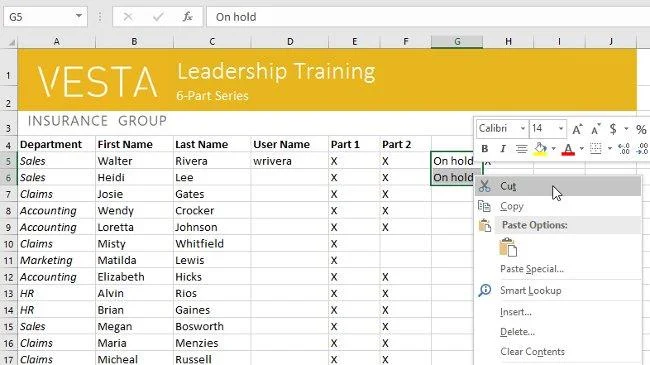
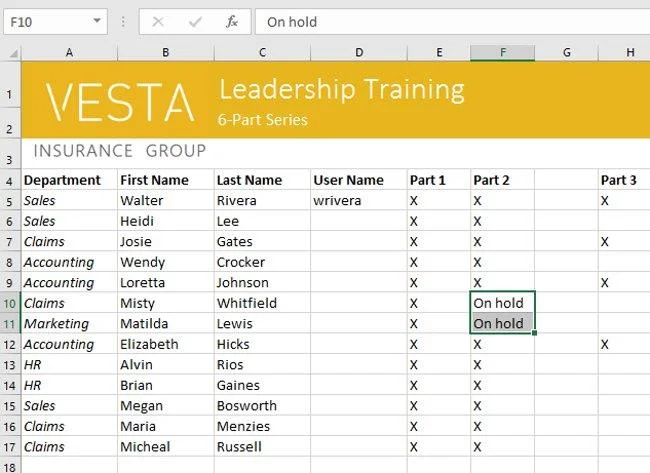
3. Pilih sel di mana anda ingin menampal kandungan. Dalam contoh, kami memilih F10:F11 . Sel yang dipangkas akan mempunyai kotak yang dikelilingi oleh garis putus-putus.
4. Klik kanan dan pilih arahan Tampal . Sebagai alternatif, anda boleh menggunakan arahan pada tab Laman Utama atau tekan Ctrl + V pada papan kekunci.
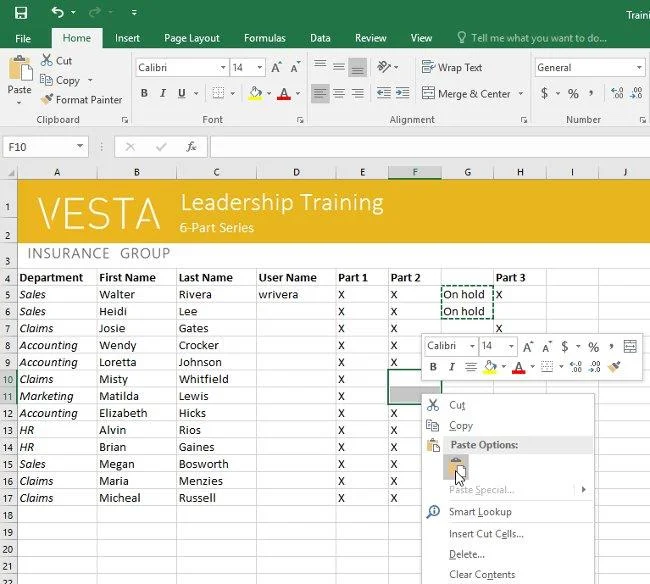
5. Kandungan yang dipotong akan diekstrak daripada sel asal dan ditampal ke dalam sel yang dipilih.
Seret dan lepaskan sel
Daripada memotong, menyalin dan menampal, anda boleh menyeret dan melepaskan sel untuk mengalihkan kandungannya.
1. Pilih sel yang anda mahu alihkan kandungannya. Dalam contoh, kami memilih julat H4:H12 .
2. Gerakkan tetikus ke atas sempadan sel yang dipilih sehingga penunjuk tetikus bertukar kepada penuding dengan empat anak panah ( seperti ditunjukkan di bawah ).
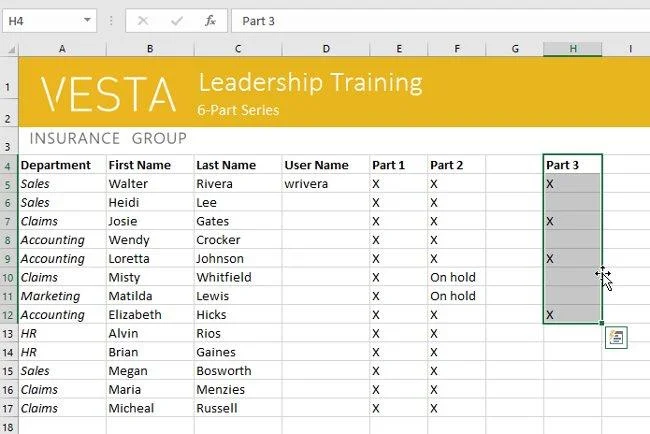
3. Klik dan seret sel ke lokasi yang dikehendaki. Dalam contoh, kami mengalihkannya ke julat sel G4:G12 .
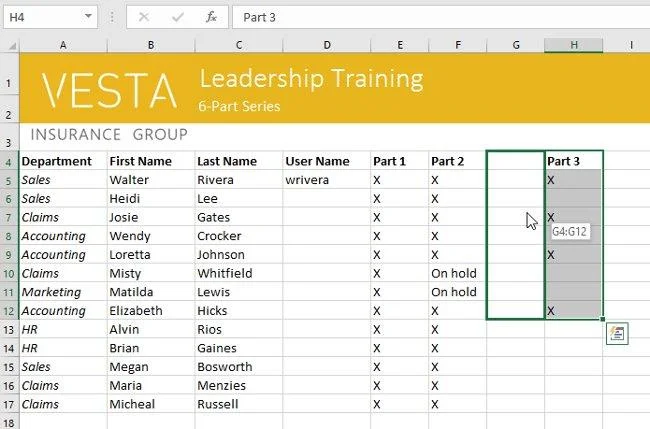
4. Lepaskan tetikus. Sel akan digugurkan di lokasi yang dipilih.
Gunakan fungsi pemegang isian
Jika anda menyalin kandungan sel ke sel jiran dalam baris atau lajur yang sama, menggunakan fungsi pemegang isian ialah alternatif yang berguna untuk menyalin dan menampal arahan.
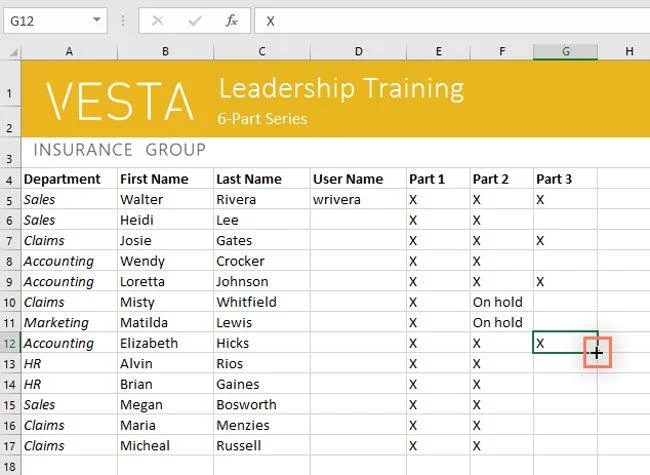
1. Pilih sel yang mengandungi kandungan yang anda ingin gunakan, kemudian tuding pada penjuru kanan sebelah bawah sel supaya pemegang isian muncul (tanda tambah hitam tebal).
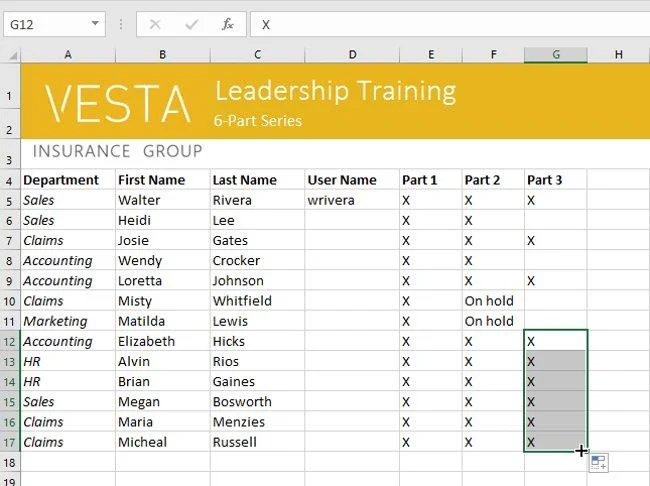
2. Klik dan seret pemegang isian sehingga semua sel yang anda ingin isi dipilih. Dalam contoh, kami memilih julat G13:G17 .
3. Lepaskan tetikus untuk mengisi sel yang dipilih.
Teruskan urutan dengan pemegang isian
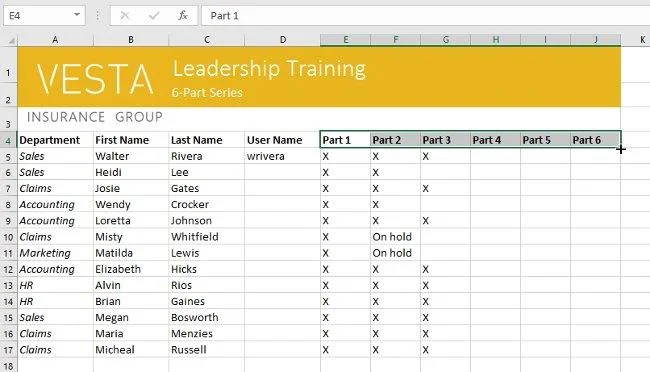
Pemegang isian juga boleh digunakan untuk meneruskan urutan. Apabila kandungan baris atau lajur berada dalam susunan berjujukan, seperti nombor ( 1, 2, 3 ) atau hari ( Isnin, Selasa, Rabu ), fungsi pemegang isian boleh meneka apa yang akan datang dalam siri itu. Dalam kebanyakan kes, anda perlu memilih berbilang sel sebelum menggunakan pemegang isian untuk membantu Excel menentukan pesanan pukal . Mari kita lihat contoh di bawah:
1. Pilih julat sel yang mengandungi siri yang anda mahu teruskan. Dalam contoh, kami akan memilih E4:G4 .
2. Klik dan seret pemegang untuk meneruskan urutan.
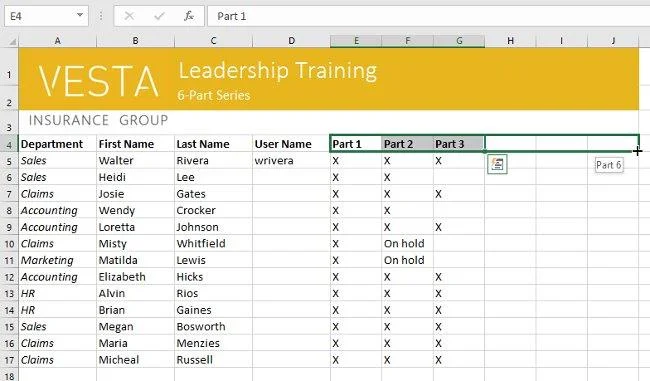
3. Lepaskan tetikus. Jika Excel memahami rentetan itu, ia akan diteruskan dalam sel yang dipilih. Dalam contoh, Excel menambah Bahagian 4, Bahagian 5 dan Bahagian 6 kepada H4:J4 .
Pelajaran seterusnya: Excel 2016 - Pelajaran 6: Tukar saiz lajur, baris dan sel
Bersenang-senang!




