
- Panduan lengkap Excel 2016 (Bahagian 6): Tukar saiz lajur, baris dan sel
- Panduan lengkap Excel 2016 (Bahagian 7): Memformat data hamparan
- Panduan lengkap Excel 2016 (Bahagian 8): Ketahui tentang Format Nombor
Fail Buku Kerja dalam Excel ialah koleksi pelbagai jenis hamparan (boleh mengandungi daripada 1 hingga 255 hamparan) seperti: data, graf, Makro,... dan selalunya berkaitan antara satu sama lain.
Secara lalai, setiap fail buku kerja mengandungi sekurang-kurangnya satu lembaran kerja. Apabila bekerja dengan jumlah data yang besar, anda boleh membuat berbilang hamparan untuk memudahkan mengatur hamparan anda dan mencari kandungan. Selain itu, anda juga boleh mengumpulkan hamparan untuk menambah maklumat dengan cepat pada berbilang hamparan pada masa yang sama. Mari belajar dengan LuckyTemplates cara bekerja dengan berbilang hamparan dalam Excel 2016 !
Jadual kandungan artikel
- Bekerja dengan Buku Kerja pada Excel 2016
- Kumpulkan dan nyahkumpulan lembaran kerja dalam Excel 2016
Bekerja dengan Buku Kerja pada Excel 2016
Tonton video di bawah untuk mengetahui lebih lanjut tentang menggunakan berbilang hamparan:
Masukkan lembaran kerja baharu
1. Cari dan pilih butang Helaian baharu di sudut kanan bawah tetingkap Excel.
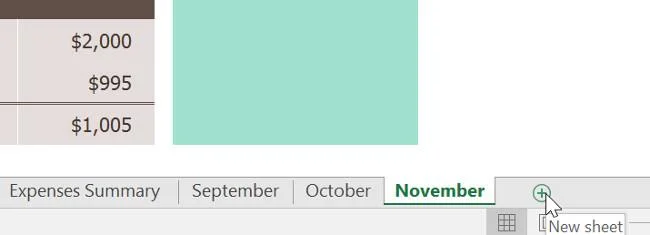
2. Hamparan baharu akan muncul.
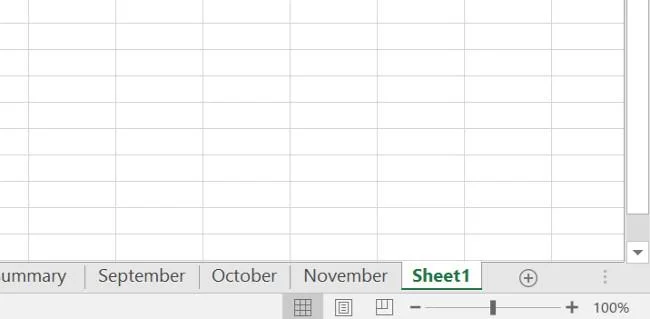
Secara lalai, mana-mana fail buku kerja baharu yang anda buat dalam Excel akan mengandungi satu lembaran kerja, dipanggil Sheet1 . Untuk menukar nombor lalai hamparan, pergi ke paparan Belakang pentas , klik Pilihan , kemudian pilih nombor yang ingin anda sertakan dalam setiap hamparan baharu.
Salin hamparan Excel
Jika anda perlu menyalin kandungan satu lembaran kerja ke yang lain, Excel membenarkan anda menyalin lembaran kerja sedia ada.
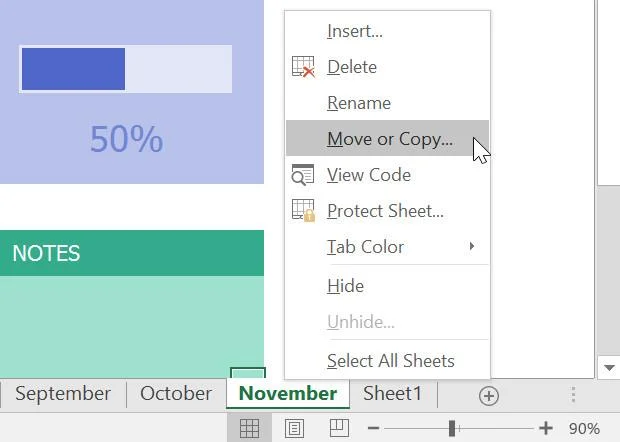
1. Klik kanan hamparan yang ingin anda salin, kemudian pilih Alihkan atau Salin daripada menu hamparan.
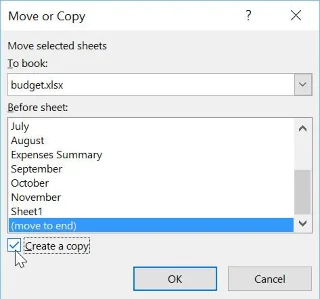
2. Kotak dialog Move or Copy akan muncul. Pilih tempat hamparan akan muncul dalam medan Sebelum helaian: . Dalam contoh, kami akan memilih ( bergerak ke hujung) untuk meletakkan lembaran kerja di sebelah kanan lembaran kerja sedia ada.
3. Tandai kotak di sebelah Buat salinan , kemudian klik OK .
4. Hamparan akan disalin. Ia akan mempunyai tajuk yang sama seperti hamparan asal, serta nombor versi . Dalam contoh, kami menyalin lembaran kerja November , jadi lembaran kerja baharu kami dinamakan November (2) . Semua kandungan daripada hamparan November juga telah disalin ke hamparan baharu.

Anda juga boleh menyalin hamparan ke dalam hamparan yang sama sekali berbeza. Anda boleh memilih mana-mana buku kerja yang sedang dibuka daripada menu lungsur turun Untuk menempah:
Namakan semula hamparan Excel 2016
1. Klik kanan lembaran kerja yang ingin anda namakan semula, kemudian pilih Namakan semula daripada menu lembaran kerja.
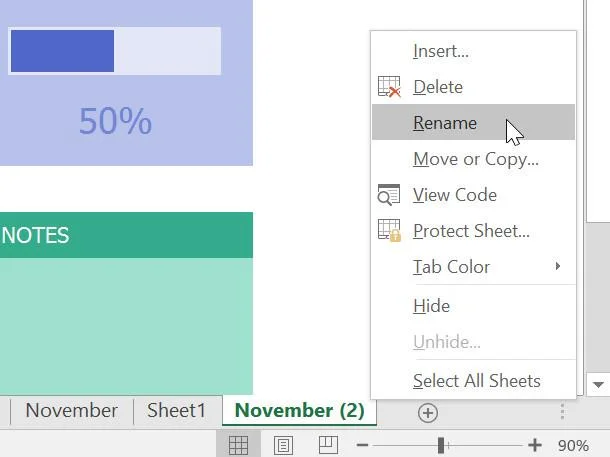
2. Masukkan nama yang dikehendaki untuk hamparan.
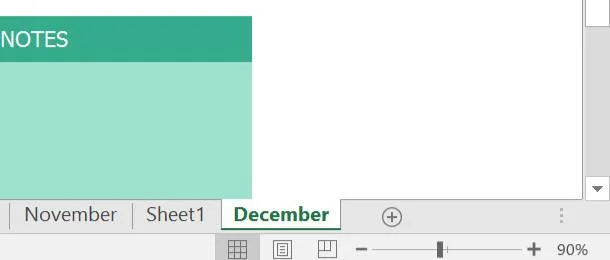
3. Klik mana-mana sahaja di luar tab hamparan atau tekan Enter pada papan kekunci. Hamparan akan dinamakan semula.
Pindahkan hamparan Excel 2016
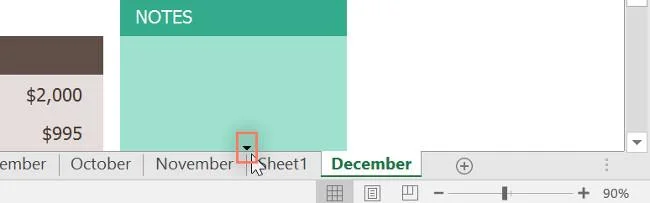
1. Klik dan seret lembaran kerja yang anda mahu alihkan sehingga anak panah hitam kecil muncul di atas lokasi yang dikehendaki.
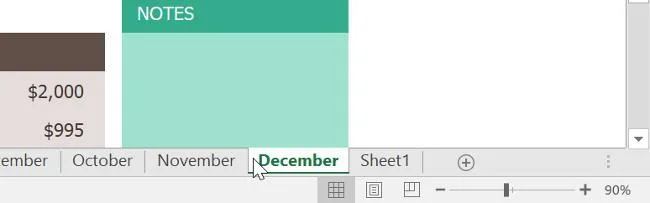
2. Lepaskan tetikus. Hamparan akan dialihkan.
Tukar warna tab hamparan Excel 2016
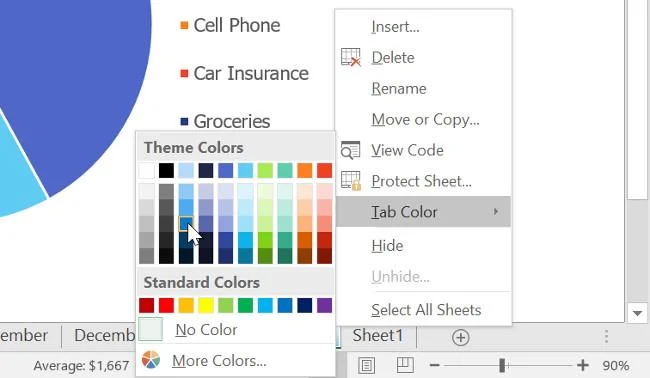
1. Klik kanan tab hamparan yang anda mahu dan tuding pada Warna Tab . Menu warna akan muncul.
2. Pilih warna yang dikehendaki.
3. Warna tab hamparan akan ditukar.
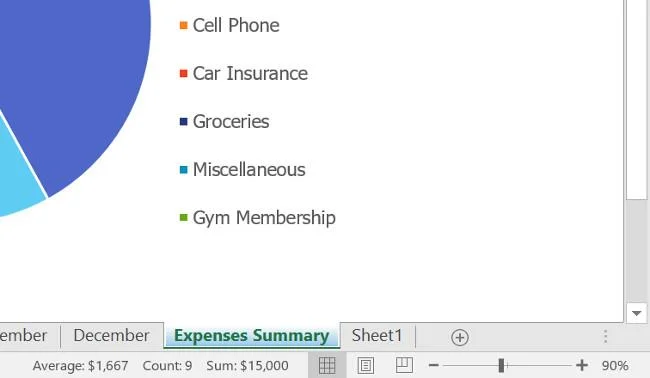
Warna tab lembaran kerja kurang berubah apabila memilih buku kerja. Pilih lembaran kerja lain untuk melihat cara warna muncul apabila lembaran kerja dinyahpilih.
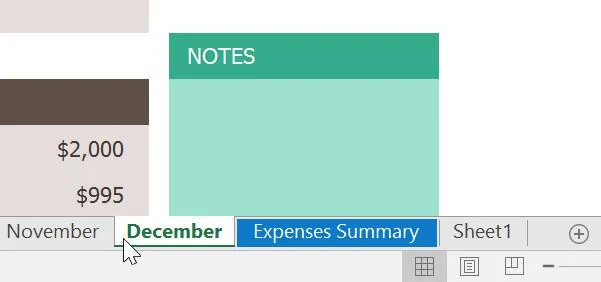
Padamkan hamparan Excel
1. Klik kanan hamparan yang ingin anda padamkan, kemudian pilih Padam daripada menu hamparan.
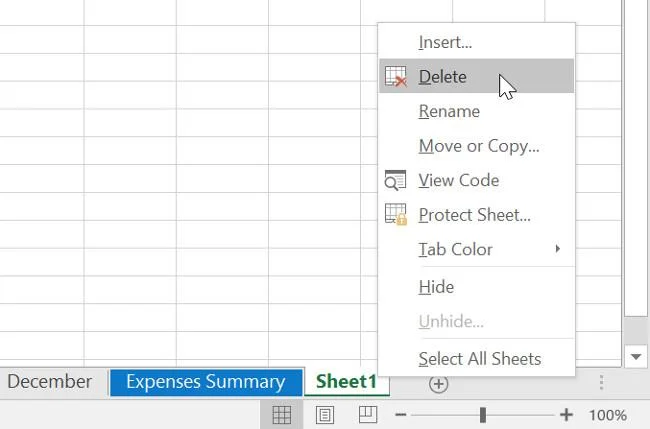
2. Lembaran kerja akan dipadamkan daripada buku kerja anda.
Jika anda ingin menghalang lembaran kerja tertentu daripada diedit atau dipadam, anda boleh melindunginya dengan mengklik kanan pada lembaran kerja yang dikehendaki dan memilih Lindungi Helaian daripada menu lembaran kerja.
Beralih antara hamparan
Jika anda ingin melihat lembaran kerja, cuma klik pada nama tab yang sepadan dengan lembaran kerja tersebut. Jika terdapat berbilang lembaran kerja dan bilangannya lebih besar daripada paparan skrin, anda mungkin perlu menatal melalui tab untuk mencari lembaran kerja yang anda inginkan. perlukan. Walau bagaimanapun, terdapat cara yang lebih pantas: klik kanan pada anak panah di penjuru kiri baris nama lembaran kerja:
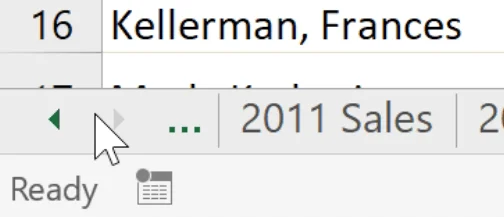
Kotak dialog dengan senarai semua lembaran kerja dalam fail anda akan muncul, cuma klik dua kali pada lembaran kerja yang anda ingin pergi.
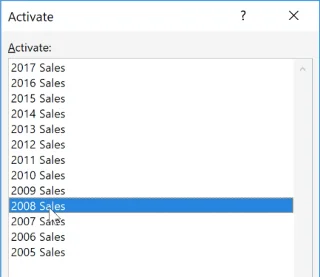
Tonton video di bawah untuk mengetahui cara pergi ke mana-mana lembaran kerja:
Kumpulkan dan nyahkumpulan lembaran kerja dalam Excel 2016
Anda boleh bekerja dengan setiap lembaran kerja secara individu atau berbilang lembaran kerja pada masa yang sama. Lembaran kerja boleh digabungkan menjadi satu kumpulan. Sebarang perubahan yang dibuat pada satu lembaran kerja dalam kumpulan akan dibuat pada setiap lembaran kerja dalam kumpulan.
Kumpulan lembaran kerja
1. Pilih lembaran kerja pertama yang anda ingin sertakan dalam kumpulan lembaran kerja.

2. Tekan dan tahan kekunci Ctrl pada papan kekunci. Pilih lembaran kerja seterusnya yang anda mahu dalam kumpulan.
3. Teruskan memilih lembaran kerja sehingga semua lembaran kerja yang anda ingin kumpulkan telah dipilih, kemudian lepaskan kekunci Ctrl . Lembaran kerja kini dikumpulkan.

Apabila hamparan dikumpulkan, anda boleh menavigasi ke mana-mana hamparan dalam kumpulan. Sebarang perubahan yang dibuat pada lembaran kerja akan dipaparkan pada setiap lembaran kerja dalam kumpulan. Walau bagaimanapun, jika anda memilih hamparan yang bukan dalam kumpulan, semua hamparan anda menjadi hamparan berpecah.
Nyahhimpunkan hamparan
1. Klik kanan lembaran kerja dalam kumpulan, kemudian pilih Nyahkumpulan Helaian daripada menu lembaran kerja.
2. Hamparan akan dinyahkumpulan. Sebagai alternatif, anda boleh mengklik mana-mana lembaran kerja yang tiada dalam kumpulan untuk mengasingkan semua lembaran kerja.

Kaji pelajaran Excel seterusnya: Excel 2016 - Pelajaran 10: Menggunakan fungsi Cari dan Ganti
Bersenang-senang!




