
- Panduan lengkap Excel 2016 (Bahagian 7): Memformat data hamparan
- Panduan lengkap Excel 2016 (Bahagian 8): Ketahui tentang Format Nombor
- Panduan lengkap untuk Excel 2016 (Bahagian 9): Bekerja dengan berbilang hamparan
Apabila bekerja dengan banyak data dalam Excel 2016 , anda mungkin menghadapi kesukaran dan membuang masa untuk mencari maklumat tertentu. Anda boleh mencari fail Buku Kerja dengan mudah dalam Excel menggunakan ciri Cari dan membenarkan pengubahsuaian kandungan menggunakan ciri Ganti. Sila rujuk tutorial menggunakan fungsi Cari dan Ganti dalam Excel 2016 !
Cari dan Gantikan fungsi dalam Excel
Tonton video di bawah untuk mengetahui lebih lanjut tentang menggunakan ciri Cari & Ganti:
Cari kandungan dalam Excel
Dalam contoh kami, kami akan menggunakan arahan Cari untuk mencari bahagian tertentu dalam senarai ini.
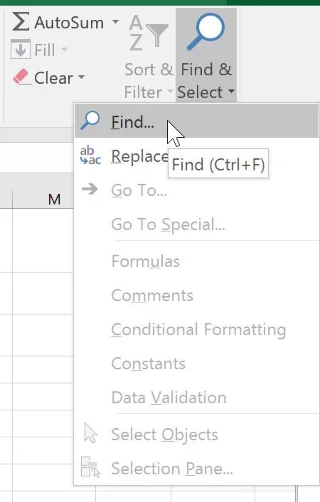
1. Daripada tab Laman Utama , klik perintah Cari dan Pilih , kemudian pilih Cari daripada menu lungsur turun. Anda juga boleh mengakses arahan Cari dengan menekan Ctrl + F pada papan kekunci.
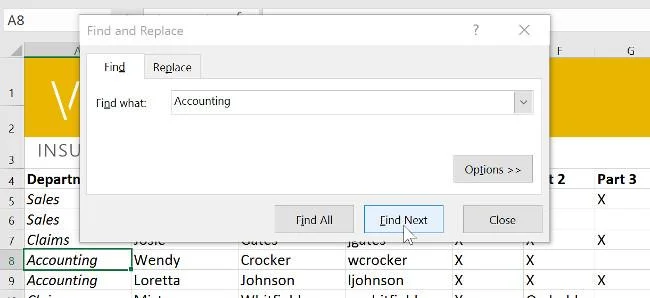
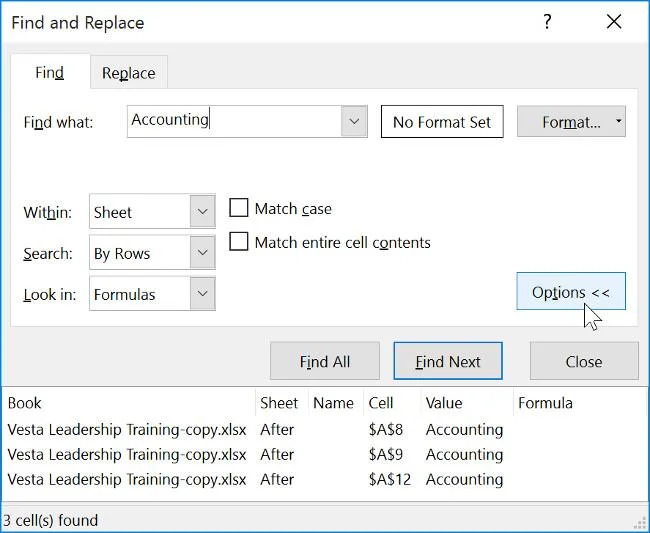
2. Kotak dialog Cari dan Ganti akan muncul. Masukkan perkara yang anda ingin cari. Dalam contoh, kita akan masukkan nama jabatan.
3. Klik Cari Seterusnya . Jika kandungan ditemui, sel yang mengandungi kandungan tersebut akan dipilih.
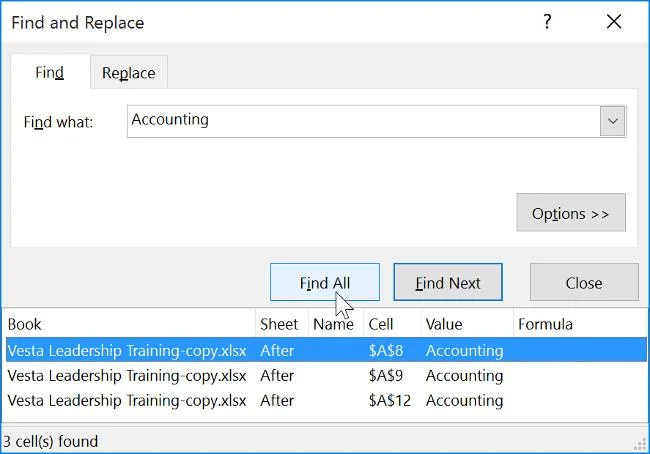
4. Klik Cari Seterusnya untuk mencari lokasi lain atau Cari Semua untuk melihat setiap lokasi bagi istilah carian.
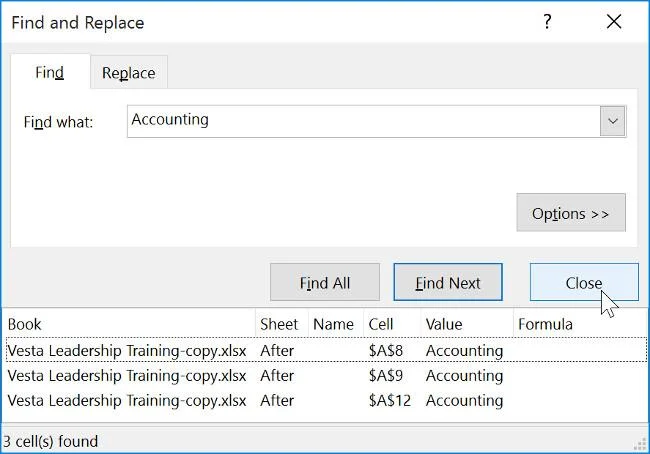
5. Apabila selesai, klik Tutup untuk keluar dari kotak dialog Cari dan Ganti .
6. Klik Pilihan untuk melihat kriteria carian lanjutan dalam kotak dialog Cari dan Ganti .
Gantikan kandungan dalam sel Excel
Kadangkala anda mungkin menemui ralat dalam fail buku kerja anda (seperti salah mengeja nama seseorang) atau anda perlu menukar perkataan atau frasa tertentu kepada perkataan atau frasa lain. Anda boleh menggunakan ciri Cari dan Ganti Excel untuk membuat pengubahsuaian pantas. Dalam contoh, kami akan menggunakan Cari dan Ganti untuk mengedit senarai nama bahagian.
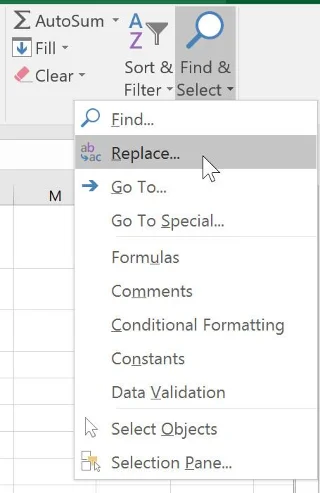
1. Daripada tab Laman Utama , klik perintah Cari dan Pilih, kemudian pilih Ganti daripada menu lungsur turun.
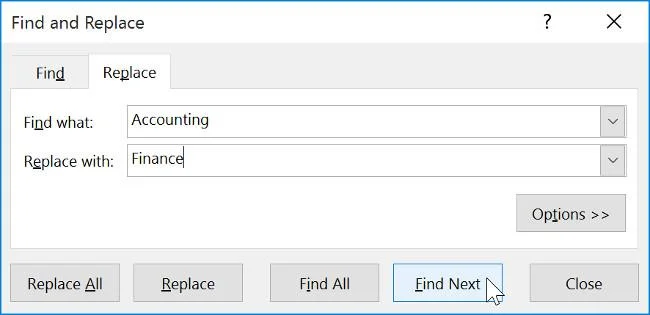
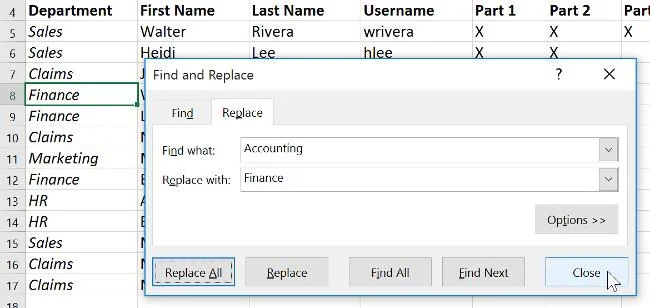
2. Kotak dialog Cari dan Ganti akan muncul. Masukkan teks yang anda ingin cari dalam medan Cari apa: .
3. Masukkan teks yang ingin anda gantikan dalam medan Ganti dengan: , kemudian klik Cari Seterusnya .
4. Jika kandungan ditemui, sel yang mengandungi kandungan tersebut akan dipilih.
5. Semak teks untuk memastikan anda mahu menggantikannya.
6. Jika anda ingin menggantikannya, pilih salah satu pilihan penggantian. Memilih Ganti akan menggantikan kejadian individu, manakala memilih Ganti Semua akan menggantikan semua perkataan atau frasa teks dalam fail buku kerja. Dalam contoh, kami akan memilih pilihan ini untuk menjimatkan masa.
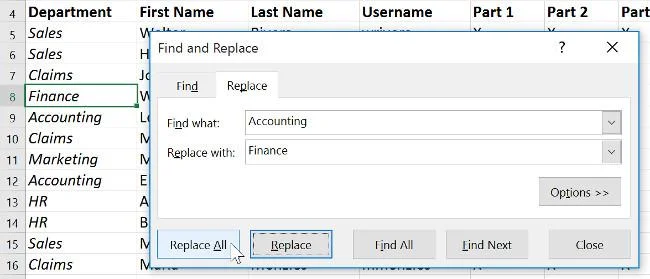
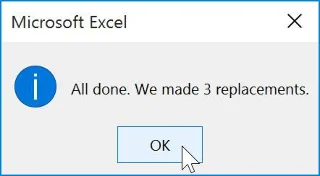
7. Kotak dialog akan muncul, mengesahkan bilangan penggantian yang dilakukan. Klik OK untuk meneruskan.
8. Kandungan sel yang dipilih akan diganti.

9. Apabila selesai, klik Tutup untuk keluar dari kotak dialog Cari dan Ganti.
Secara umum, sebaiknya elakkan menggunakan Ganti Semua kerana ia tidak memberi anda pilihan untuk mengabaikan apa-apa yang anda tidak mahu ubah. Anda hanya perlu menggunakan pilihan ini jika anda benar-benar pasti ia tidak akan menggantikan apa-apa yang anda tidak mahu.
Pelajaran Excel seterusnya: Excel 2016 - Pelajaran 11: Semak ejaan dalam lembaran kerja
Bersenang-senang!




