
- Excel 2016 (Bahagian 8): Ketahui tentang Format Nombor
- Excel 2016 (Bahagian 9): Bekerja dengan berbilang hamparan
- Excel 2016 (Bahagian 10): Gunakan fungsi Cari dan Ganti
Sebelum berkongsi hamparan, anda perlu memastikan ia tidak mempunyai sebarang ralat ejaan. Nasib baik, Excel 2016 menyertakan alat Semak Ejaan yang boleh anda gunakan untuk memastikan segala-galanya dalam fail hamparan anda dieja dengan betul.
Jika anda telah menggunakan semakan ejaan dalam Microsoft Word , anda harus ambil perhatian bahawa alat semakan ejaan Excel berguna, bukan "berkuasa". Contohnya, ia tidak akan menyemak isu tatabahasa atau menyemak ejaan semasa anda memasukkan teks.
Sila sertai LuckyTemplates dalam artikel ini untuk mendapatkan arahan tentang menyemak ejaan pada lembaran kerja Excel 2016 !
Gunakan Semakan Ejaan dalam Excel 2016
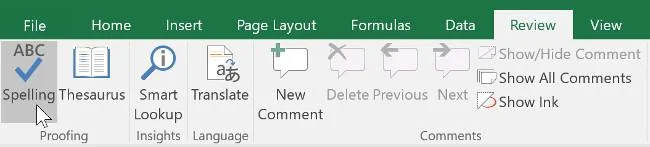
1. Daripada tab Semakan , klik perintah Ejaan .
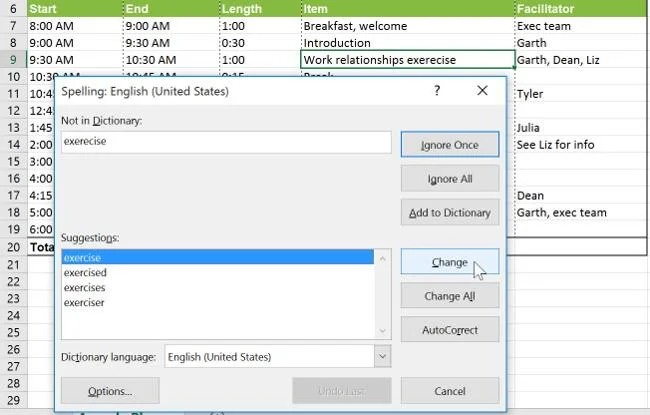
2. Kotak dialog Ejaan akan muncul. Untuk setiap ralat ejaan dalam hamparan anda, Semak Ejaan menyediakan cadangan ejaan yang betul. Pilih cadangan, kemudian klik Tukar untuk membetulkan ralat.
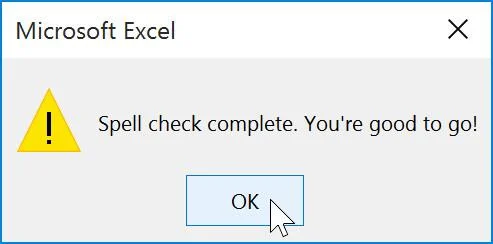
3. Kotak dialog akan muncul selepas menyemak semua ralat ejaan. Klik OK untuk menutup Semakan Ejaan.
Jika tiada cadangan yang sesuai, anda boleh memasukkan semula ejaan yang betul sendiri.
Abaikan "kesilapan" ejaan.
Semakan Ejaan tidak selalu tepat. Kadang-kadang perkataan tertentu ditanda dengan tidak betul, walaupun ia betul-betul betul. Ini sering berlaku dengan nama peribadi, yang tiada dalam kamus. Anda boleh memilih untuk tidak menukar "ralat" ejaan dengan menggunakan salah satu daripada tiga pilihan berikut:
- Abaikan Sekali : Abaikan perkataan tanpa perubahan.
- Abaikan Semua : Abaikan perkataan tanpa perubahan dan mengabaikan semua kejadian ralat ejaan lain dalam hamparan anda.
- Tambah : Ini akan menambah perkataan pada kamus supaya ia tidak pernah muncul sebagai ralat lagi. Pastikan perkataan dieja dengan betul sebelum memilih pilihan ini.
Pelajaran Excel 2016 seterusnya: Excel 2016 - Pelajaran 12: Memformat halaman dan mencetak hamparan
Bersenang-senang!




