
- Excel 2016 (Bahagian 9): Bekerja dengan berbilang hamparan
- Excel 2016 (Bahagian 10): Gunakan fungsi Cari dan Ganti
- Excel 2016 (Bahagian 11): Semak ejaan dalam lembaran kerja
Kadangkala anda ingin mencetak hamparan Excel untuk melihat dan berkongsi data di luar talian. Sebaik sahaja anda memilih tetapan reka letak halaman anda , anda boleh pratonton dan mencetak hamparan daripada Excel 2016 dengan mudah menggunakan tetingkap Cetak . Sila sertai LuckyTemplates dalam artikel ini tentang cara memformat halaman dan mencetak hamparan dalam Excel 2016 !
Jadual kandungan artikel
Format halaman dan cetak dalam Excel 2016
Tonton video di bawah untuk mengetahui lebih lanjut tentang memformat halaman dan mencetak hamparan dalam Excel 2016:
Akses tetingkap Cetak
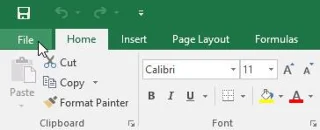
1. Pilih tab Fail . Paparan belakang pentas akan muncul.
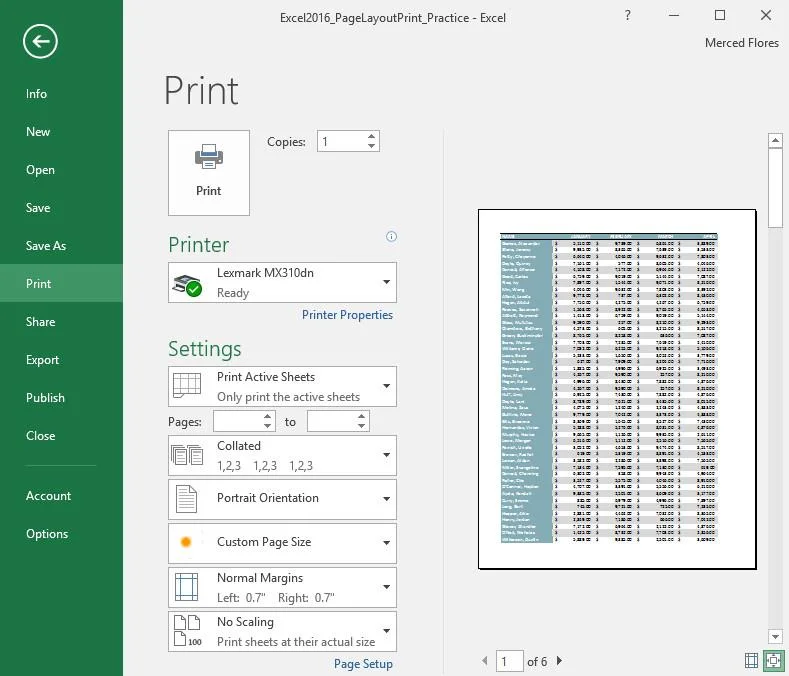
2. Pilih Cetak . Tetingkap Cetak akan muncul.
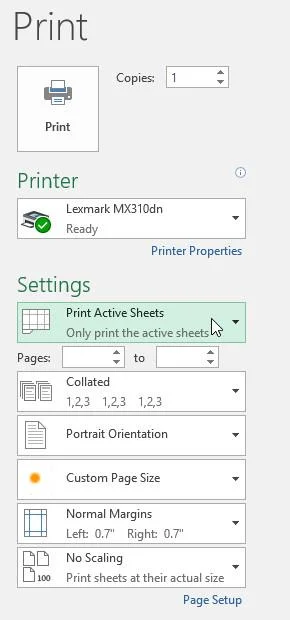
Tetingkap cetak.
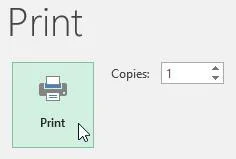
Cetak hamparan
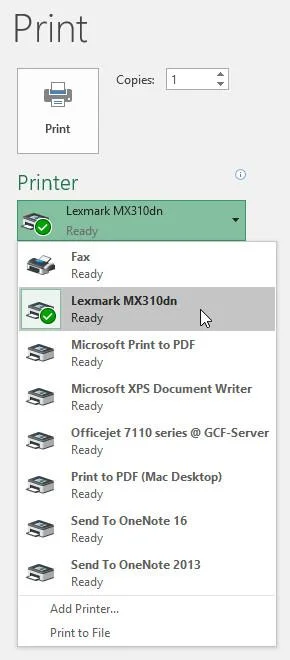
1. Navigasi ke tetingkap Cetak, kemudian pilih pencetak yang dikehendaki.
2. Masukkan bilangan salinan yang anda ingin cetak.
3. Pilih tetapan tambahan jika perlu.
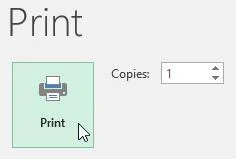
4. Klik Cetak .
Pilih kawasan cetakan
Sebelum mencetak hamparan Excel, adalah penting untuk memutuskan dengan tepat maklumat yang ingin anda cetak. Sebagai contoh, jika anda mempunyai berbilang lembaran kerja dalam buku kerja anda, anda perlu memutuskan sama ada anda mahu mencetak keseluruhan lembaran kerja atau hanya lembaran kerja yang aktif. Anda juga mungkin mahu mencetak kandungan terpilih sahaja daripada hamparan.
Cetak lembaran kerja semasa
Lembaran kerja dianggap aktif apabila dipilih.
1. Pilih hamparan yang anda ingin cetak. Untuk mencetak berbilang lembaran kerja, klik lembaran kerja pertama, tahan kekunci Ctrl pada papan kekunci anda, kemudian klik lembaran kerja lain yang anda mahu pilih.

2. Navigasi ke tetingkap Cetak.
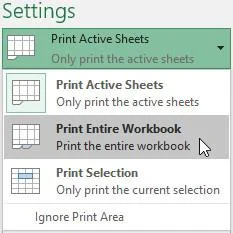
3. Pilih Cetak Helaian Aktif daripada menu lungsur Julat Cetak .
4. Klik butang Cetak .
Cetak keseluruhan Buku Kerja
1. Navigasi ke tetingkap Cetak.
2. Pilih Cetak Seluruh Buku Kerja daripada menu lungsur Julat Cetak .
3. Klik butang Cetak.
Cetak pilihan
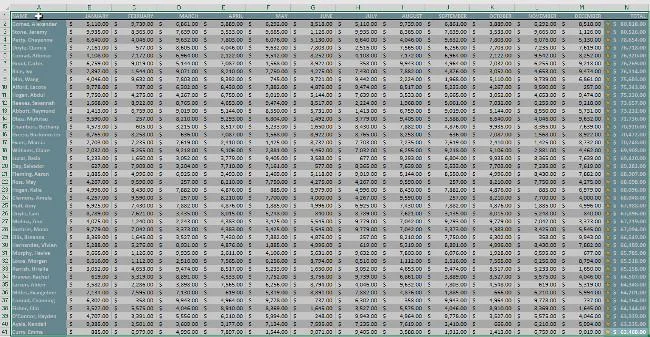
Dalam contoh kami, kami akan mencetak rekod untuk 40 jurujual teratas dalam hamparan pusat.
1. Pilih sel yang anda ingin cetak.
2. Navigasi ke tetingkap Cetak.
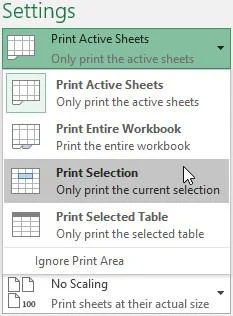
3. Pilih Pilihan Cetak daripada menu lungsur Julat Cetak .
4. Pilihan pratonton anda akan muncul dalam tetingkap Pratonton .
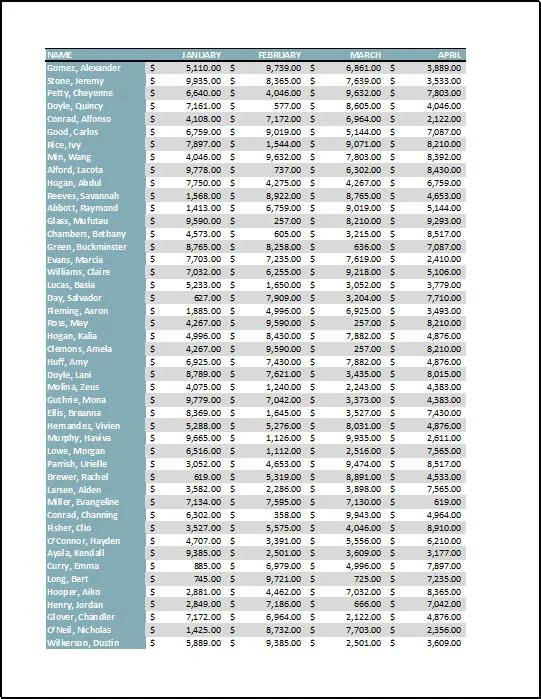
5. Klik butang Cetak untuk mencetak pilihan.
6. Jika anda mahu, anda boleh menetapkan kawasan cetakan terlebih dahulu untuk menggambarkan sel mana yang akan dicetak semasa anda bekerja dalam Excel. Hanya pilih sel yang ingin anda cetak, klik tab Tata Letak Halaman , pilih arahan Kawasan Cetak , kemudian pilih Tetapkan Kawasan Cetak . Ambil perhatian bahawa jika anda perlu mencetak keseluruhan hamparan, anda perlu mengosongkan kawasan cetakan.
Laraskan kandungan
Kadangkala, anda perlu membuat pelarasan kecil daripada kotak Cetak supaya kandungan hamparan muat pada halaman bercetak. Tetingkap Cetak termasuk beberapa alat untuk membantu menskalakan kandungan hamparan anda, seperti penskalaan dan jidar halaman.
Tukar orientasi halaman cetakan (potret/landskap)
Excel 2016 menyediakan dua pilihan orientasi halaman: Landskap dan Potret . Landskap mengorientasikan halaman secara mendatar, manakala potret mengorientasikan halaman secara menegak. Dalam contoh, kami akan menetapkan orientasi landskap.
1. Navigasi ke tetingkap Cetak .
2. Pilih orientasi yang diingini daripada menu lungsur Orientasi Halaman . Dalam contoh, kami akan memilih Orientasi Landskap .
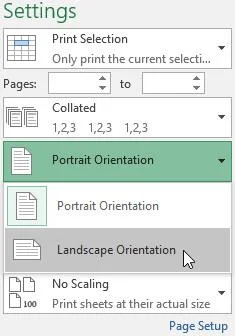
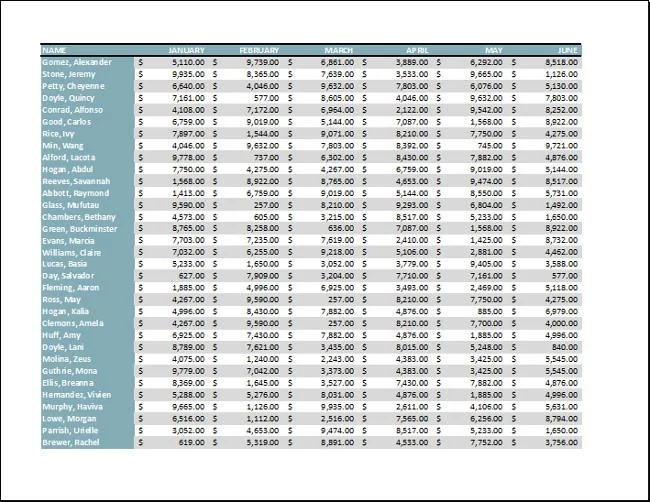
3. Orientasi halaman baharu akan dipaparkan dalam kotak Pratonton .
Perhalusi kandungan sebelum mencetak
Jika sesetengah kandungan anda dipotong oleh pencetak, anda boleh menggunakan penskalaan untuk mengecilkan hamparan ke halaman secara automatik.
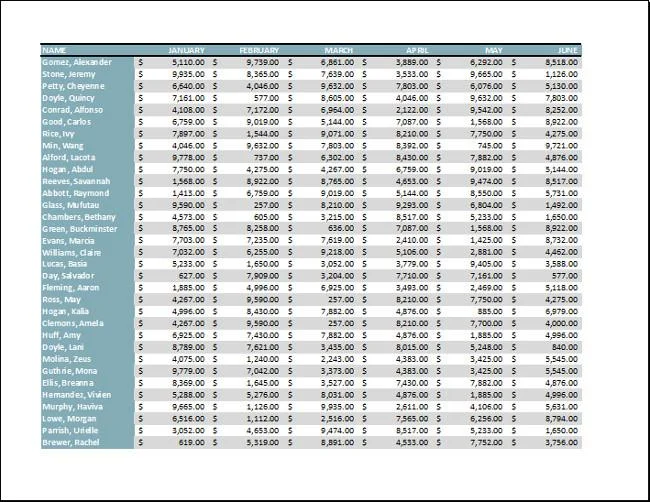
1. Navigasi ke tetingkap Cetak . Dalam contoh, kita lihat dalam bingkai Pratonton bahawa kandungan hamparan akan dipotong apabila dicetak.
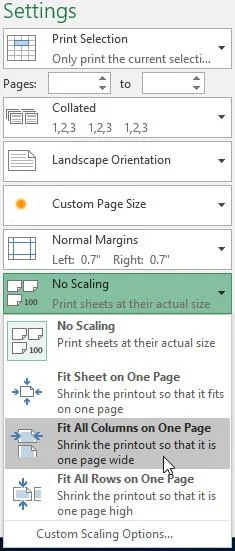
2. Pilih pilihan yang diingini daripada menu lungsur Scaling . Dalam contoh, kami akan memilih Muatkan Semua Lajur pada Satu Halaman .
3. Hamparan akan diruntuhkan untuk dipaparkan pada satu halaman.
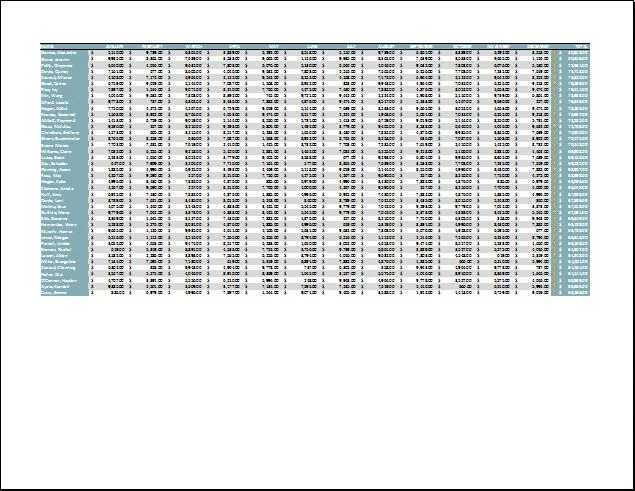
- Ambil perhatian bahawa hamparan menjadi lebih sukar untuk dibaca kerana ia dikecilkan. Jadi anda mungkin tidak mahu menggunakan pilihan ini apabila mencetak hamparan dengan banyak maklumat. Dalam contoh, kami akan menukar tetapan penskalaan kepada Tiada Penskalaan .
Gunakan perintah Print Titles
Jika hamparan anda menggunakan tajuk bahagian, adalah penting untuk memasukkan tajuk pada setiap halaman hamparan yang dicetak. Sukar untuk membaca hamparan bercetak jika tajuk hanya muncul pada halaman pertama. Perintah Print Titles membolehkan anda memilih baris dan lajur tertentu yang muncul pada setiap halaman.
1. Klik tab Tata Letak Halaman pada bar alat Ribbon, kemudian pilih perintah Print Titles .
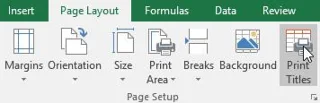
2. Kotak dialog Page Setup akan muncul. Dari sini, anda boleh memilih baris atau lajur yang berulang pada setiap halaman. Dalam contoh, kami akan mengulangi baris pertama.
3. Klik butang Runtuhkan Dialog di sebelah Baris untuk diulang di atas: medan.
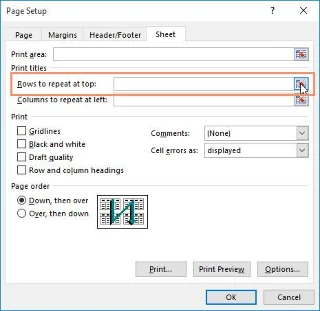
4. Kursor akan menjadi anak panah pilihan kecil dan kotak dialog Page Setup akan runtuh. Pilih baris yang anda mahu ulangi di bahagian atas setiap halaman yang dicetak. Dalam contoh, kami akan memilih baris 1 .
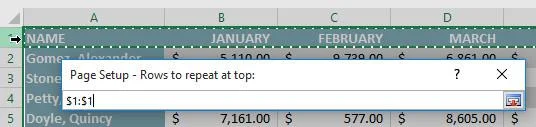
5. Baris 1 akan ditambah pada Baris untuk diulang di atas: . Klik butang Runtuhkan Dialog .
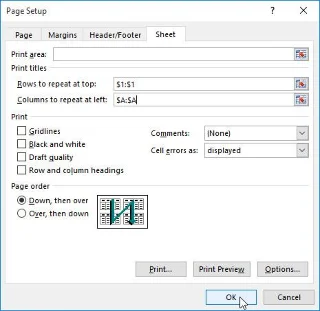
6. Kotak dialog Page Setup akan berkembang. Untuk mengulangi lajur, gunakan prosedur yang sama yang ditunjukkan dalam langkah 4 dan 5. Dalam contoh, kami memilih untuk mengulang baris 1 dan lajur A.
7. Apabila anda berpuas hati dengan pilihan anda, klik OK .
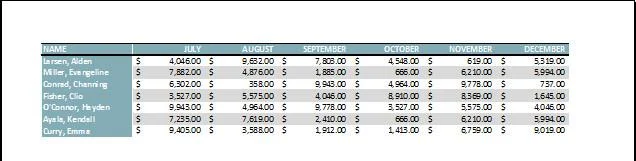
8. Dalam contoh, baris 1 muncul di bahagian atas setiap halaman dan lajur A muncul di sebelah kiri setiap halaman.
Laraskan pemisah halaman
1. Klik arahan Pratonton Pecah Halaman untuk menukar kepada paparan Pecah Halaman .
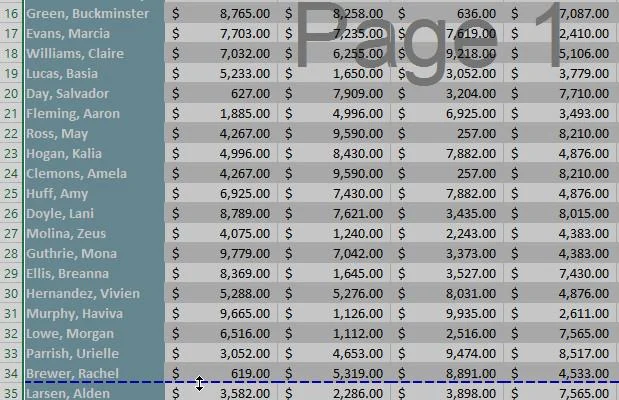
2. Garis putus-putus menegak dan mendatar mewakili titik pecah halaman. Klik dan seret salah satu baris ini untuk melaraskan pemisah halaman tersebut.
3. Dalam contoh, kami meletakkan pemisah halaman mendatar antara baris 21 dan 22.
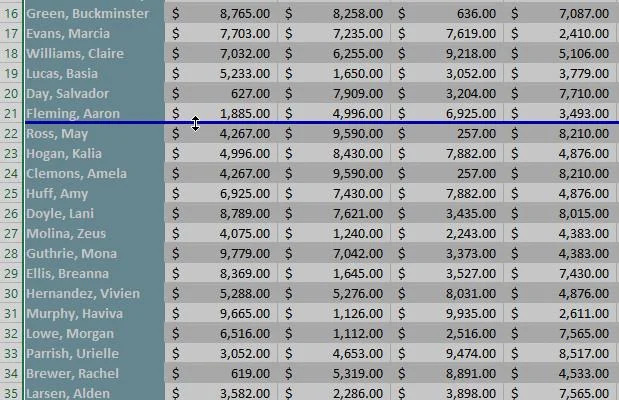
4. Dalam contoh, semua halaman kini menunjukkan bilangan baris yang sama disebabkan oleh perubahan dalam pemisah halaman.
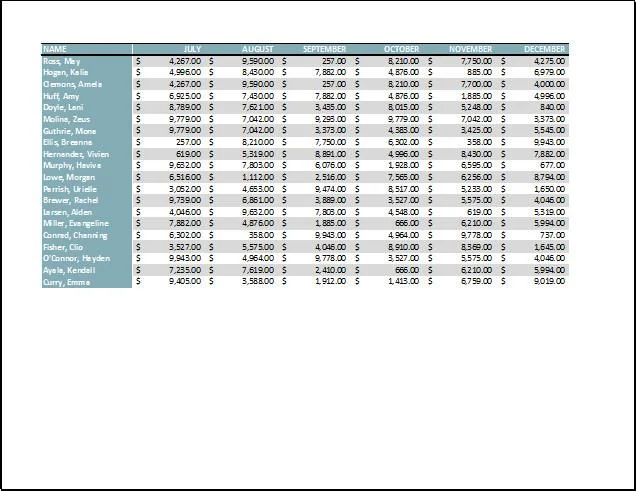
Ubah suai margin dalam kotak Pratonton
Margin ialah ruang antara kandungan dan tepi halaman. Kadangkala, anda perlu melaraskan margin untuk menjadikan data yang dipaparkan lebih mudah dibaca. Anda boleh mengubah suai jidar halaman daripada anak tetingkap Cetak.
1. Navigasi ke anak tetingkap Cetak .
2. Pilih saiz jidar yang dikehendaki daripada menu lungsur Margin Halaman . Dalam contoh, kami memilih Narrow Margins .

3. Margin baharu akan dipaparkan dalam kotak Pratonton .
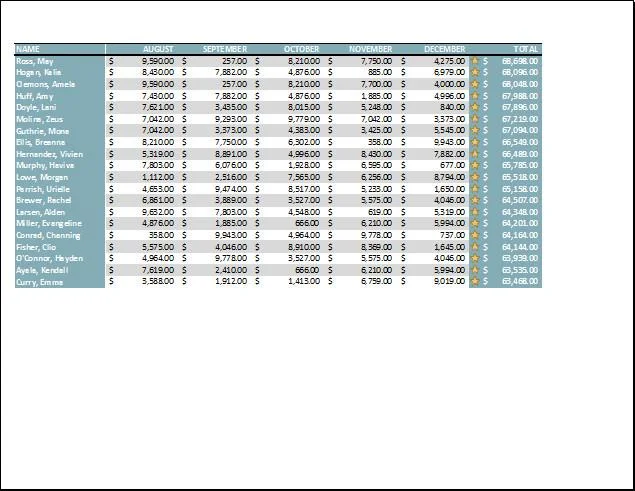
4. Anda boleh melaraskan jidar secara manual dengan mengklik butang Tunjukkan Margin di penjuru kanan sebelah bawah, kemudian menyeret garisan jidar dalam tetingkap Pratonton .
Rujuk beberapa artikel lagi:
- Ringkasan pintasan papan kekunci untuk Microsoft Excel 2016-P1
- Arahan untuk memasang dan menggunakan Office 2016
- Cara memasang Word dan Excel sahaja dalam suite Office 2016
Bersenang-senang!




