
- Excel 2016 (Bahagian 11): Semak ejaan dalam lembaran kerja
- Excel 2016 (Bahagian 12): Format halaman dan cetak hamparan
- Excel 2016 (Bahagian 13): Pengenalan kepada formula
Mungkin anda mempunyai pengalaman bekerja dengan formula yang mengandungi hanya satu operator, seperti 7+9 . Formula yang lebih kompleks mungkin mengandungi beberapa operator matematik, seperti 5+2*8 . Apabila terdapat lebih daripada satu operator dalam formula, susunan pengiraan memberitahu Excel operasi mana yang perlu dilakukan dahulu.
Untuk menulis formula yang memberi anda jawapan yang betul, anda perlu memahami susunan pengiraan dilakukan. Mari belajar dengan LuckyTemplates cara mencipta formula yang lebih kompleks dalam Excel 2016 . Semua orang dialu-alukan untuk merujuk!
Formula lebih kompleks dalam Excel 2016
Tonton video di bawah untuk mengetahui lebih lanjut tentang formula kompleks dalam Excel 2016:
Perintah pengendali
Excel mengira formula berdasarkan susunan pengendali seperti berikut:
1. Operator berada dalam kurungan
2. Pengiraan eksponen (Contoh: 3^2)
3. Darab dan bahagi, bergantung pada kedudukan untuk melakukan pengiraan terlebih dahulu
4. Tambah dan tolak, bergantung pada kedudukan untuk melakukan pra-pengiraan
Mnemonik boleh membantu anda mengingati susunannya ialah PEMDAS atau P lease E xcuse M y D ear A unt S ally, yang bermaksud melakukan pengiraan dalam kurungan dahulu, kemudian eksponen, kemudian tambah, tolak, darab dan bahagi.
Begini cara susunan operasi digunakan untuk mengira formula dalam Excel:
Gunakan PEMDAS dalam pengiraan 10+(6-3)/2^2*4-1 . Walaupun formula ini kelihatan rumit, kita boleh menggunakan urutan langkah demi langkah untuk mencari jawapan yang betul.
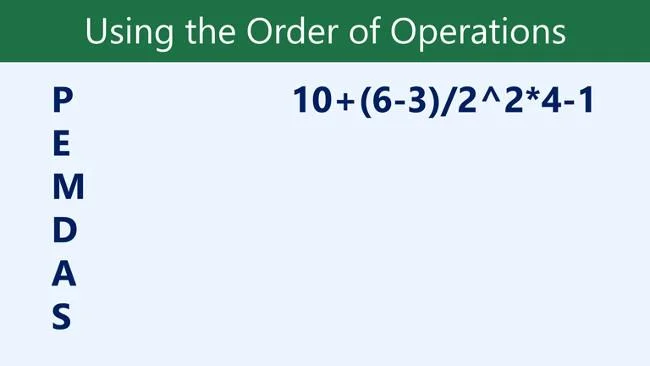
- Pertama, kita akan mula mengira dalam kurungan hadapan sebagai tambahan kepada kurungan belakang. Dalam kes ini, hanya ada satu perkara yang perlu kita kira: 6-3=3 .
- Seperti yang anda lihat, resipi telah menjadi lebih mudah. Seterusnya, kami akan melihat sama ada terdapat sebarang eksponen. Terdapat eksponen: 2^2=4 .

- Seterusnya, kita akan menangani pendaraban dan pembahagian, bekerja dari kiri ke kanan. Kerana pembahagian datang sebelum pendaraban, ia dikira terlebih dahulu: 3/4=0.75 .
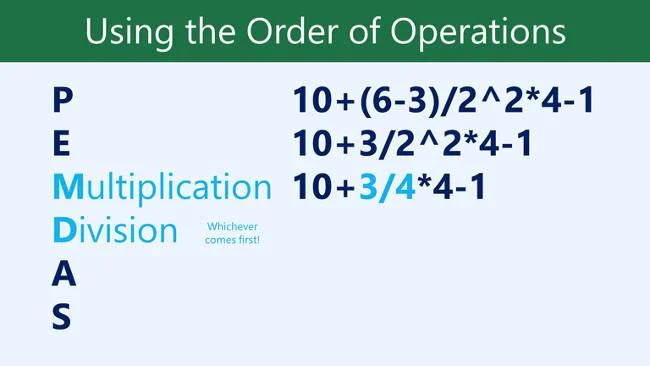
- Sekarang, kita akan terus menyelesaikan masalah pendaraban yang tinggal: 0.75*4=3 .
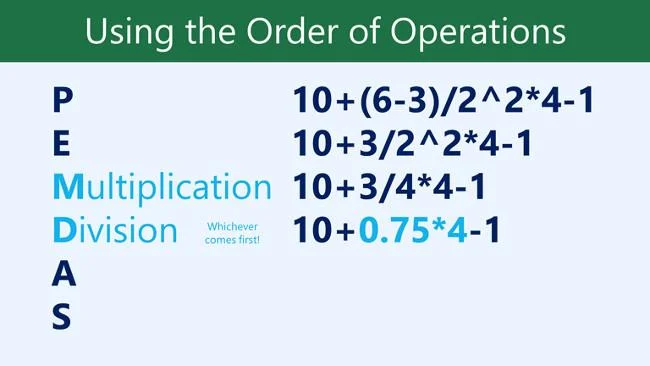
- Seterusnya, pertimbangkan penambahan atau penolakan, sekali lagi bekerja dari kiri ke kanan. Lakukan penambahan dahulu: 10+3=13 .
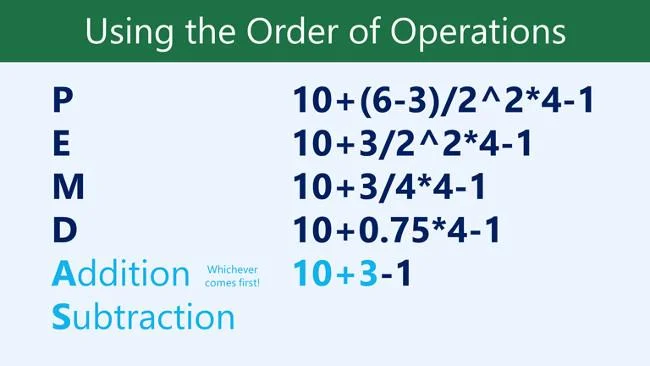
- Akhir sekali, kami melakukan penolakan yang tinggal: 13-1=12 .
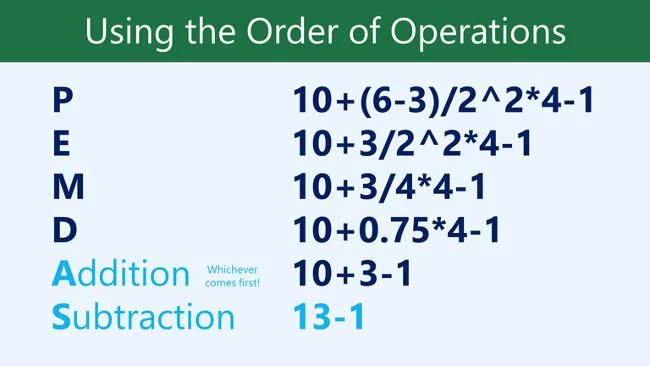
- Sekarang, jawapan kami ialah: 12 . Dan inilah hasil yang anda akan dapat jika anda memasukkan formula ke dalam Excel.
Buat formula yang kompleks
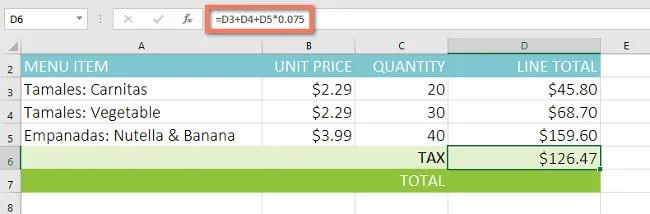
Dalam contoh di bawah, kami akan menunjukkan cara Excel menggunakan susunan pengendali untuk menyelesaikan formula yang lebih kompleks. Di sini, kami ingin mengira kos cukai jualan untuk invois.
Untuk melakukan ini, kami akan menulis formula seperti =(D3+D4+D5)*0.075 dalam sel D6 . Formula ini menambah harga item, kemudian mendarabkan nilai itu dengan kadar cukai 7.5% (ditulis sebagai 0.075) untuk mengira hasilnya.
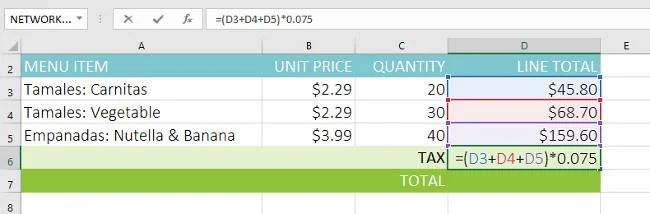
Excel mengikut susunan pengendali dan mula-mula menambah nilai dalam kurungan: (45.80+68.70+159.60) = 274.10 . Kemudian darabkan nilai itu dengan kadar cukai: 274.10*0.075 . Hasilnya akan menunjukkan cukai jualan sebanyak $20.56 .
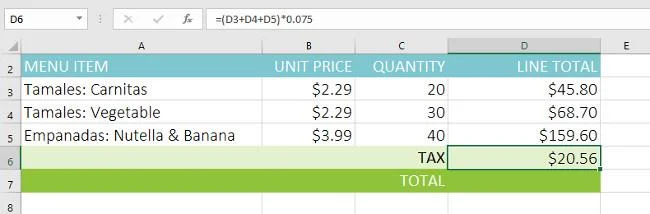
Ia amat penting untuk mengikuti susunan pengiraan semasa membuat formula. Jika tidak, Excel akan memberikan hasil pengiraan yang salah. Dalam contoh, jika tiada kurungan, pendaraban akan dikira terlebih dahulu dan hasilnya akan salah. Tanda kurung selalunya merupakan cara terbaik untuk menentukan pengiraan yang akan dilakukan dahulu dalam Excel.
Cipta formula kompleks menggunakan susunan operasi
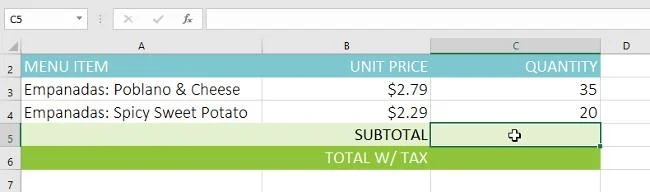
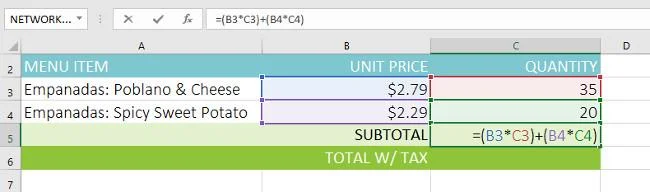
Dalam contoh di bawah, kami akan menggunakan rujukan sel bersama-sama dengan nilai angka untuk mencipta formula kompleks yang menjumlahkan fungsi subjumlah. Formula mengira kos setiap item menu, kemudian menambah nilai ini bersama-sama.
1. Pilih sel yang mengandungi formula. Dalam contoh, kami akan memilih sel C5 .
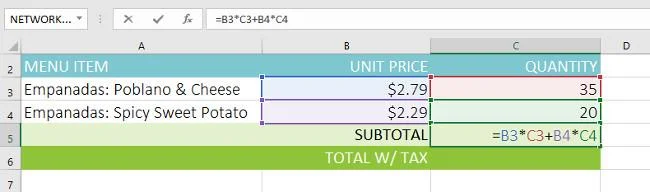
2. Masukkan formula anda. Dalam contoh, kami akan menaip =B3*C3+B4*C4 . Formula ini akan mengikut susunan pengiraan, mula-mula lakukan pendaraban: 2.79*35 = 97.65 dan 2.29*20 = 45.80 . Kemudian tambah nilai ini untuk mengira jumlah: 97.65+45.80 .
3. Semak formula untuk ketepatan, kemudian tekan Enter pada papan kekunci. Formula akan mengira dan memaparkan keputusan. Dalam contoh, keputusan menunjukkan bahawa fungsi subjumlah ialah $143.45 .
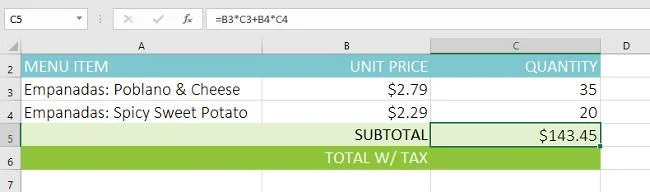
Anda boleh menambah kurungan pada mana-mana persamaan untuk menjadikannya lebih mudah dibaca. Walaupun ia tidak akan mengubah hasil formula dalam contoh ini, kita boleh memasukkan pendaraban dalam kurungan untuk menjelaskan bahawa ia akan dikira sebelum penambahan.
Nota: Excel tidak selalu memberitahu anda jika formula anda mempunyai ralat, jadi semak semua formula anda.
Rujuk beberapa artikel lagi:
- Excel 2016 (Bahagian 1): Berkenalan dengan Microsoft Excel
- Excel 2016 (Bahagian 2): Ketahui tentang OneDrive
- Excel 2016 (Bahagian 3): Cara membuat hamparan baharu dan membuka hamparan sedia ada
Bersenang-senang!




