Dalam Excel , semasa anda menambah lebih banyak kandungan pada lembaran kerja, menyusun maklumat ini menjadi sangat penting. Anda boleh menyusun semula lembaran kerja anda dengan cepat dengan mengisih data anda. Sebagai contoh, anda boleh mengisih senarai maklumat kenalan anda mengikut nama keluarga. Kandungan boleh disusun mengikut abjad, numerik, dan dalam beberapa cara lain.
Jadual kandungan artikel
Kaedah pengelasan
Apabila mengisih data, anda perlu terlebih dahulu memutuskan sama ada anda ingin memohon pada keseluruhan lembaran kerja (1) atau hanya julat sel (2).
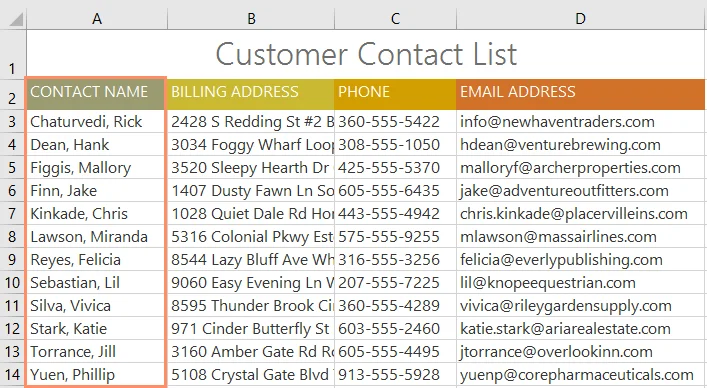
- Dalam kes (1), semua data dalam lembaran kerja akan disusun dalam satu lajur. Maklumat berkaitan pada setiap baris disimpan bersama apabila pengisihan digunakan. Dalam contoh di bawah, lajur Nama Kenalan (lajur A) telah diisih untuk memaparkan nama dalam susunan abjad.
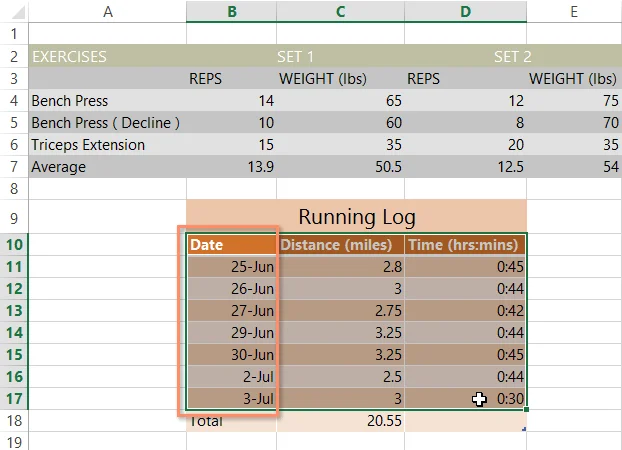
- Dalam kes (2), hanya data dalam julat sel diisih, yang boleh berguna apabila bekerja dengan lembaran kerja yang mengandungi berbilang jadual. Mengisih julat tidak akan menjejaskan kandungan lain dalam lembaran kerja.
Cara menyusun lembaran kerja
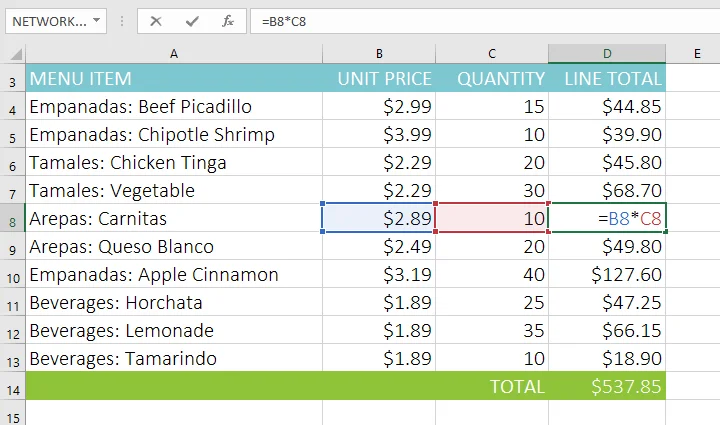
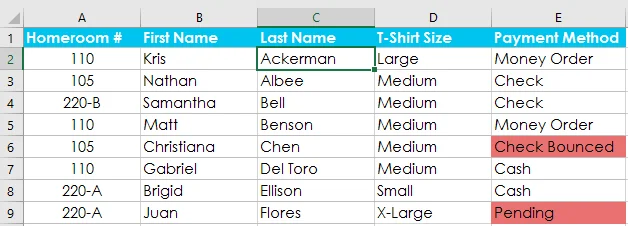
Contoh akan mengisih pesanan t-shirt mengikut abjad berdasarkan Nama Akhir (lajur C).
1. Pilih sel dalam lajur yang ingin diisih. Sebagai contoh, kami akan memilih sel C2.
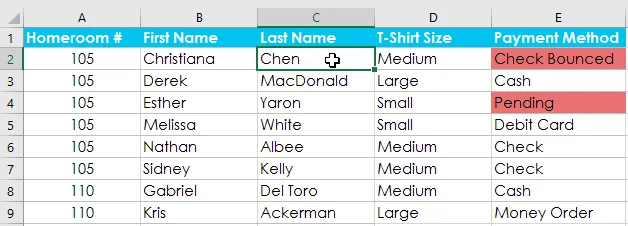
2. Pilih tab Data pada Ribbon, kemudian klik perintah AZ untuk mengisih dari A ke Z atau perintah ZA untuk mengisih dari Z ke A. Contoh akan memilih isihan dari A hingga Z.
3. Lembaran kerja akan disusun mengikut lajur yang dipilih. Dalam contoh, lembaran kerja sedang diisih mengikut nama keluarga.
Cara mengisih julat sel
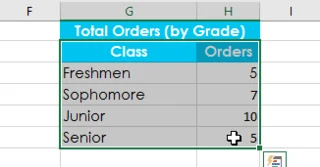
Contoh akan memilih meja berasingan dalam borang tempahan baju-t untuk mengatur bilangan baju yang ditempah dalam setiap kelas.
1. Pilih julat sel yang anda ingin isikan. Sebagai contoh, kami akan memilih julat sel G2:H6.
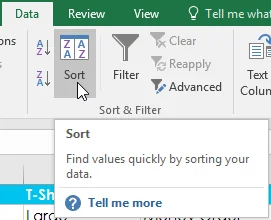
2. Pilih tab Data pada Reben, kemudian klik perintah Isih .
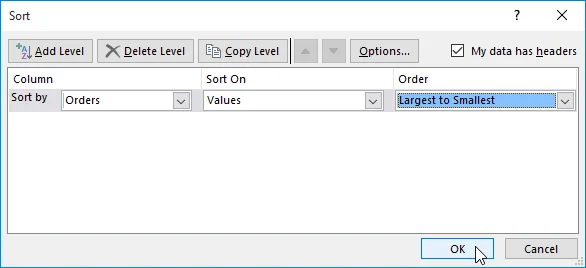
3. Kotak dialog Isih akan muncul. Pilih lajur yang ingin diisih. Sebagai contoh, kami ingin mengisih data mengikut bilangan tempahan t-shirt, jadi lajur Pesanan akan dipilih.

4. Tentukan susunan isihan (menaik atau menurun). Contoh akan menggunakan pilihan Terbesar kepada Terkecil .
5. Apabila anda berpuas hati dengan pilihan anda, klik OK.
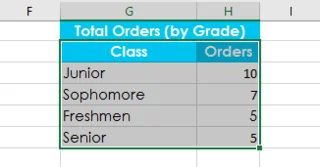
6. Julat sel akan diisih mengikut lajur yang dipilih. Dalam contoh, lajur Pesanan akan diisih dari tertinggi ke terendah. Ambil perhatian bahawa kandungan lain dalam lembaran kerja tidak terjejas oleh susunan ini.
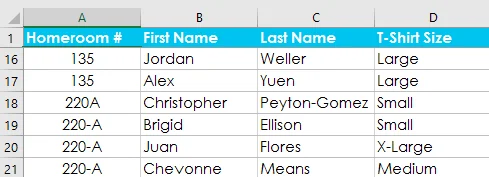
Jika data anda tidak diisih dengan betul, semak semula nilai sel untuk memastikan ia dimasukkan ke dalam lembaran kerja dengan betul. Walaupun kesilapan kesilapan kecil boleh menyebabkan masalah semasa menyusun lembaran kerja yang besar. Contoh di bawah terlupa untuk menambah sengkang pada sel A18, menjadikan pengisihan agak tidak tepat.
Taksonomi tersuai
Kadangkala anda mungkin mendapati bahawa pilihan pengisihan lalai tidak boleh mengisih data mengikut susunan yang anda perlukan. Nasib baik, Excel membolehkan anda membuat senarai tersuai untuk menentukan susunan isihan anda sendiri.
Cara membuat taksonomi tersuai
Sebagai contoh, anda ingin mengisih lembaran kerja mengikut Saiz Baju-T (lajur D). Pengisihan biasa akan mengisih dimensi mengikut abjad, yang tidak masuk akal. Sebaliknya, adalah perlu untuk membuat senarai tersuai untuk mengisih daripada terkecil kepada terbesar.
1. Pilih sel dalam lajur yang ingin diisih. Sebagai contoh, kami akan memilih sel D2.
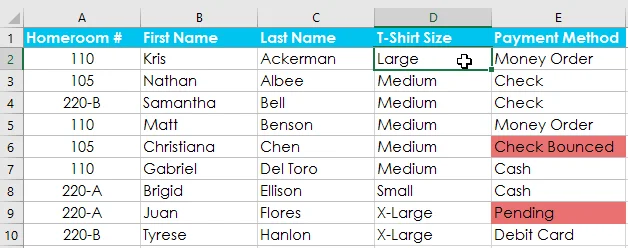
2. Pilih tab Data , kemudian klik perintah Isih.
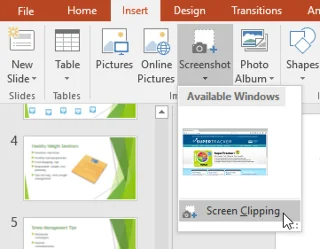
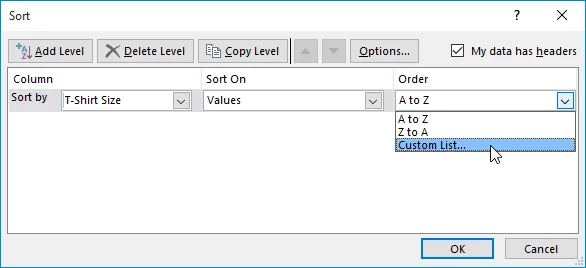
3. Kotak dialog Isih akan muncul. Pilih lajur yang ingin diisih, kemudian pilih Senarai Tersuai... daripada medan Pesanan. Sebagai contoh, kami akan memilih untuk mengisih mengikut Saiz T-Shirt.
4. Kotak dialog Senarai Tersuai akan muncul. Pilih SENARAI BARU daripada kotak Senarai Tersuai:.
5. Masukkan entri dalam susunan tersuai yang diingini dalam kotak Senarai entri:. Sebagai contoh, anda ingin mengisih data anda mengikut saiz t-shirt daripada terkecil kepada terbesar, jadi nilai Kecil, Sederhana, Besar dan X-Besar akan dimasukkan, menekan Enter pada papan kekunci selepas setiap item.
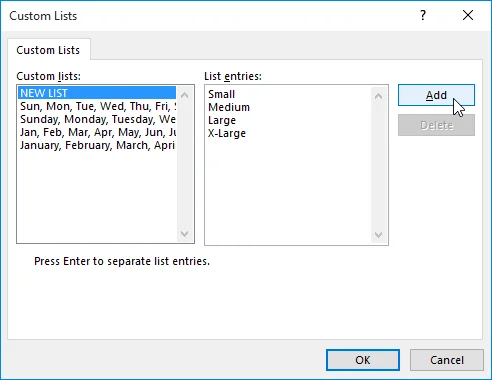
6. Klik Tambah untuk menyimpan susunan isihan baharu. Senarai baharu akan ditambahkan pada kotak Senarai tersuai:. Pastikan senarai baharu dipilih, kemudian klik OK.
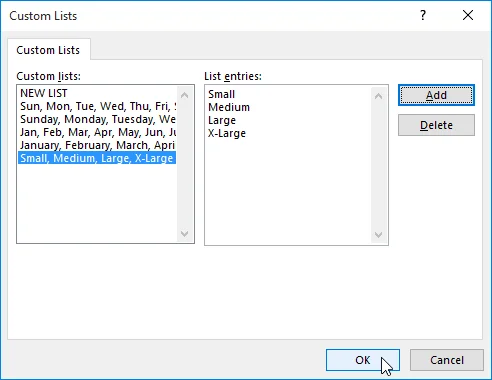
7. Kotak dialog Senarai Tersuai akan ditutup. Klik OK dalam kotak dialog Isih untuk melaksanakan isihan tersuai.
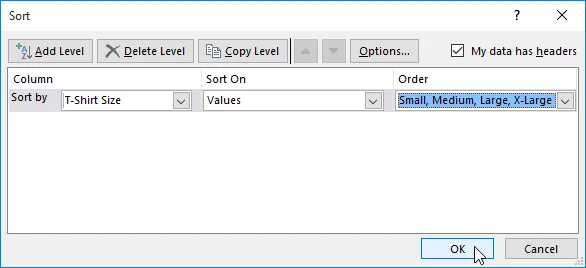
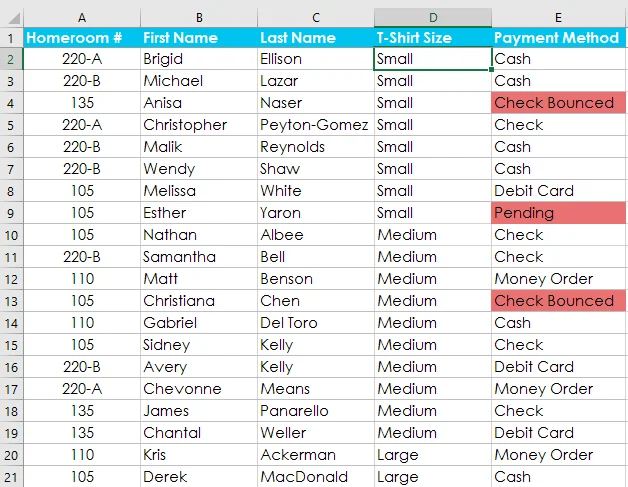
8. Helaian akan diisih mengikut susunan tersuai. Dalam contoh, hamparan kini diisih mengikut saiz t-shirt daripada terkecil kepada terbesar.
Menyusun tahap
Jika anda memerlukan lebih kawalan ke atas cara data anda disusun, anda boleh menambah lebih banyak tahap pada mana-mana kategori. Ini membolehkan anda menyusun data anda dalam berbilang lajur.
Bagaimana untuk menambah tahap
Contoh di bawah akan mengisih helaian mengikut Saiz Baju-T (Lajur D), kemudian mengikut Bilik Utama # (lajur A).
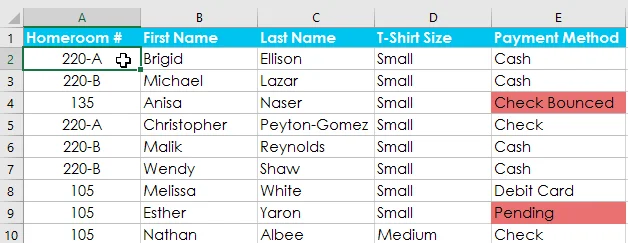
1. Pilih sel dalam lajur yang ingin diisih. Sebagai contoh, kami akan memilih sel A2.
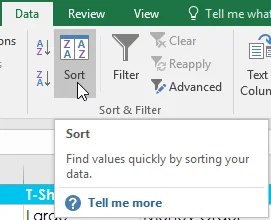
2. Klik tab Data , kemudian pilih perintah Isih.
3. Kotak dialog Isih akan muncul. Pilih lajur pertama yang ingin diisih. Contoh ini akan mengisih mengikut Saiz Baju-T (lajur D) dengan senarai tersuai yang dibuat sebelum ini untuk medan Pesanan.
4. Klik Tambah Tahap untuk menambah lajur lain untuk mengisih.
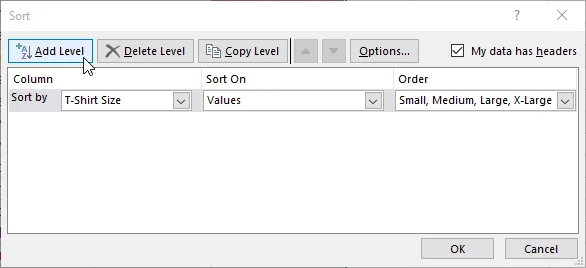
5. Pilih lajur seterusnya yang anda mahu isih, kemudian klik OK. Contoh akan diisih mengikut Homeroom # (lajur A).

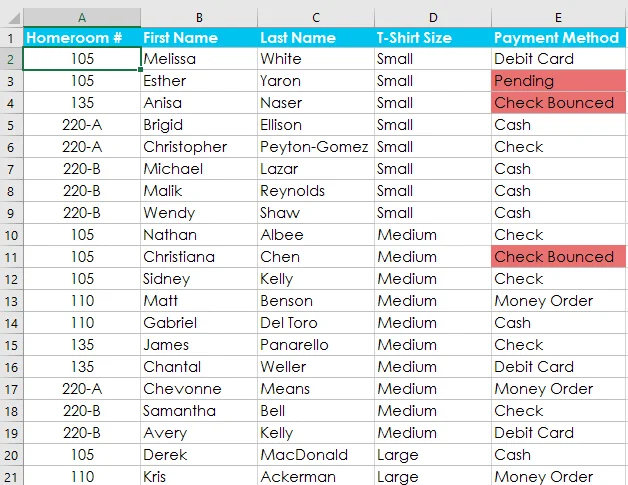
6. Lembaran kerja akan diisih mengikut susunan yang dipilih. Dalam contoh, pesanan diisih mengikut saiz t-shirt. Dalam setiap saiz baju-t kumpulan, pelajar diisih mengikut nombor gred.
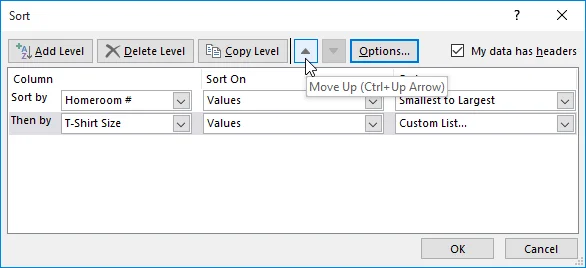
Jika anda perlu menukar susunan isihan merentas berbilang peringkat, mudah untuk mengawal lajur yang diisih dahulu. Hanya pilih lajur yang diingini, kemudian klik anak panah Bergerak Ke Atas atau Ke Bawah untuk melaraskan keutamaannya.