
- Volledige gids voor Excel 2016 (deel 1): Maak kennis met Microsoft Excel
- Volledige gids voor Excel 2016 (deel 2): leer meer over OneDrive
- Volledige gids voor Excel 2016 (deel 3): nieuwe spreadsheets maken en bestaande spreadsheets openen
- Volledige gids voor Excel 2016 (deel 4): Spreadsheets opslaan en delen
In Excel zijn cellen en bereiken belangrijke concepten omdat dit de hoofdfunctie van het werkblad is. Bij het manipuleren en werken aan Excel in het algemeen en Excel 2016 in het bijzonder, kunt u niet anders dan kennis hebben van cellen (Cel) en spreadsheets (Werkmap).
Inhoudsopgave van het artikel
Inleiding tot cellen en bereiken
Wanneer u met Excel werkt, moet u informatie (of inhoud ) in cellen invoeren . Cellen zijn de basisbouwstenen van een spreadsheet. U moet de basisprincipes van cellen en celinhoud leren om gegevens in Excel te berekenen, analyseren en ordenen.
Bekijk de onderstaande video voor meer informatie over basistaken bij het werken met cellen en bereiken in Excel 2016 :
Meer informatie over cellen in Excel
Elk spreadsheet bestaat uit duizenden rechthoeken, cellen genoemd. Een cel is het snijpunt van een rij en een kolom , met andere woorden, waar een rij en een kolom elkaar kruisen.
Kolommen worden geïdentificeerd door letters ( A, B, C ), terwijl rijen worden geïdentificeerd door cijfers ( 1, 2, 3 ). Elke cel heeft zijn eigen naam - of celadres op basis van kolommen en rijen. In het onderstaande voorbeeld kruist de geselecteerde cel kolom C en rij 5, dus het celadres is C5 .
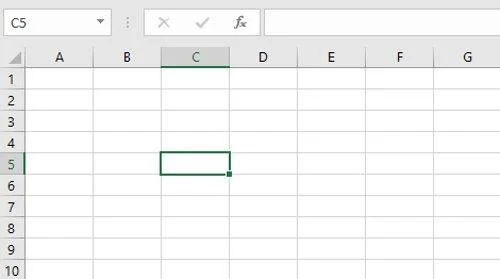
Houd er rekening mee dat het celadres ook wordt weergegeven in het vak Naam in de linkerbovenhoek, en dat de rij- en kolomkoppen van de cel worden gemarkeerd wanneer de cel wordt geselecteerd.
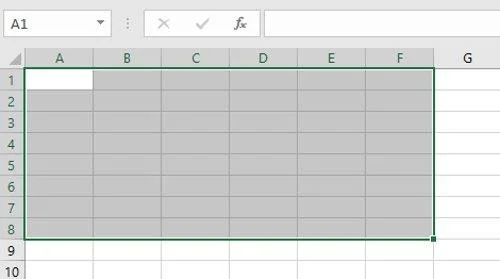
U kunt ook meerdere cellen tegelijk selecteren . Een groep geselecteerde cellen wordt een bereik genoemd. In plaats van naar een enkel celadres te verwijzen, verwijst u naar een celbereik met behulp van de eerste en laatste celadressen in het celbereik, gescheiden door een dubbele punt . Een celbereik dat de cellen A1, A2, A3, A4 en A5 omvat, wordt bijvoorbeeld geschreven als A1:A5. Bekijk hieronder de verschillende celbereiken:
- Celbereik A1:A8
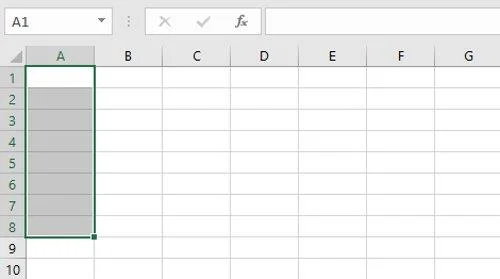
- Celbereik A1:F1
- Celbereik A1:F8
- Als de kolommen in uw spreadsheet zijn gelabeld met cijfers in plaats van letters, moet u de standaardverwijzingsstijl voor Excel wijzigen.
Selecteer een cel
Om celinhoud in te voeren of te bewerken, moet u eerst de cel selecteren.
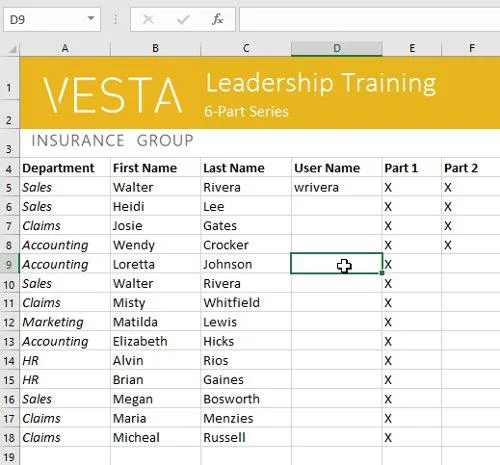
1. Klik op een cel om deze te selecteren. In het voorbeeld selecteren we cel D9 .
2. Er verschijnt een rand rond de geselecteerde cel en de kolom- en rijkoppen worden gemarkeerd. De cel blijft geselecteerd totdat u op een andere cel in het werkblad klikt.
- Bovendien kunt u cellen ook selecteren met de pijltoetsen op het toetsenbord.
Selecteer een celbereik
Soms wilt u misschien een grotere groep cellen of een celbereik selecteren.
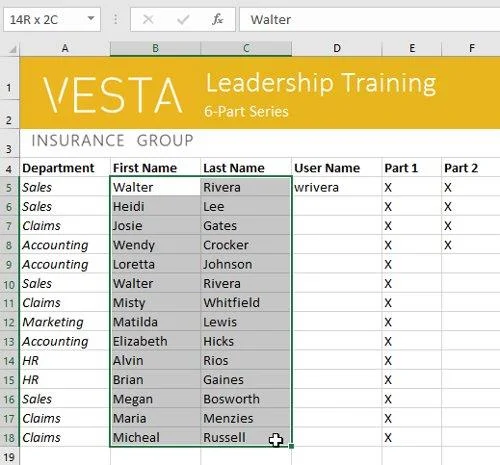
1. Klik en sleep met de muis totdat alle cellen naast u die u wilt selecteren zijn gemarkeerd. In het voorbeeld selecteren we het celbereik B5:C18 .
2. Laat de muis los om het gewenste bereik te selecteren. De cellen blijven geselecteerd totdat u op een andere cel in het werkblad klikt.
Inhoudstypen in Excel-cellen
Alle informatie die u in het spreadsheet invoert, wordt in een cel opgeslagen. Elke cel kan verschillende typen inhoud bevatten, waaronder tekst, opmaak, formules en functies .
- Tekst : Cellen kunnen tekst bevatten, zoals letters, cijfers en datums.

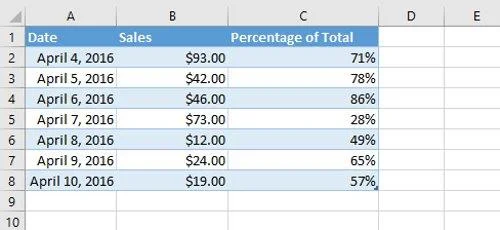
- Opmaakkenmerken : Cellen kunnen opmaakkenmerken bevatten die wijzigen hoe letters, cijfers en datums worden weergegeven. Een percentage kan bijvoorbeeld worden weergegeven als 0,15 of 15%. U kunt zelfs de tekst- of achtergrondkleur van een cel wijzigen.
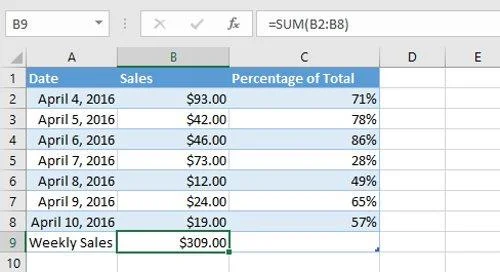
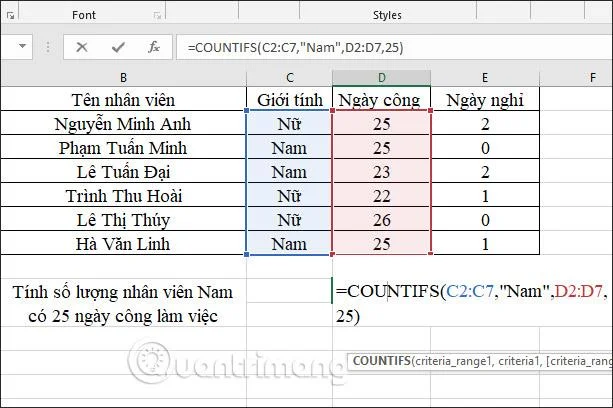
- Formules en functies : Cellen kunnen formules en functies bevatten die celwaarden berekenen. In het voorbeeld telt SOM (B2:B8) de waarde van elke cel in het bereik B2:B8 op en wordt het totaal in cel B9 weergegeven .
Inhoud invoegen
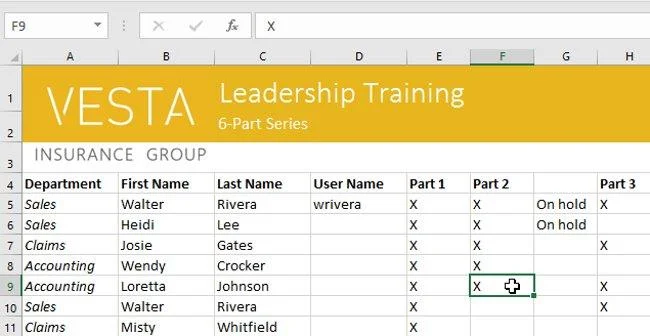
1. Klik op een cel om deze te selecteren. In het voorbeeld selecteren we cel F9 .
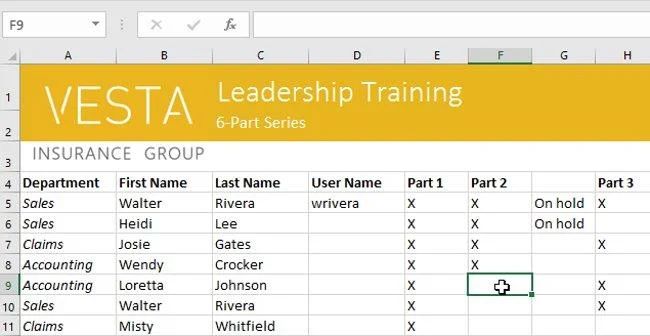
2. Typ iets in de geselecteerde cel en druk vervolgens op Enter op het toetsenbord. De inhoud verschijnt in de cel- en formulebalk . U kunt de celinhoud ook invoeren en bewerken in de formulebalk.
Celinhoud verwijderen
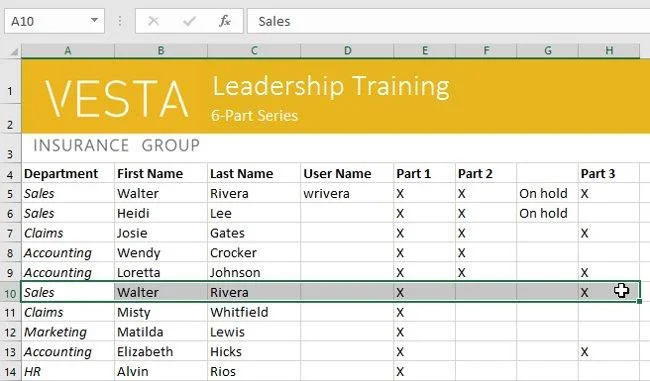
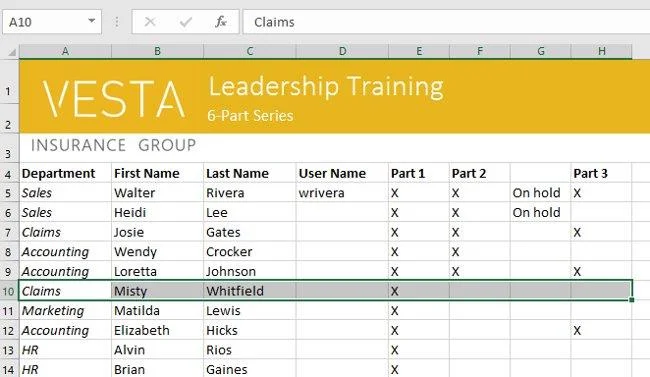
1. Selecteer de cel(len) met de inhoud die u wilt verwijderen. In het voorbeeld selecteren we het celbereik A10:H10 .
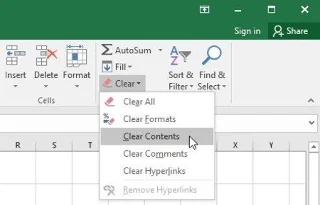
2. Selecteer de opdracht Wissen op het tabblad Start en klik vervolgens op Inhoud wissen .
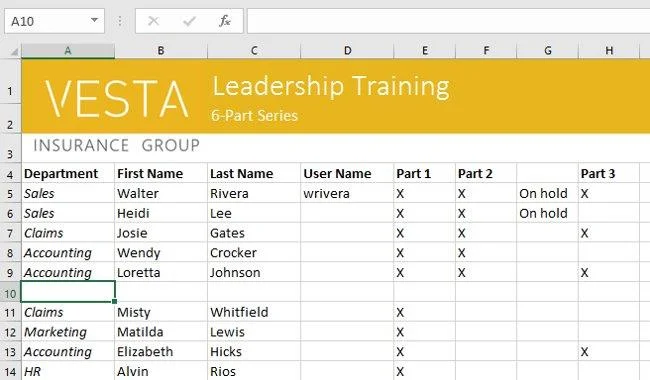
3. De celinhoud wordt verwijderd.
- Bovendien kunt u de Delete- toets op uw toetsenbord gebruiken om inhoud uit meerdere cellen tegelijk te verwijderen. Met de Backspace- toets wordt de inhoud slechts uit één cel tegelijk verwijderd.
Verwijder cellen
Er is een belangrijk verschil tussen het verwijderen van de inhoud van een cel en het verwijderen van de cel zelf. Als u een hele cel verwijdert, worden de cellen eronder verplaatst om de ruimte op te vullen en de verwijderde cellen te vervangen .
1. Selecteer de cel(len) die u wilt verwijderen. In het voorbeeld selecteren we het celbereik A10:H10 .
2. Selecteer de opdracht Verwijderen op het tabblad Home op het lint.

3. De onderstaande cellen veranderen en vullen de ruimte.
Kopieer en plak de celinhoud
Met Excel 2016 kunt u inhoud die in een spreadsheet is ingevoerd, kopiëren en in andere cellen plakken, waardoor u tijd en moeite bespaart.
1. Selecteer de cel(len) die u wilt kopiëren. In het voorbeeld selecteren we het celbereik F9 .
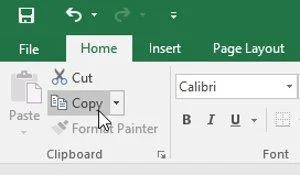
2. Klik op de opdracht Kopiëren op het tabblad Start of druk op Ctrl + C op het toetsenbord.
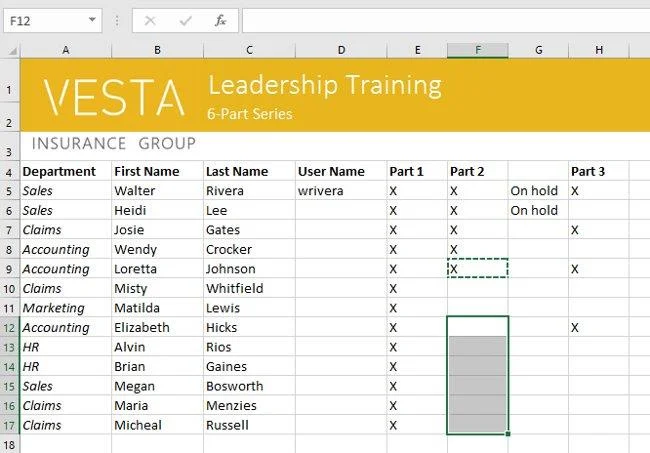
3. Selecteer de cel(len) waarin u de inhoud wilt plakken. In het voorbeeld kiezen we F12:F17 . De gekopieerde cel(len) hebben een cel omgeven door stippellijnen.
4. Klik op de opdracht Plakken op het tabblad Start of druk op Ctrl + V op het toetsenbord.
5. De inhoud wordt in de geselecteerde cellen geplakt.

Toegang tot vele plakopties
U hebt ook toegang tot extra plakopties, wat vooral handig is als u werkt met cellen die formules of opmaak bevatten. Klik gewoon op de vervolgkeuzepijl op de opdracht Plakken om deze opties te zien.

In plaats van opdrachten te selecteren op de lintwerkbalk, kunt u snel toegang krijgen tot opdrachten door met de rechtermuisknop te klikken . Selecteer eenvoudigweg de cel(len) die u wilt opmaken en klik vervolgens met de rechtermuisknop. Er verschijnt een vervolgkeuzemenu waarin u enkele van dezelfde opdrachten op het lint kunt vinden.
Knip en plak de celinhoud
In tegenstelling tot kopiëren en plakken, waarbij de celinhoud wordt gedupliceerd, kunt u met knippen de inhoud tussen cellen verplaatsen.
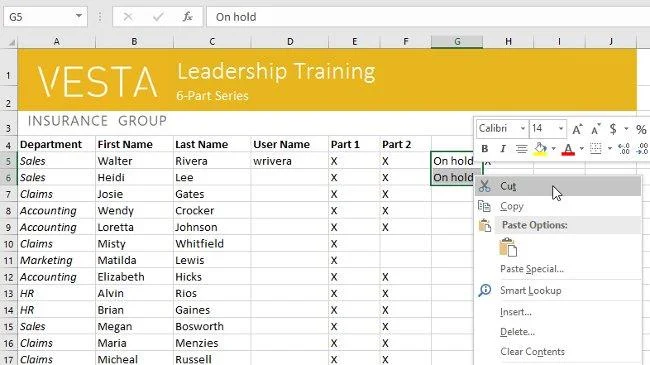
1. Selecteer de cel(len) die u wilt bijsnijden. In het voorbeeld selecteren we het celbereik G5:G6 .
2. Klik met de rechtermuisknop en selecteer de opdracht Knippen . U kunt ook de opdracht op het tabblad Start gebruiken of op Ctrl + X op het toetsenbord drukken.
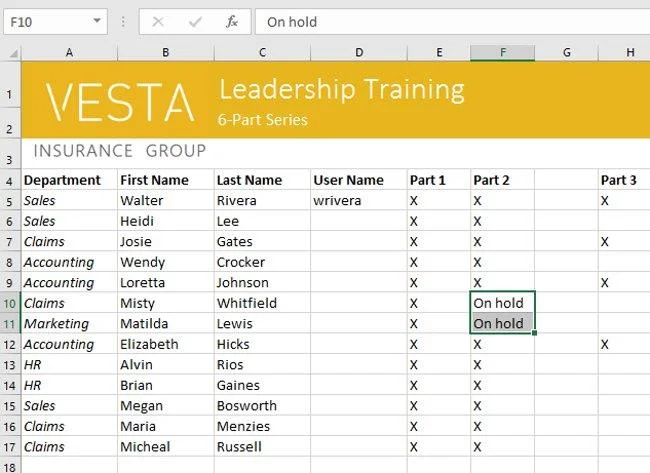
3. Selecteer de cellen waarin u de inhoud wilt plakken. In het voorbeeld kiezen we F10:F11 . Bijgesneden cellen hebben een kader omgeven door een stippellijn.
4. Klik met de rechtermuisknop en selecteer de opdracht Plakken . U kunt ook de opdracht op het tabblad Start gebruiken of op Ctrl + V op het toetsenbord drukken.
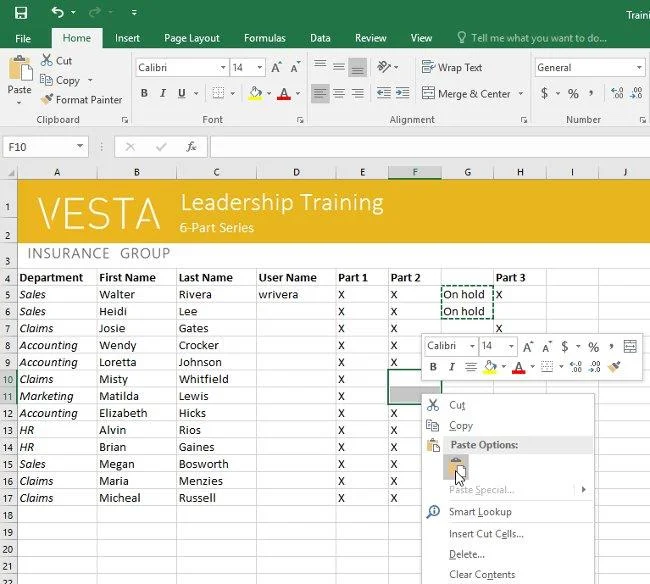
5. De geknipte inhoud wordt uit de originele cellen gehaald en in de geselecteerde cellen geplakt.
Cellen slepen en neerzetten
In plaats van knippen, kopiëren en plakken kunt u cellen slepen en neerzetten om de inhoud ervan te verplaatsen.
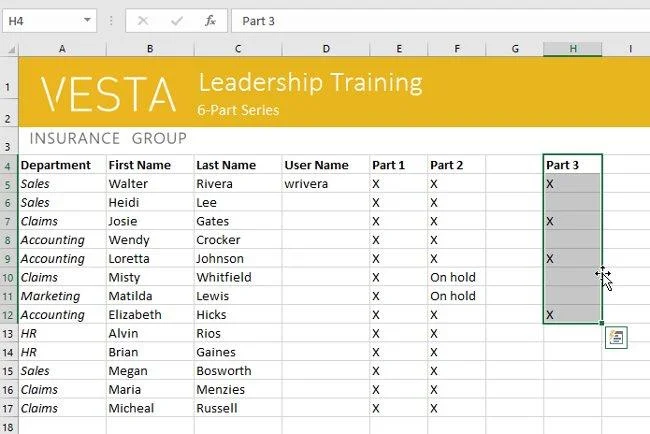
1. Selecteer de cel(len) waarnaar u de inhoud wilt verplaatsen. In het voorbeeld selecteren we het bereik H4:H12 .
2. Beweeg de muis over de rand van de geselecteerde cellen totdat de muisaanwijzer verandert in een aanwijzer met vier pijlen ( zoals hieronder weergegeven ).
3. Klik en sleep de cellen naar de gewenste locatie. In het voorbeeld verplaatsen we ze naar het celbereik G4:G12 .
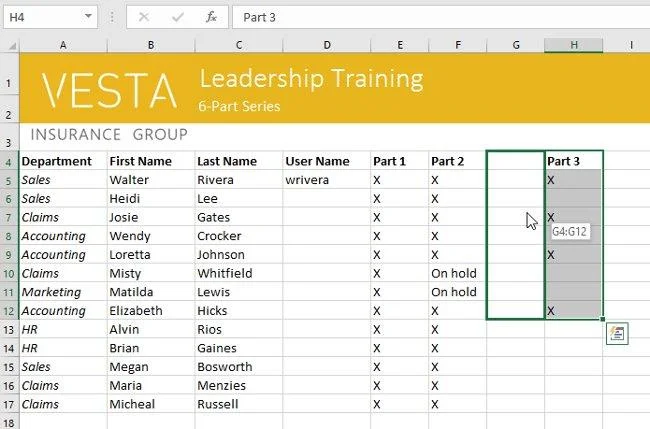
4. Laat de muis los. De cellen worden op de geselecteerde locatie neergezet.
Gebruik de vulhandgreepfunctie
Als u de celinhoud naar aangrenzende cellen in dezelfde rij of kolom kopieert, is het gebruik van de vulgreepfunctie een handig alternatief voor kopieer- en plakopdrachten.
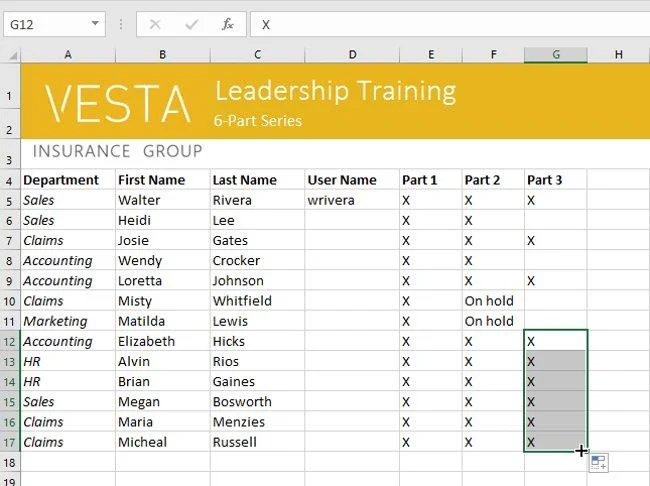
1. Selecteer de cel(len) die de inhoud bevatten die u wilt gebruiken en beweeg vervolgens over de rechter benedenhoek van de cel zodat de vulgreep verschijnt (een vet zwart plusteken).
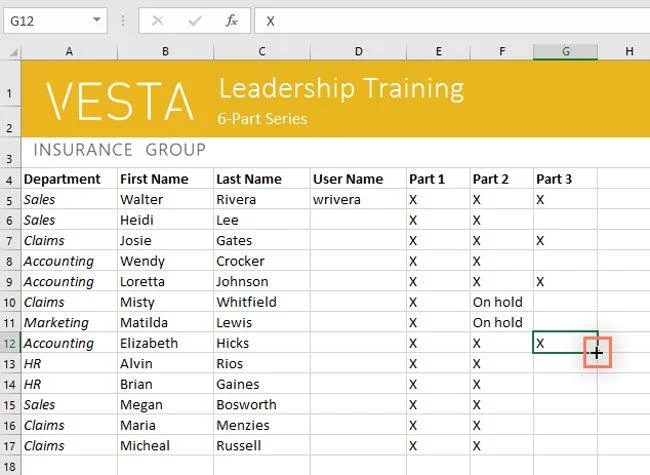
2. Klik en sleep de vulgreep totdat alle cellen die u wilt vullen zijn geselecteerd. In het voorbeeld selecteren we het bereik G13:G17 .
3. Laat de muis los om de geselecteerde cel te vullen.
Vervolg een reeks met de vulhendel
De vulhendel kan ook worden gebruikt om een reeks voort te zetten. Wanneer de inhoud van een rij of kolom in opeenvolgende volgorde staat, zoals getallen ( 1, 2, 3 ) of dagen ( maandag, dinsdag, woensdag ), kan de vulgreepfunctie raden wat er als volgende in de reeks zal komen. In de meeste gevallen moet u meerdere cellen selecteren voordat u de vulgreep gebruikt om Excel te helpen de bulkbestelling te bepalen . Laten we naar het onderstaande voorbeeld kijken:
1. Selecteer het celbereik dat de reeks bevat waarmee u wilt doorgaan. In het voorbeeld kiezen we E4:G4 .
2. Klik en sleep de handgreep om door te gaan met de reeks.
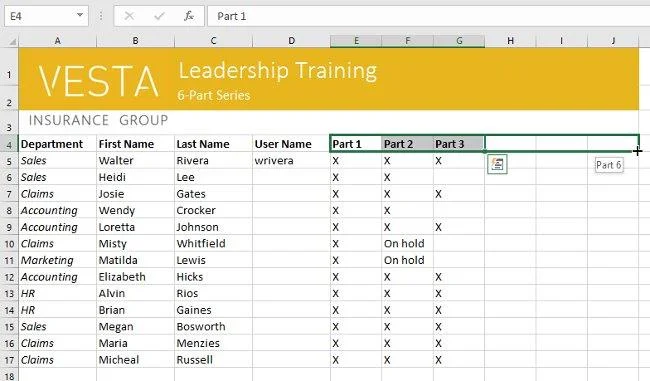
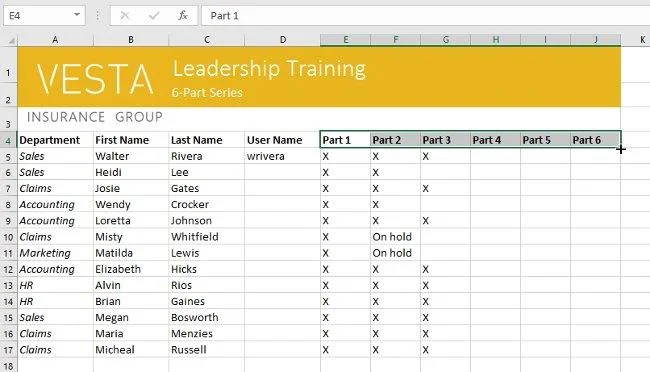
3. Laat de muis los. Als Excel de string begrijpt, wordt deze voortgezet in de geselecteerde cellen. In het voorbeeld heeft Excel Sectie 4, Sectie 5 en Sectie 6 toegevoegd aan H4:J4 .
Volgende les: Excel 2016 - Les 6: Verander de grootte van kolommen, rijen en cellen
Plezier hebben!




