
Power Automate biedt verschillende connectoren die we kunnen gebruiken om workflows te maken. In deze zelfstudie maken we kennis met enkele ingebouwde Power Automate- connectoren die tekenreeksen omzetten in een andere indeling. We zullen het hebben over Getalfuncties , Tekstfuncties en Datum Tijd .
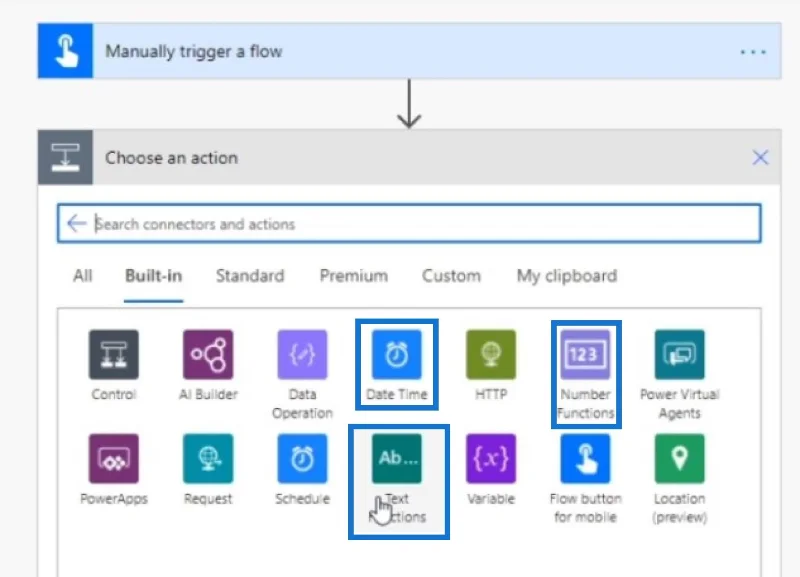
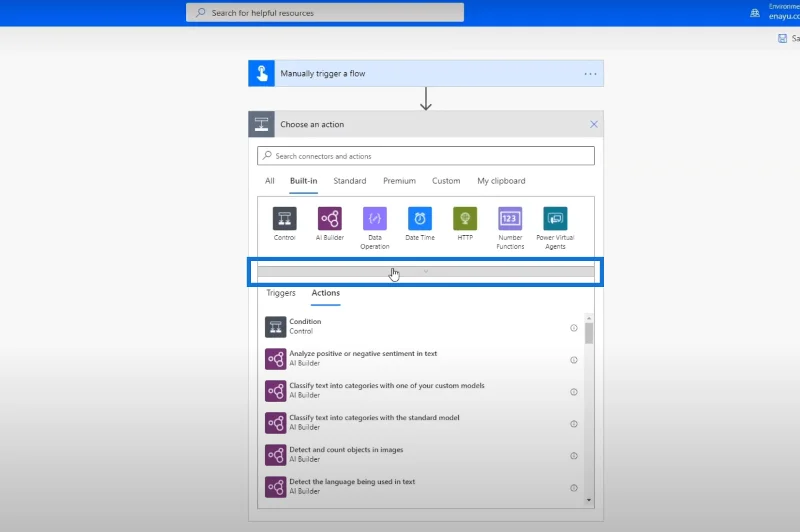
Het gebruik van deze ingebouwde connectoren is vrij eenvoudig. Klik gewoon op de pijlbalk om alle beschikbare ingebouwde connectoren te zien .
Inhoudsopgave
- Power Automate-connectoren: tekstfuncties
- Power Automate-connectoren: nummerfuncties
- Power Automate-connectoren: tekstfuncties
- Transformatieve Power Automate-connectoren in een stroom gebruiken
- Testen van Transformative Power Automate-connectoren in een stroom
- De substring-functie gebruiken
- De stroom testen
- Conclusie
Power Automate-connectoren: tekstfuncties
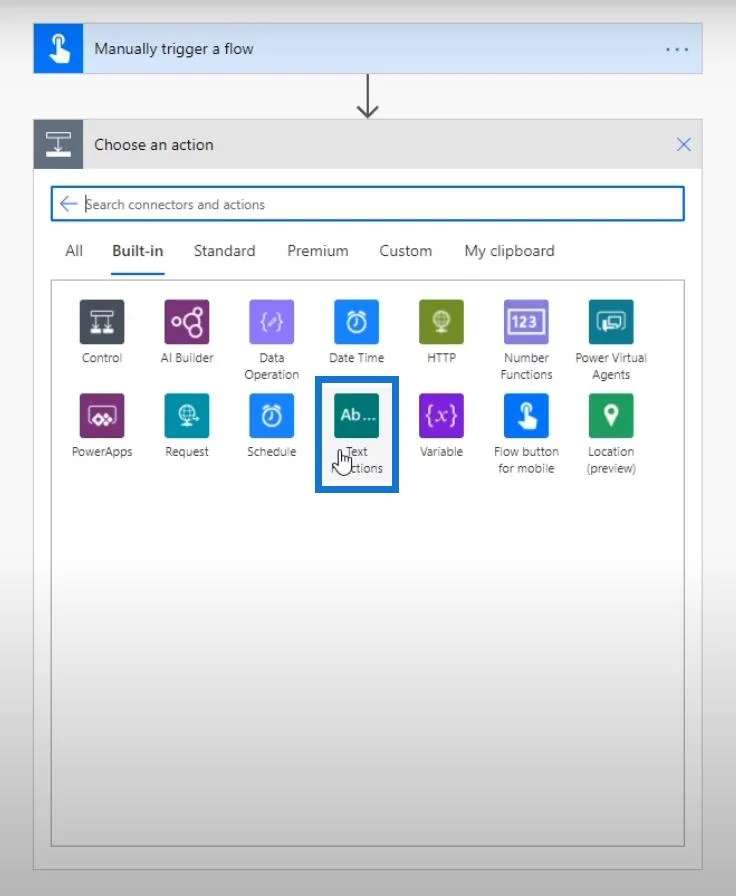
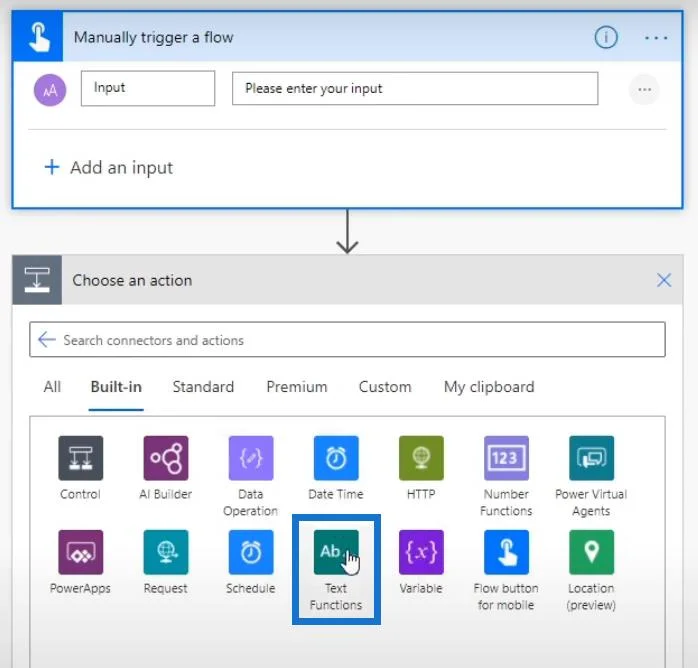
Laten we op de connector Tekstfuncties klikken .
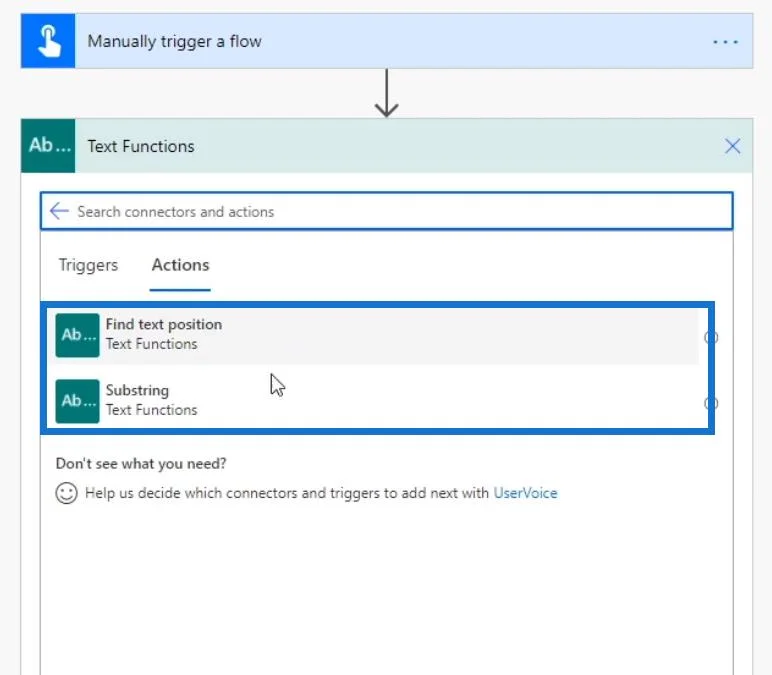
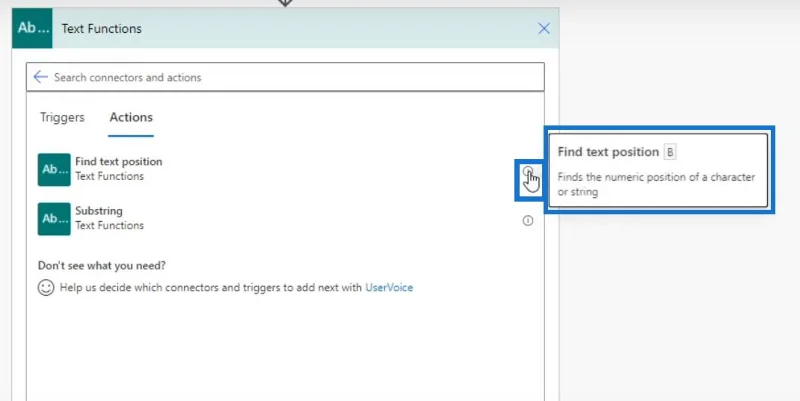
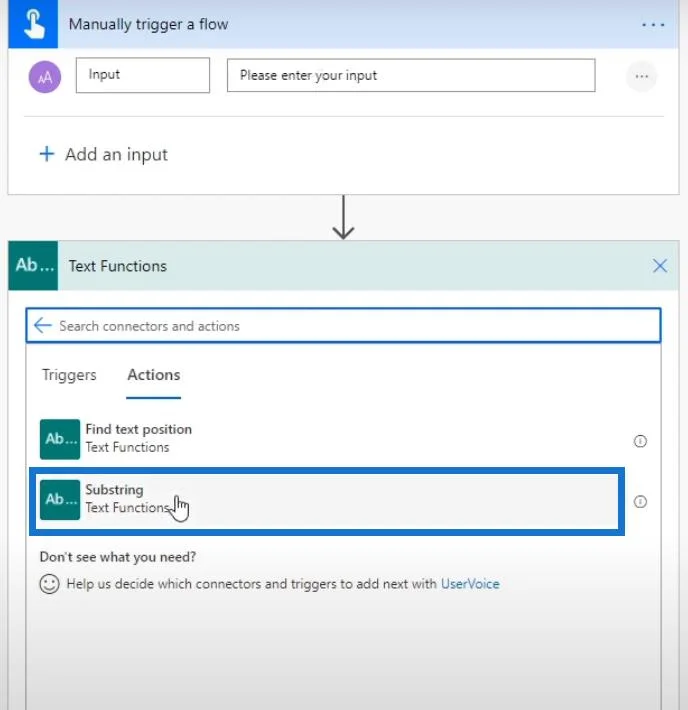
We zullen dan zien dat er twee beschikbare acties zijn: de tekstpositie zoeken en de actie Subtekenreeks .
We kunnen op het pictogram naast de actie klikken om de beschrijving van die specifieke actie te zien.
Power Automate-connectoren: nummerfuncties
We hebben ook de nummerfuncties.
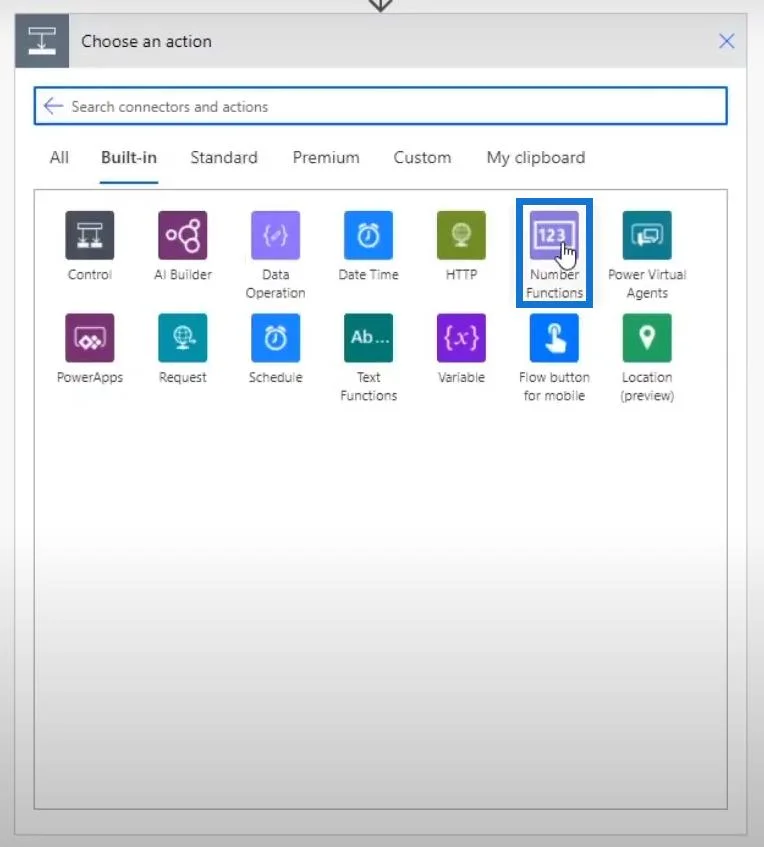
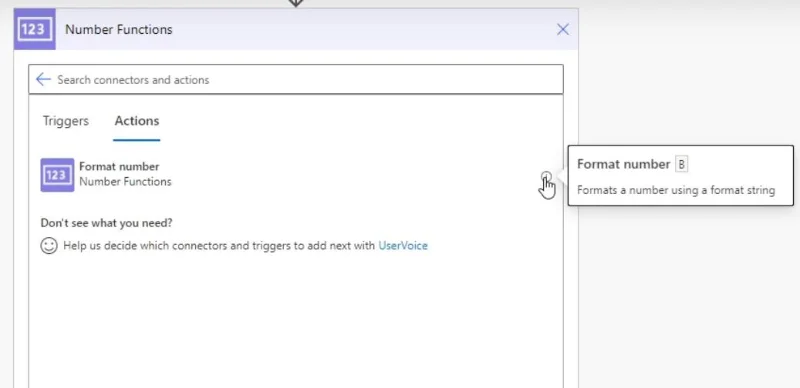
De belangrijkste actie voor deze connector is het formaatnummer dat in feite bedoeld is voor het opmaken van getallen met behulp van een opmaaktekenreeks.
Power Automate-connectoren: tekstfuncties
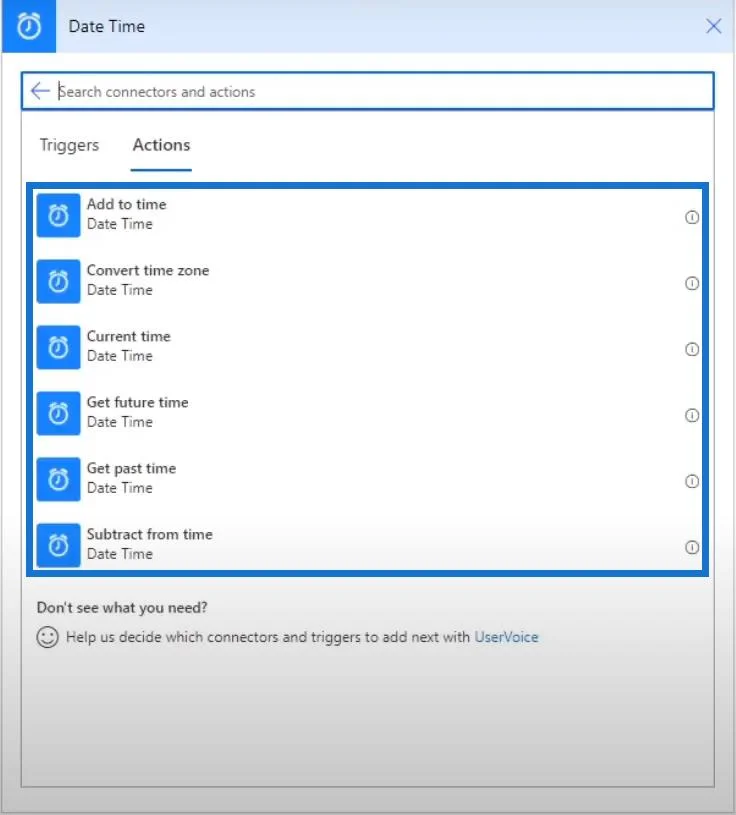
De Date Time- connector wordt gebruikt om datum en tijd op te maken.
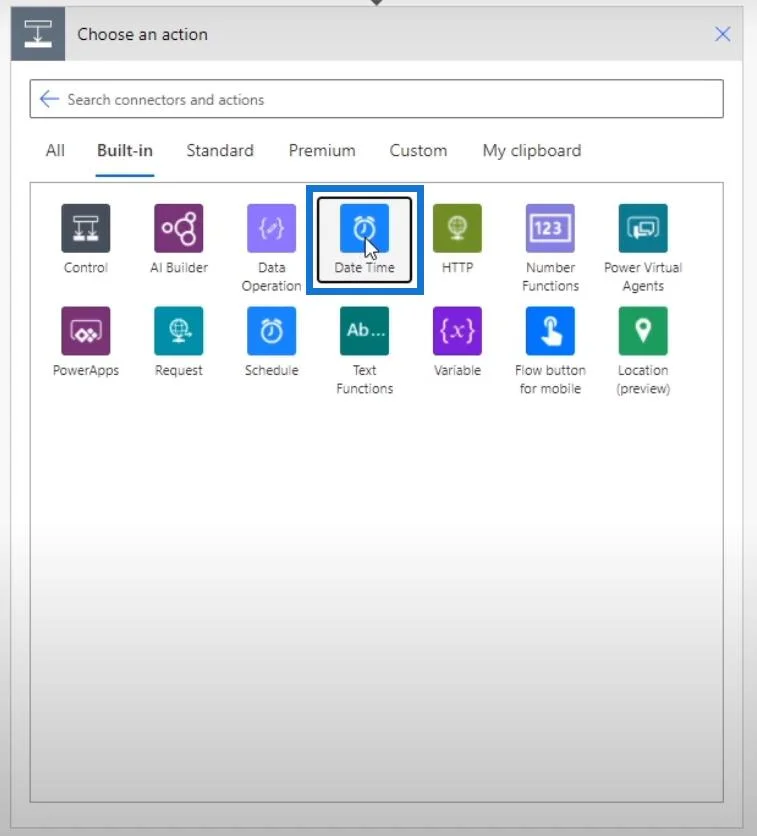
Deze connector heeft 6 verschillende acties: Toevoegen aan tijd , Tijdzone converteren , Huidige tijd , Toekomstige tijd ophalen , Verleden tijd ophalen en Aftrekken van tijd .
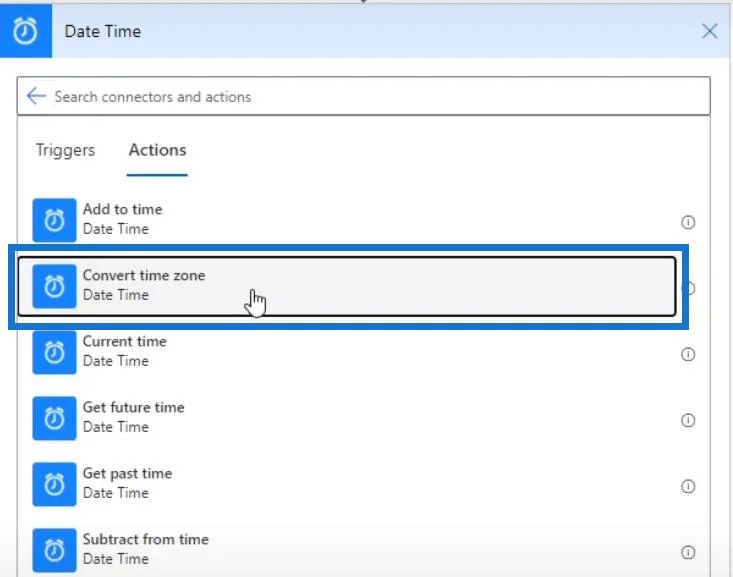
Laten we bijvoorbeeld op de actie Tijdzone converteren klikken .
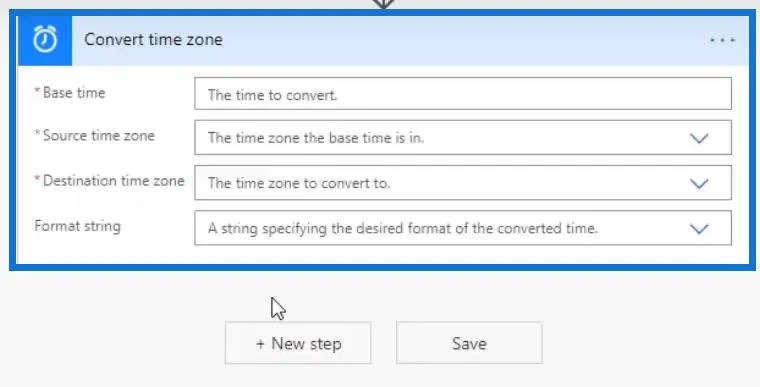
We zullen dan de stappen zien om eenvoudig tijdzones op te maken.
Transformatieve Power Automate-connectoren in een stroom gebruiken
Laten we nu proberen de tekstfuncties- connector te gebruiken. Laten we voor dit voorbeeld een stroom maken waarin de gebruiker een invoer moet invoeren.
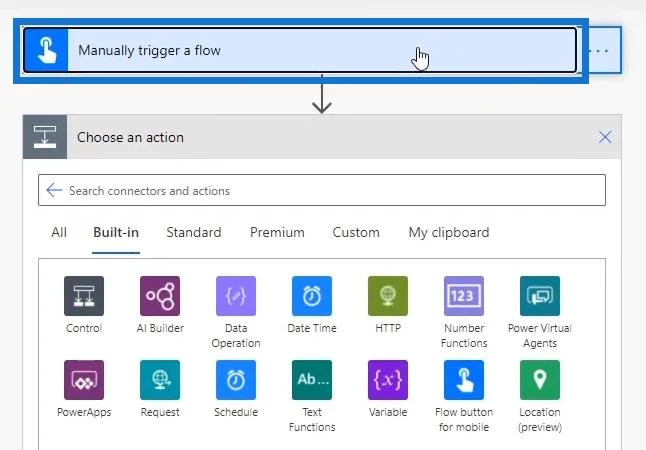
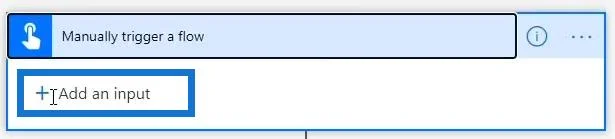
Klik daarna op Een invoer toevoegen .
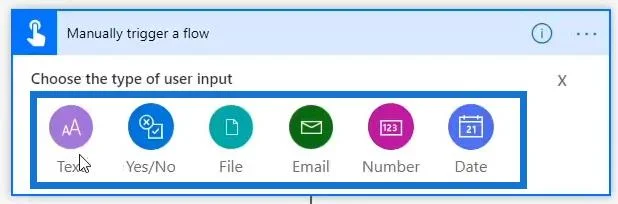
Dit zijn de verschillende soorten gebruikersinvoer die we kunnen gebruiken voor onze trigger.
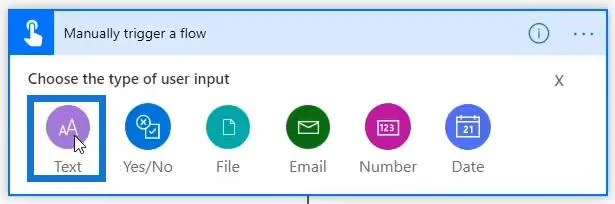
Klik op de optie Tekst .
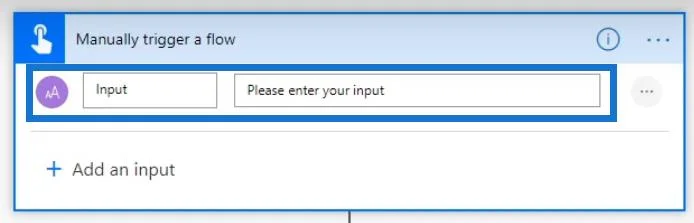
Vervolgens wordt het invoerveld weergegeven.
Klik in de gegeven set ingebouwde connectoren op Tekstfuncties .
Klik vervolgens op de actie Subtekenreeks .
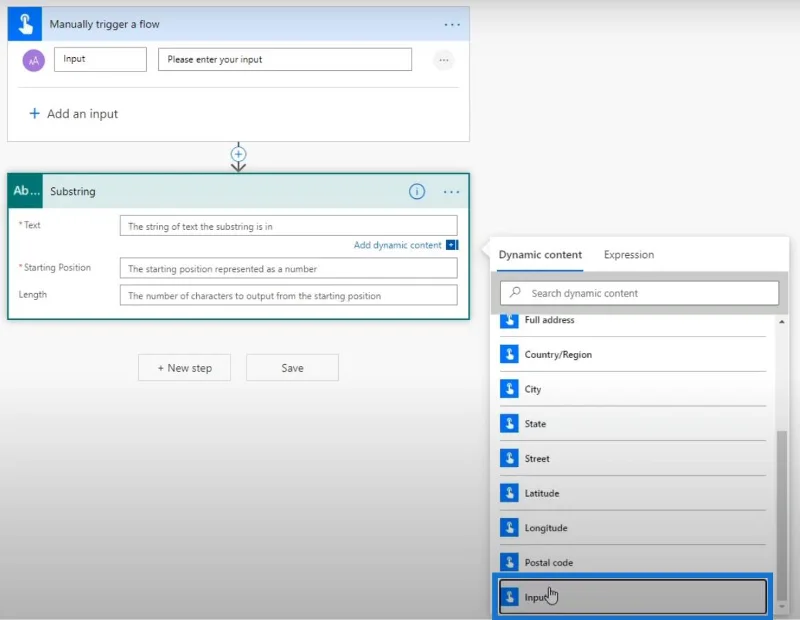
Kies voor het veld Tekst de variabele Invoer op het tabblad Dynamische inhoud .
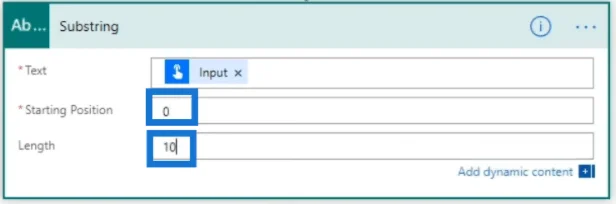
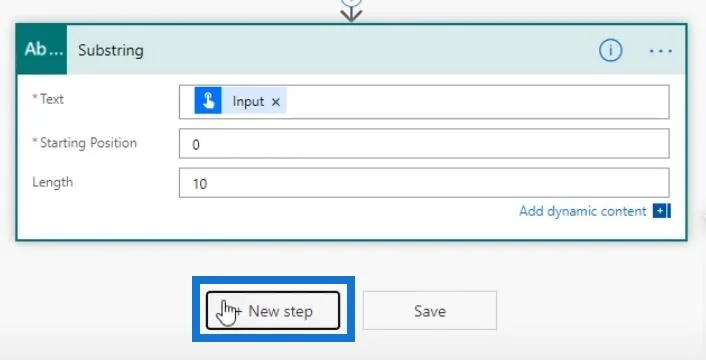
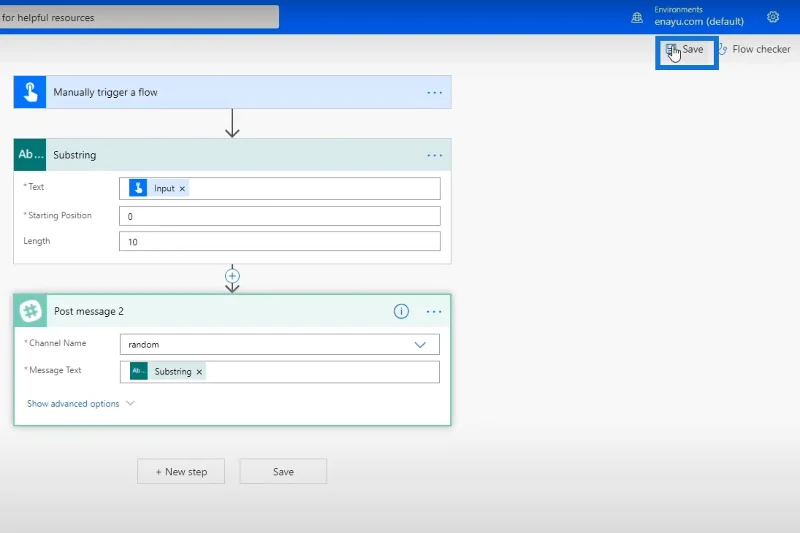
Typ daarna 0 in het veld Beginpositie en typ 10 in het veld Lengte . Hierdoor kunnen we de eerste 10 tekens krijgen van de invoer die de gebruiker invoert.
Klik vervolgens op de knop Nieuwe stap .
Laten we Slack doorzoeken in het zoekveld en op de Slack- connector klikken.
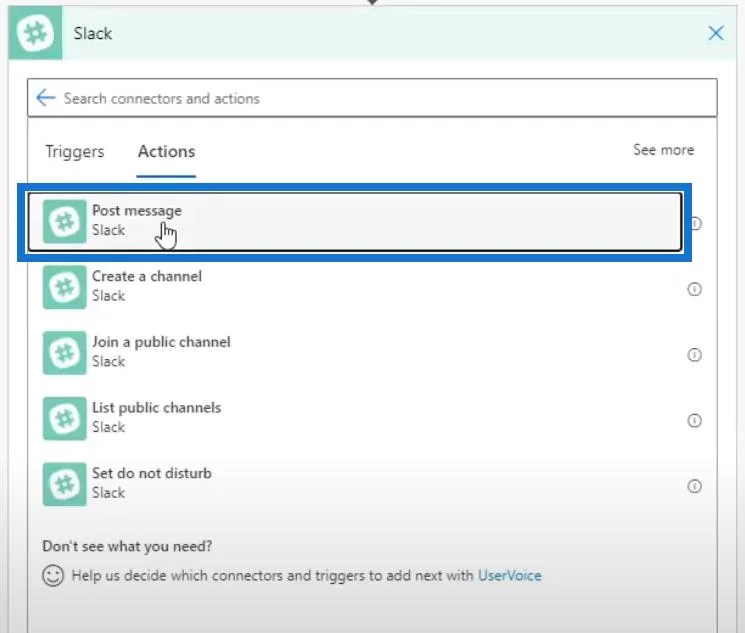
Kies de actie Bericht plaatsen .
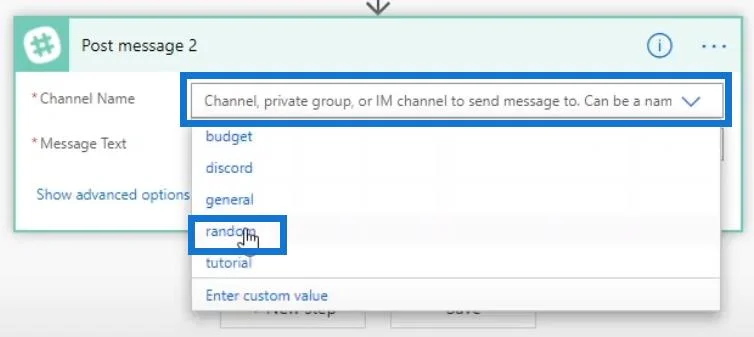
Kies daarna willekeurig voor het veld Kanaalnaam .
Klik voor het veld Berichttekst op de dynamische inhoudsvariabele Subtekenreeks .
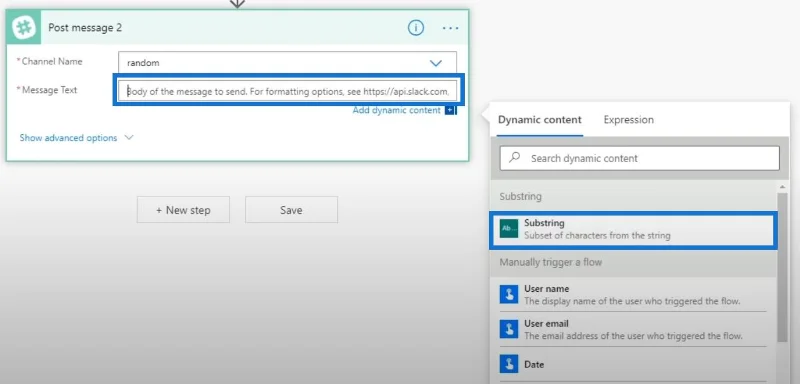
Klik ten slotte op Opslaan .
Testen van Transformative Power Automate-connectoren in een stroom
Laten we nu onze stroom testen en kijken hoe het werkt.
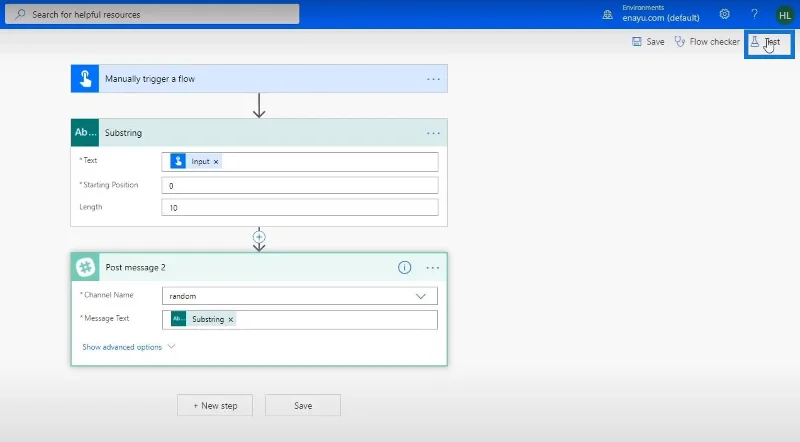
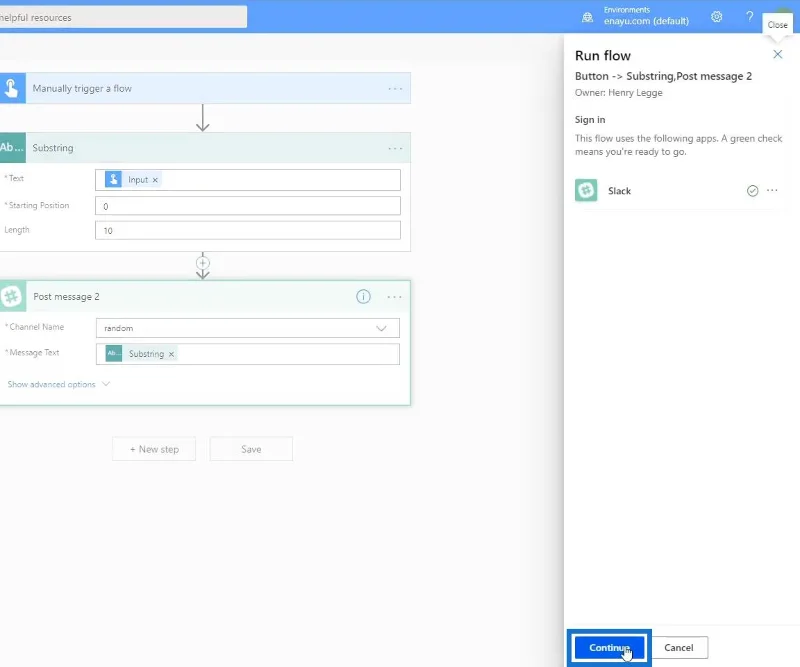
Kies de optie Ik voer de triggeractie uit . Klik daarna op de knop Opslaan en testen .
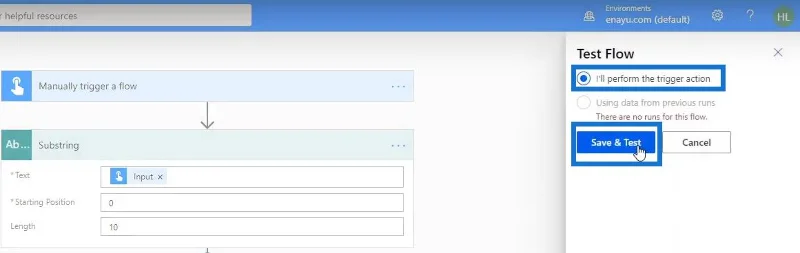
Klik vervolgens op de knop Doorgaan .
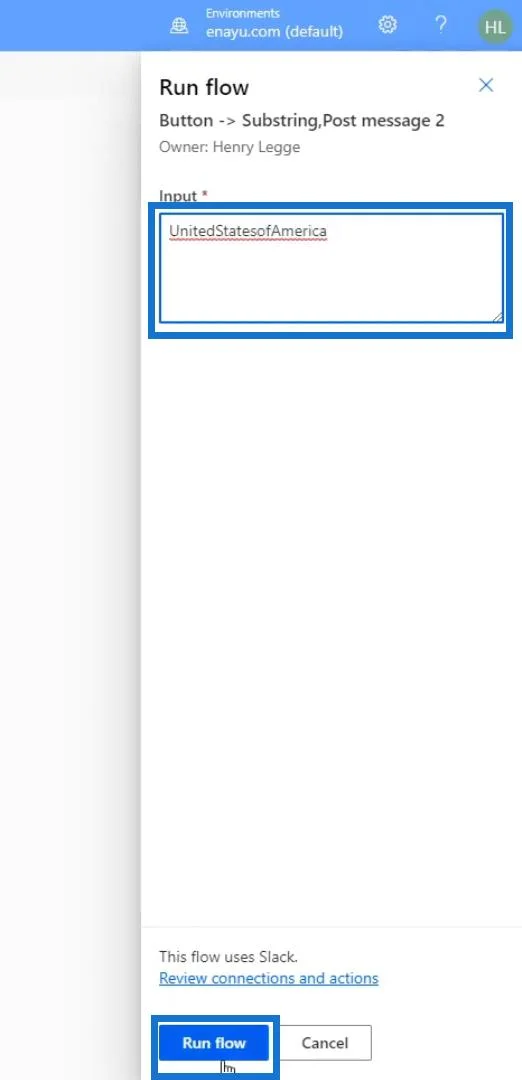
Laten we " Verenigde Staten van Amerika " typen. Klik daarna op de knop Stroom uitvoeren .
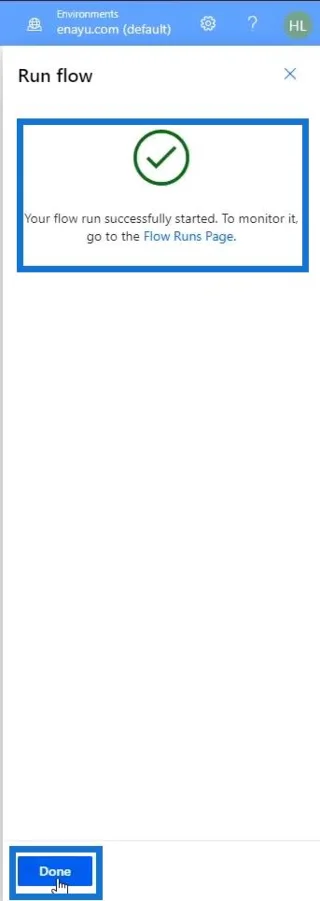
Zodra de stroom met succes is uitgevoerd, klikt u op Gereed .
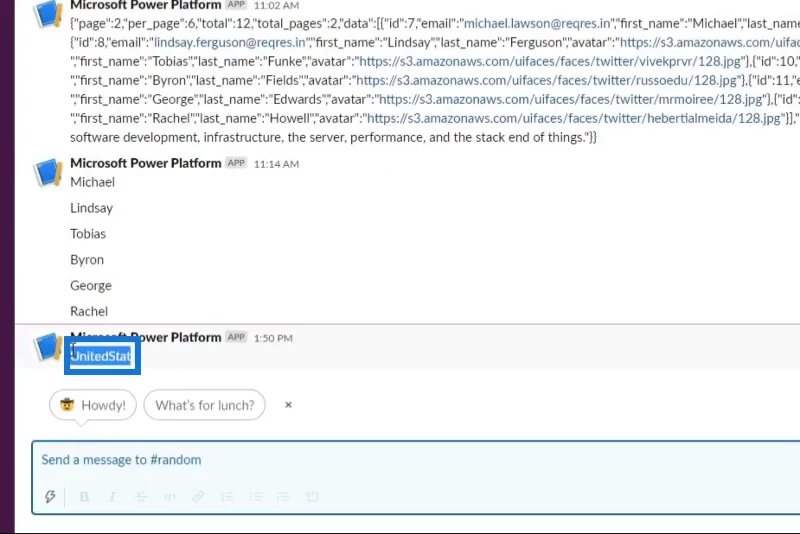
Ga naar Slack en we zullen zien dat onze invoer verscheen met slechts 10 tekens zoals gespecificeerd.
De substring-functie gebruiken
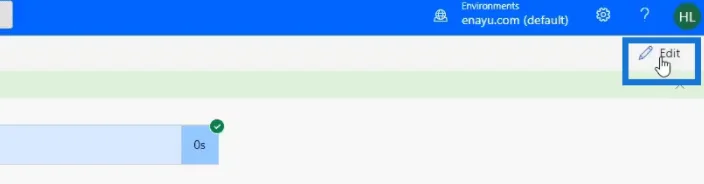
We hebben ook de optie om de variabele Substring niet te gebruiken . In plaats daarvan gebruiken we de substring- functie. Laten we proberen dat te doen door onze huidige stroom te bewerken.
Verwijder de Substring- variabele.
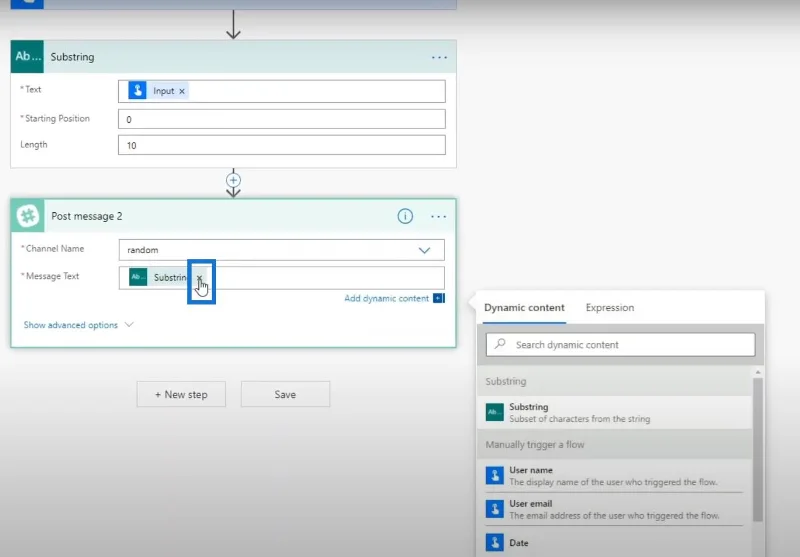
Klik vervolgens op het tabblad Expressie . Zoek en kies de functie Substring .
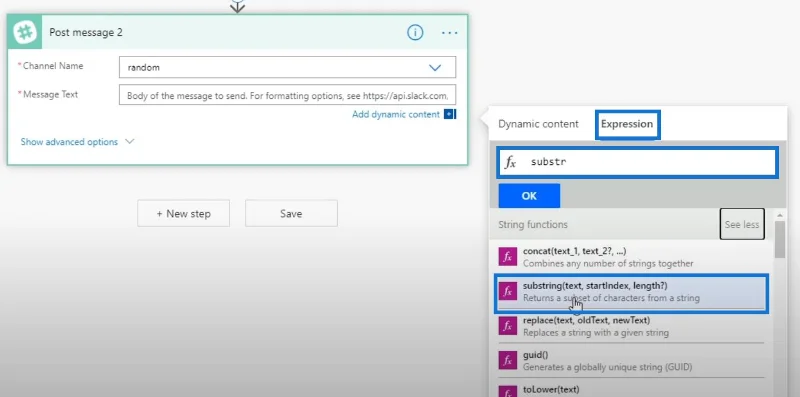
Wanneer erop wordt geklikt, zien we het trefwoord Substring -functie dat al voor ons is opgegeven in het veld Functie .
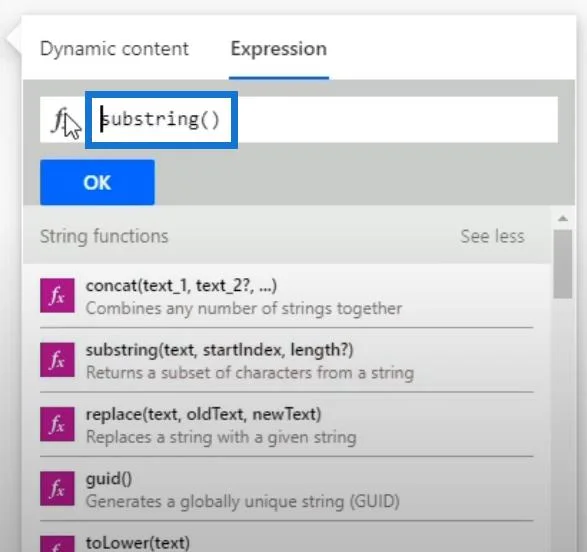
Plaats de cursor in het midden van het haakje en klik op Dynamische inhoud .
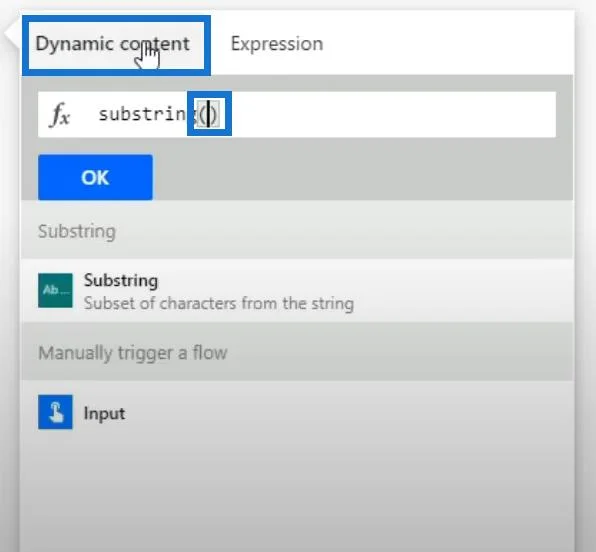
We moeten dezelfde invoer gebruiken die de gebruiker invoert. Laten we dus de invoervariabele kiezen .
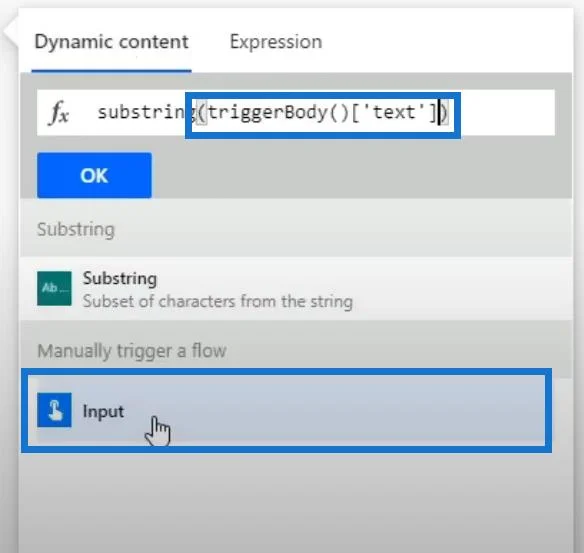
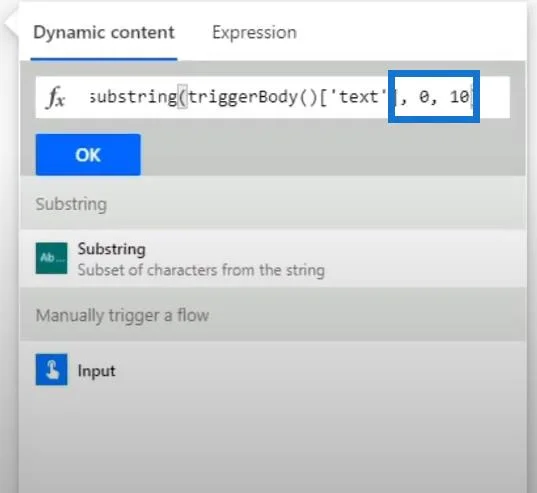
Typ daarna het startpunt ( 0 ) en de lengte ( 10 ). Zorg ervoor dat u direct na elke inhoud een komma en een spatie toevoegt .
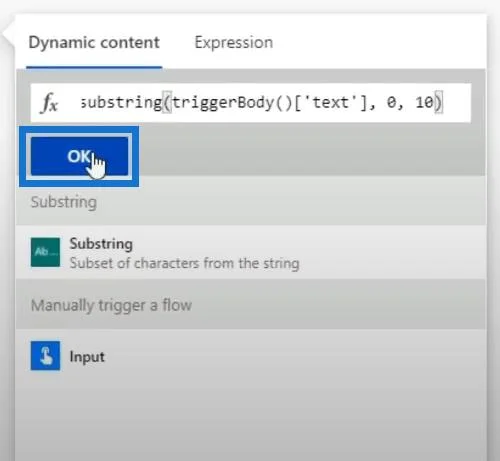
Klik ten slotte op OK .
Omdat we onze Substring- connector niet meer nodig hebben, kunnen we deze gewoon verwijderen.
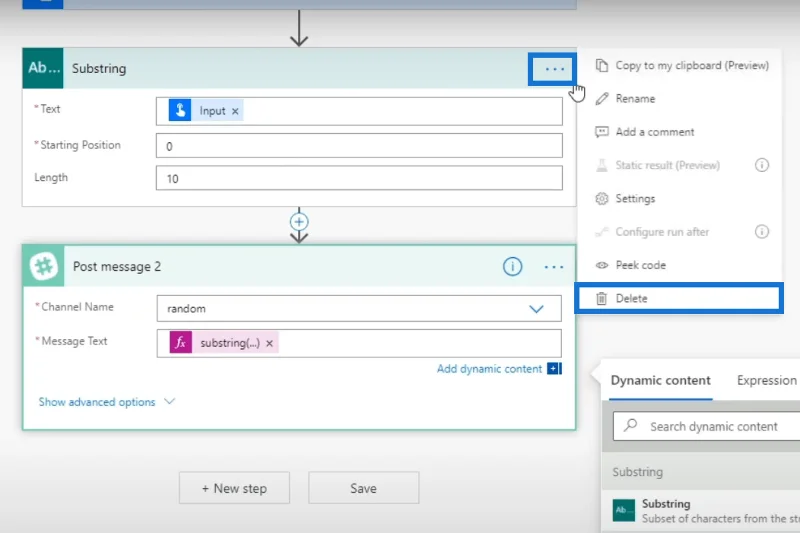
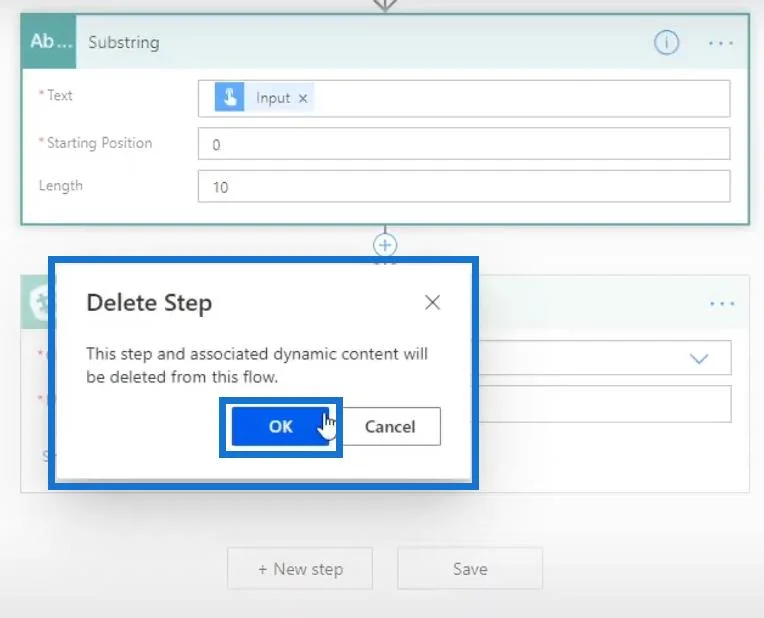
Er verschijnt een dialoogvenster waarin de actie wordt bevestigd. Klik daarvoor gewoon op OK .
De stroom testen
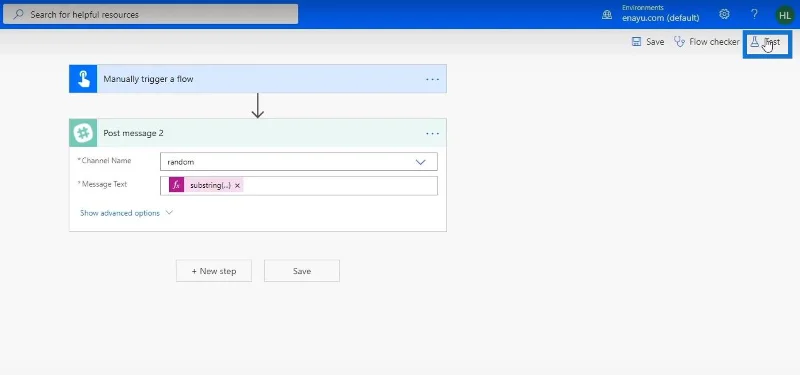
Laten we nu op Testen klikken .
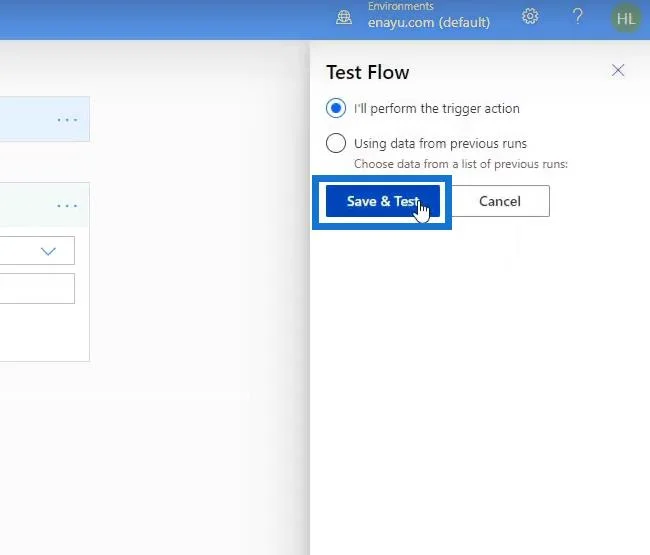
Klik vervolgens op Opslaan en testen .
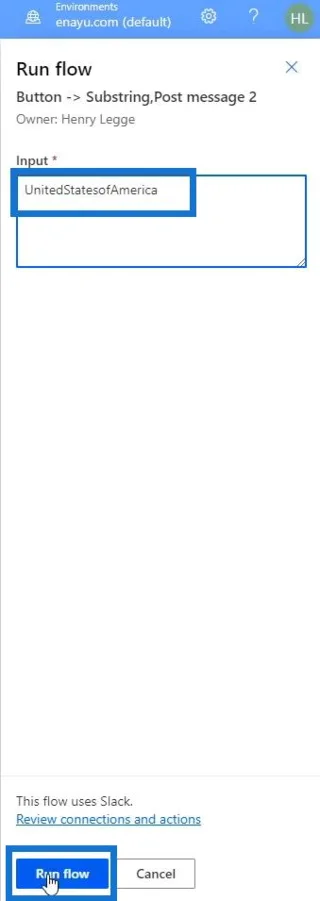
Typ " UnitedStatesofAmerica " in het veld Invoervak en klik op Stroom uitvoeren .
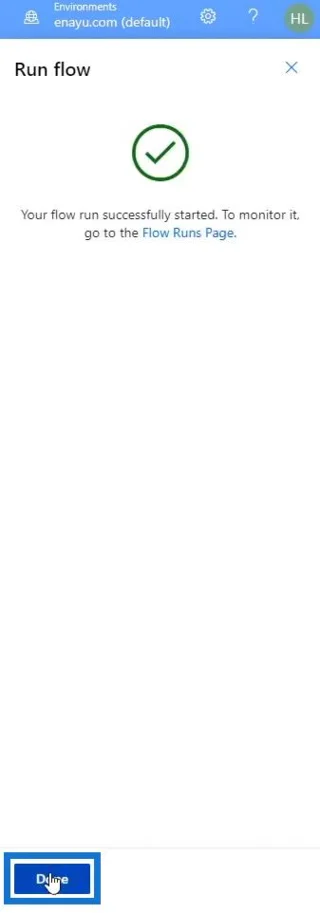
Klik ten slotte op Gereed .
In onze Slack zullen we zien dat onze input op dezelfde manier verscheen als onze vorige output, ook al gebruikten we de substring- functie in plaats van de Substring- connector.

Power Automate-acties | Een diepgaande zelfstudie
Microsoft Flows: bewerken en bijhouden in Power Automate
Power Automate-expressies – een inleiding
Conclusie
Er zijn veel beschikbare Power Automate-connectoren die zijn ontworpen voor gebruiksvriendelijkheid. Je kunt ze zeker gebruiken en ze zijn veel gemakkelijker te gebruiken in workflows. U kunt echter ook gewoon Expressions gebruiken , die exact hetzelfde kunnen doen.
Als het uw doel is om gecertificeerd te worden als gebruiker van Power Automate, raad ik u ten zeerste aan om even vertrouwd te zijn met zowel de ingebouwde connectoren als uitdrukkingen.
Al het beste,
Henry





