
In dit bericht laat ik je zien wat waarschijnlijk de snelste en meest effectieve manier is om een gedetailleerde datumtabel te maken in LuckyTemplates. Je kunt de volledige video van deze tutorial onderaan deze blog bekijken.
Als u iets in de loop van de tijd wilt analyseren, is er waarschijnlijk voor geen enkel LuckyTemplates-model een belangrijkere tabel te maken dan een geweldige datumtabel.
Inhoudsopgave
De datumtabel maken in LuckyTemplates
Een datumtabel kan op een aantal manieren worden gemaakt. In dit voorbeeld gebruik ik 'M'-code binnen de query-editor.
Als je mee wilt doen, kun je de code binnen deze cursus downloaden:
Zoek naar het bestand dat er als volgt uitziet hieronder.
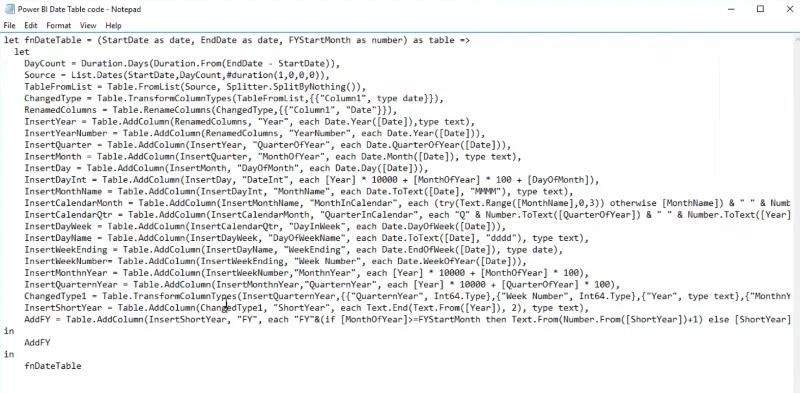
Nu kunnen we ons verdiepen in het maken van onze datumtabel.
1. Maak een lege query
Het eerste dat we moeten doen, is een lege query maken. Selecteer hiervoor Nieuwe bron .
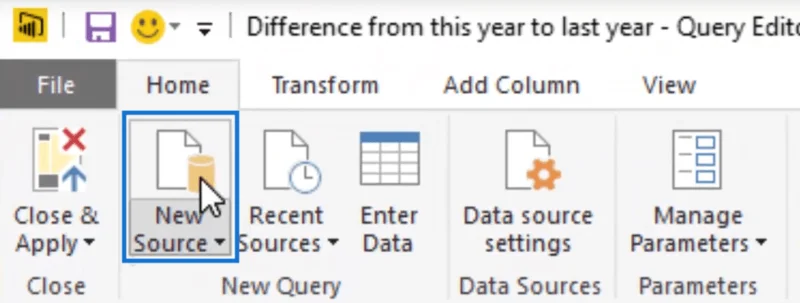
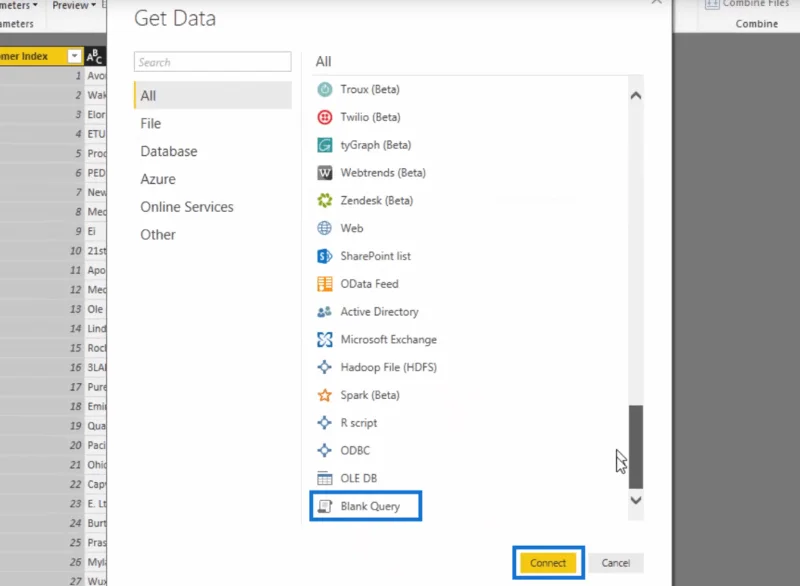
Je krijgt een pop-upvenster zoals hieronder.
Scroll gewoon naar beneden en zoek naar de Blank Query- optie. Selecteer deze optie en klik vervolgens op Verbinden .
Nadat u op Verbinden hebt geklikt , krijgt u een lege query.
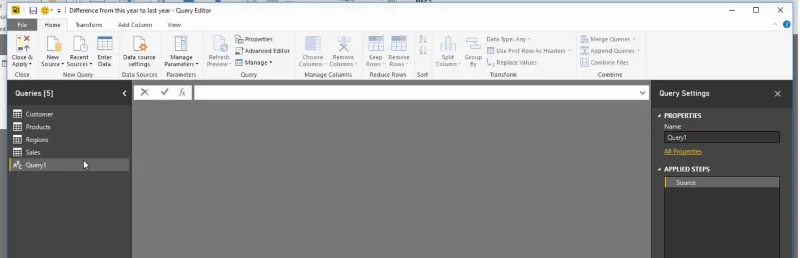
2. De 'M'-code gebruiken
De volgende stap is nu om de code in deze query te wijzigen. Dit is waar de 'M'-code om de hoek komt kijken.
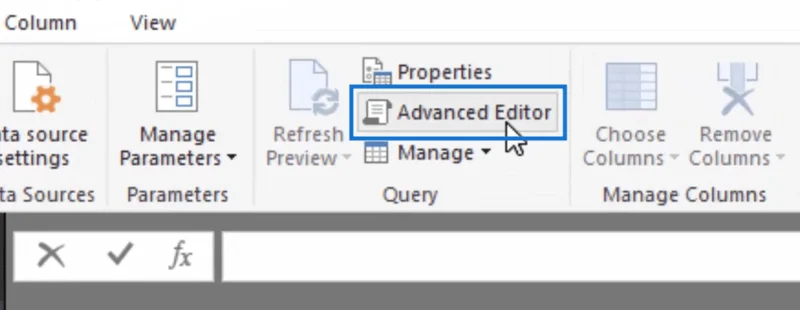
Selecteer dus de geavanceerde editor bovenaan.
Je krijgt een pop-upvenster met geavanceerde editor met wat bestaande tekst. Verwijder deze tekst en kopieer en plak vervolgens de datumtabelcode in de geavanceerde editor.
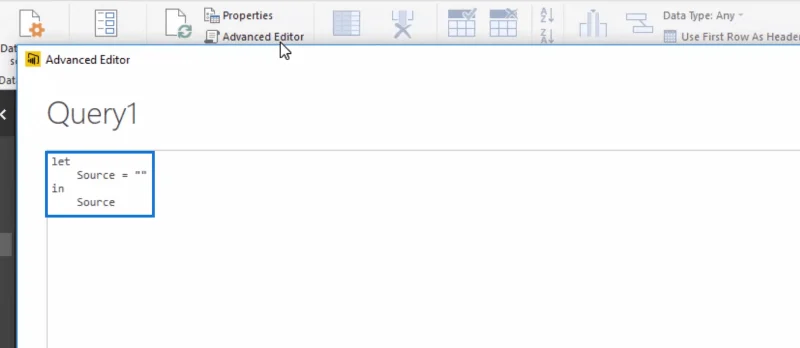
Je zou iets moeten hebben dat hierop lijkt.
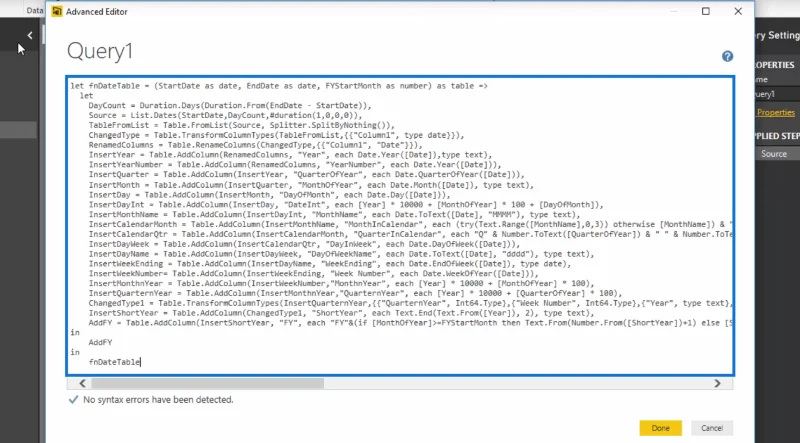
Nadat u de datumtabelcode hebt geplakt, klikt u op Gereed .
3. Invoerparameters
Je zult nu zien dat we enkele parameters hebben. We kunnen enkele parameters invoeren voor deze datumtabel.
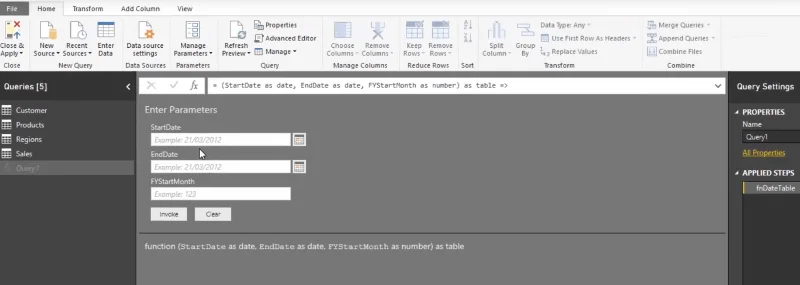
Laten we zeggen voor de StartDate 1 januari 2014 en voor de EndDate 31 december 2016.
We hebben ook een optie om de beginmaand van het boekjaar in te stellen . U kunt hier elke maand kiezen, maar laten we voor dit specifieke voorbeeld juli kiezen.
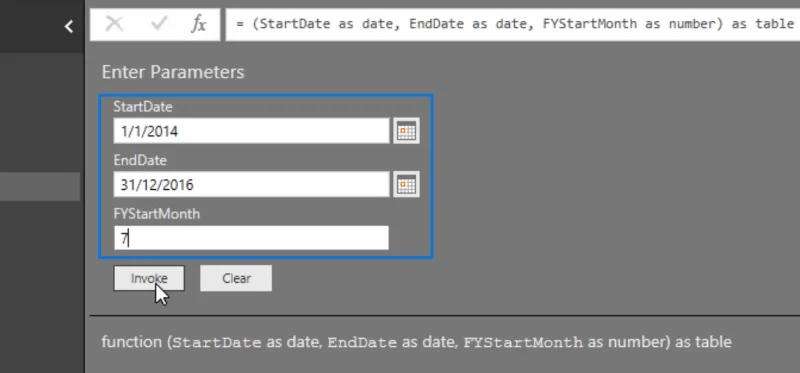
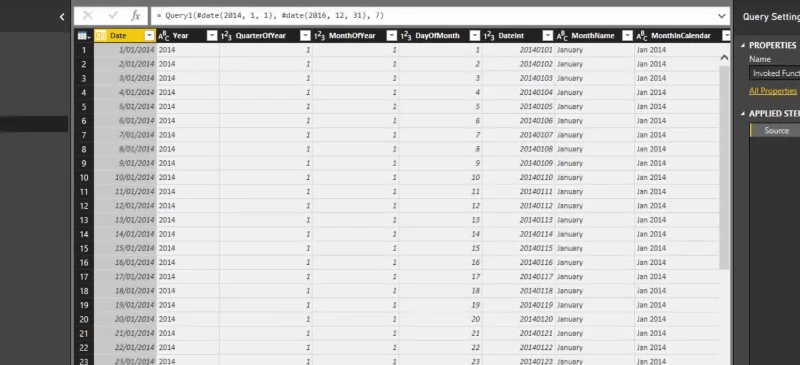
Nadat je op Invoke hebt geklikt, heb je deze hele tabel.
4. De tabel herzien
Laten we een kort overzicht geven van wat hier voor ons is gemaakt.
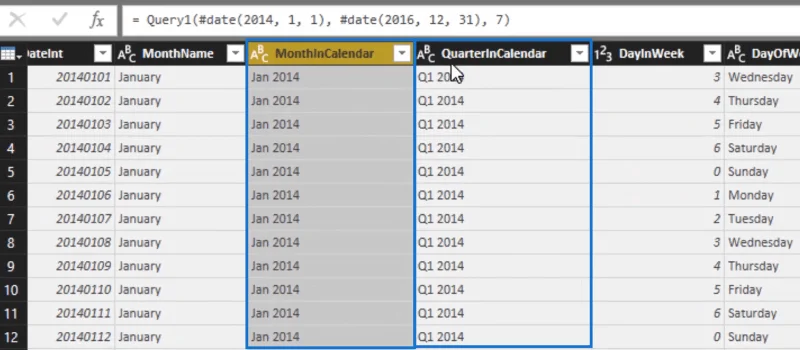
We hebben maand en jaar en kwartaal en jaar .
We hebben ook dag van de week en weekeinde .
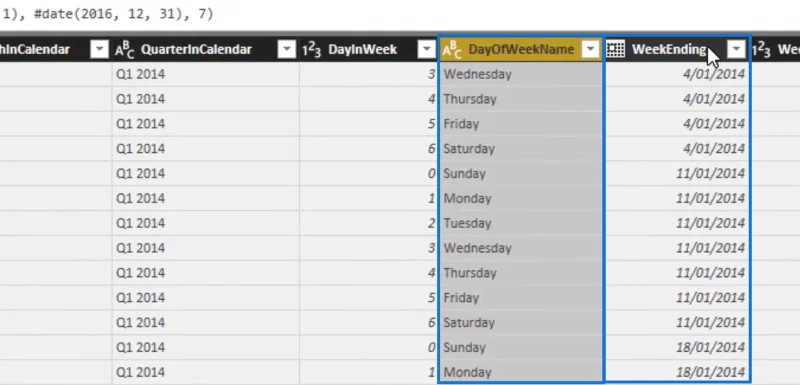
Maar wat geweldig is, is dat we ook deze indexkolom hebben . Het kan best moeilijk zijn om dit te maken, dus het is erg handig om dit klaar te hebben voor ons gebruik.
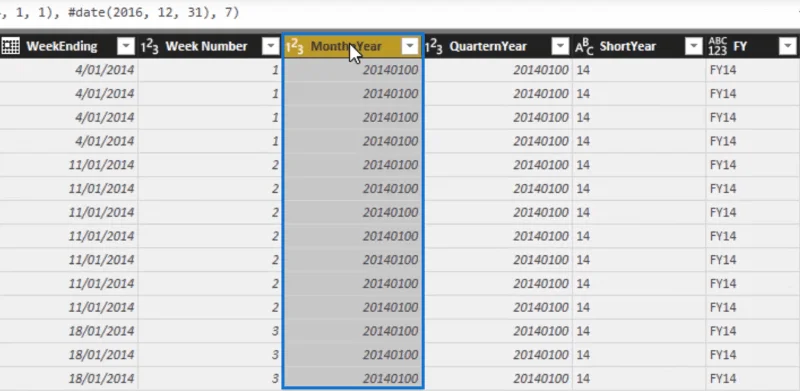
Deze indexkolom kan bijvoorbeeld de kolom maand en jaar sorteren . Omdat het een tekstwaarde is, kan het zichzelf alleen alfabetisch sorteren. Dus de indexkolom kan het sorteren voor ons doen.
Afgezien daarvan kan de indexkolom ook sorteren op kwartaal en jaar , en natuurlijk op dag en week .
En je zult zien dat we ook een boekjaar in onze tabel hebben, zodat we onze tabellen per boekjaar kunnen opsplitsen.
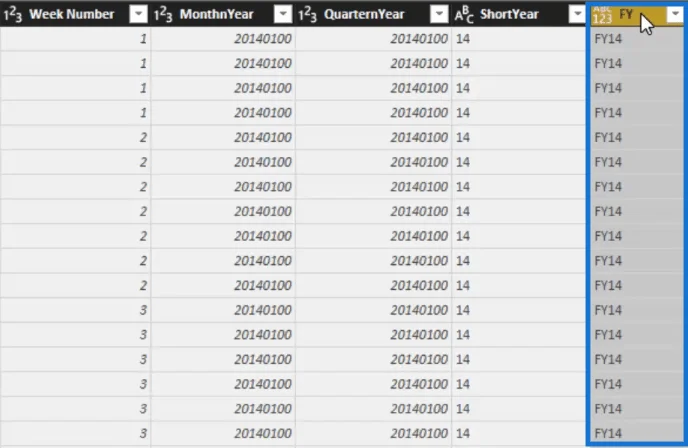
Het verbazingwekkende is dat je deze niet allemaal afzonderlijk hoeft te maken. Ze zijn allemaal in één keer gemaakt.
5. Geef de naam aan
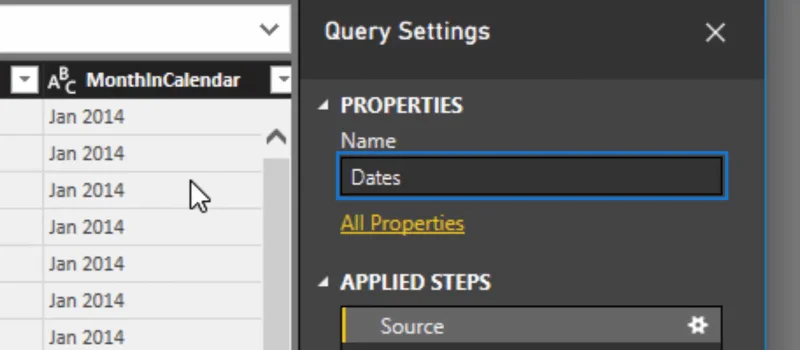
Natuurlijk moeten we de naam van deze tabel schrijven.
Dus aan de rechterkant zie je een vak voor de naam onder eigenschappen. Daar kun je Datums schrijven .
6. Sluit de Query-editor
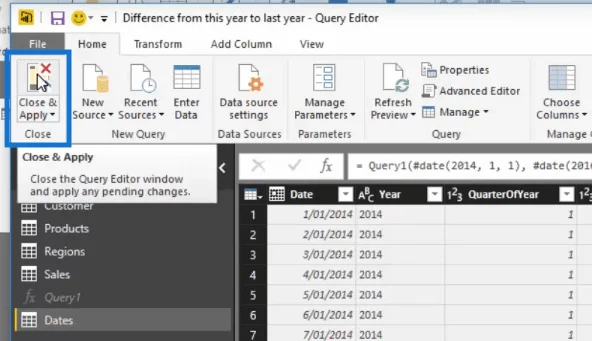
Om eindelijk alle aangebrachte wijzigingen door te voeren, klikt u op Sluiten en toepassen in de linkerbovenhoek van uw query-editor.
7. Integreer de datumtabel in het gegevensmodel
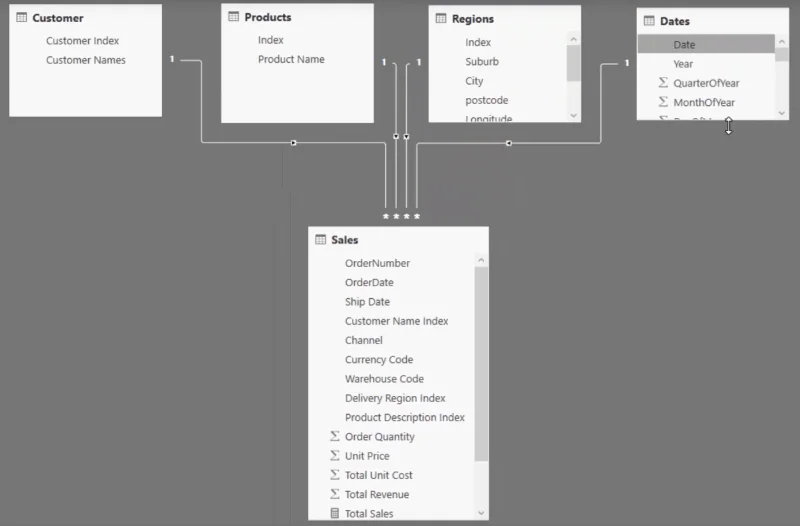
Nu kunnen we onze datumtabel integreren in ons datamodel. Om dat te doen, hoeven we alleen maar van datum naar de besteldatum te verbinden .
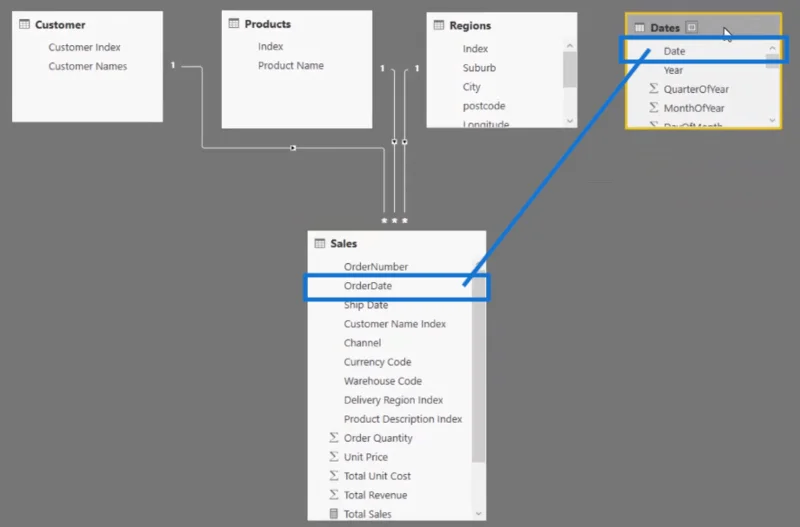
En we hebben nu ons volledige datamodel. Snel en gemakkelijk.
Waarom een relatie opbouwen naar de feitentabel
Ik voer zelden of nooit een tijdanalyse uit op datumtabellen, in feite tabellen.
Ik maak altijd een datumtabel en bouw vervolgens een relatie op met de feitentabel (zoals een verkoopgegevenstabel).
Waarom zou je dit doen? Nou, er zijn een paar redenen.
Maar de sleutel om hier te leren is hoe je snel een echt goede datumtabel kunt maken.
U wilt er zeker van zijn dat u over de juiste code beschikt om dit keer op keer te doen.
Conclusie
We hebben dus zojuist een zeer snelle manier doorlopen om een gedetailleerde datumtabel in LuckyTemplates te maken.
Persoonlijk denk ik dat dit een heel efficiënte manier is om het te doen, omdat je tegelijkertijd andere kleine wijzigingen in de tabel kunt aanbrengen in de query-editor.
Hopelijk kun je dit in je eigen werk gebruiken voor een boeiende analyse van tijdsintelligentie.
Als je de code nog niet hebt gedownload, kun je deze opnieuw binnen deze cursus krijgen.
Proost,





