
In deze zelfstudie leert u hoe u visualisaties kunt maken met Charticulator en de aangepaste visuele elementen die beschikbaar zijn in LuckyTemplates. Deze twee visuele hulpmiddelen zijn verantwoordelijk voor het maken van grafieken in uw rapport. U zult begrijpen en zien hoe beide tools dezelfde resultaten kunnen genereren.
Inhoudsopgave
Visualisaties maken met Charticulator
Deze tool is te vinden op de website charticulator.com .
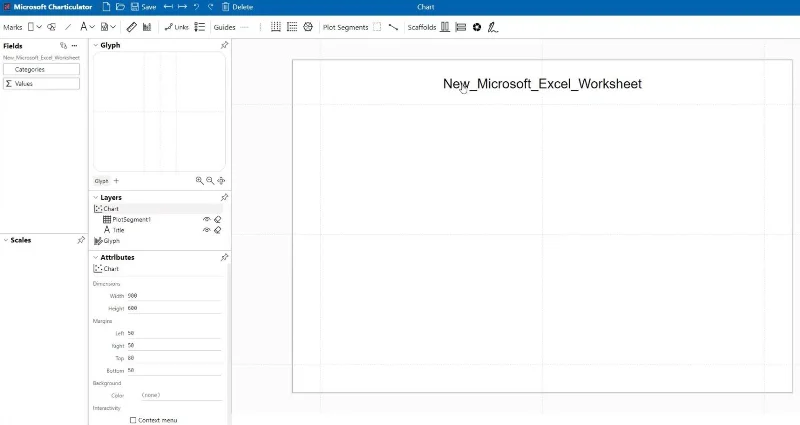
Voordat u een grafiek maakt in Charticulator , moet u ervoor zorgen dat de indeling van het bestand dat u gaat gebruiken CSV is . Voor dit voorbeeld wordt dit gegevensbestand gebruikt.
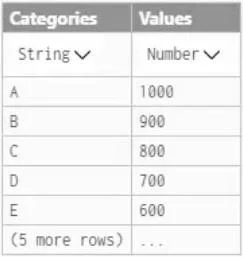
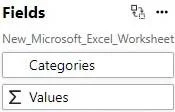
Nadat u uw gegevensbestand heeft geopend, ziet u Categorieën en waarden in het deelvenster Velden.
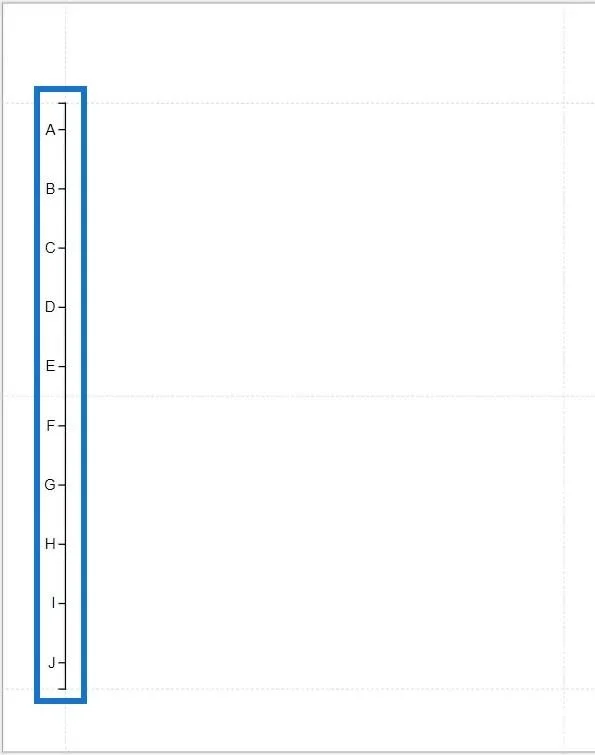
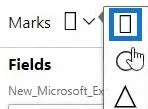
Sleep categorieën naar de Y-as van de werkruimte en selecteer rechthoek als de vorm van uw diagrammen.
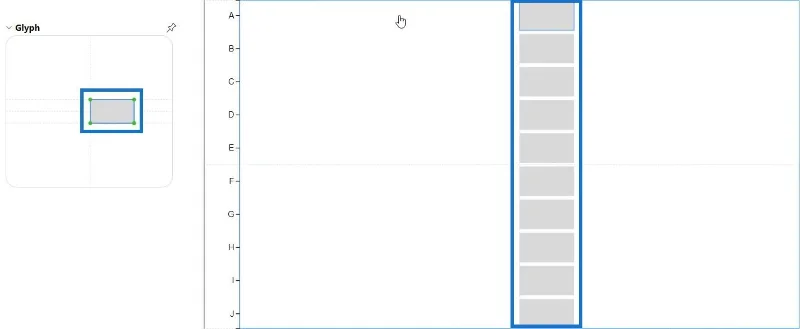
Definieer vervolgens de grootte van de rechthoek binnen de Glyph. De gedefinieerde vorm wordt weerspiegeld en weergegeven in de werkruimte.
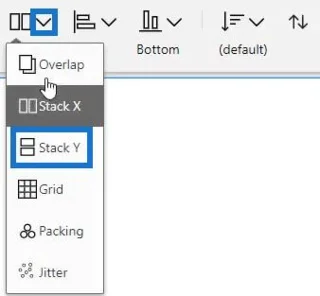
Klik op de werkruimte en wijzig de eerste instelling in de pop-up in Stapel Y .
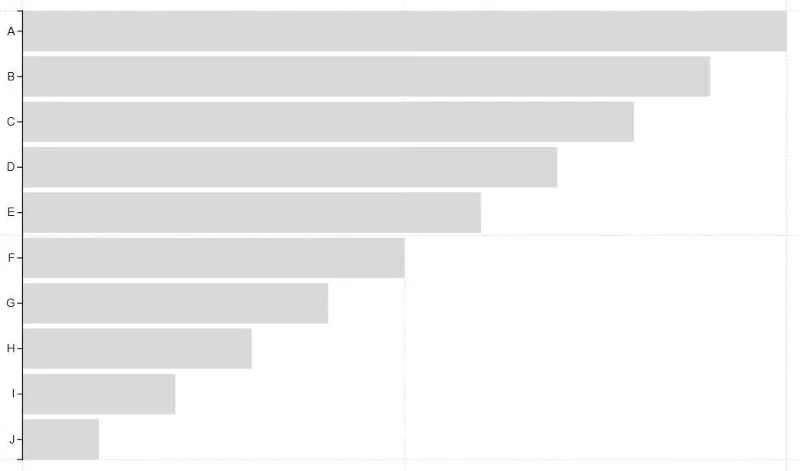
Verleng vervolgens de lijnen van de vorm in de Glyph en lijn ze uit met de randen van de Y- en X-as. Breng vervolgens Waarden naar de X-as van het diagram. Je visualisatie ziet er nu zo uit.
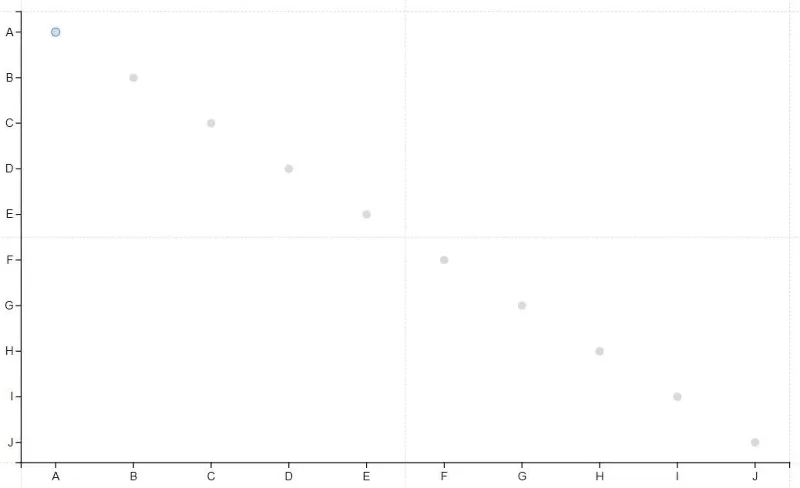
Je kunt het ook doen met cirkelbeelden. Verwijder gewoon de vorige laag en verander de vorm in cirkels. Sleep vervolgens Categorieën opnieuw naar de X-as en je ziet dit resultaat.
Dezelfde visuals opnieuw maken in LuckyTemplates
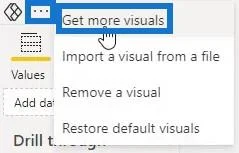
Open nu hetzelfde gegevensbestand dat is gebruikt en maak deze visualisatie opnieuw met de aangepaste visual in LuckyTemplates. Klik op de drie puntjes in het visualisatievenster en selecteer Get More Visuals om naar de App-bron te gaan .
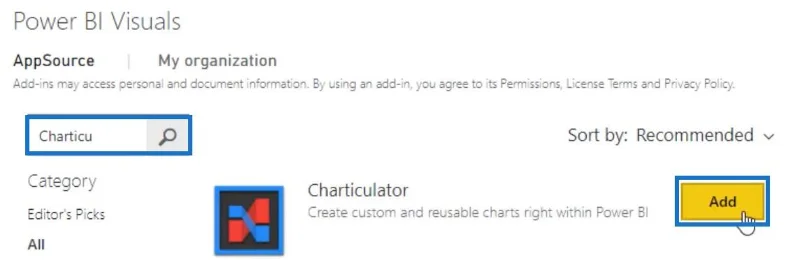
Zoek in de LuckyTemplates Visuals-appbron naar Charticulator en klik op Toevoegen.
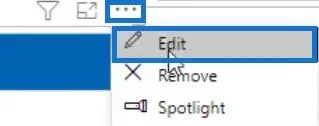
Klik vervolgens op het Microsoft Charticulator-pictogram onder het visualisatievenster en vergroot de visualisatie. Als u klaar bent, klikt u op de drie stippen in de visual en selecteert u Bewerken om naar de bewerkingsmodus te gaan.
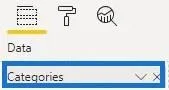
Er verschijnt een pop-up op de pagina. Maar voordat u Grafiek maken in de pop-up selecteert, brengt u Categorieën naar de gegevensvelden .

U ziet dan dezelfde interface die u op Charticulator ziet. Het enige verschil zijn de posities van de panelen en werkruimte.
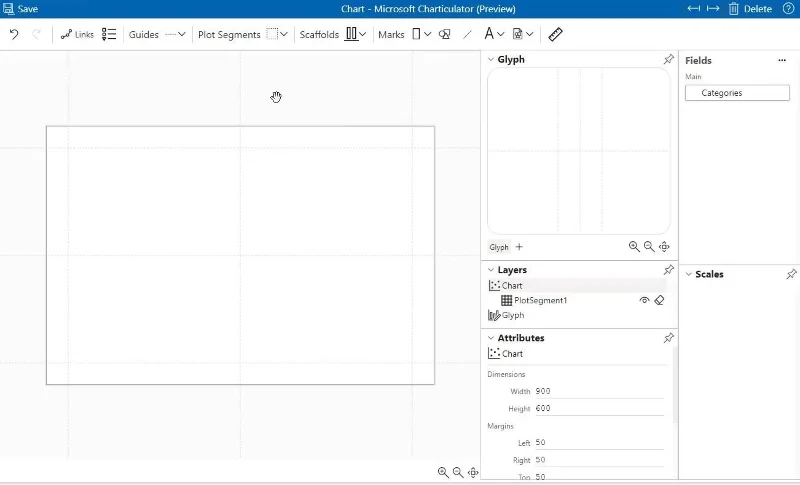
Om dezelfde visual als de website opnieuw te maken, brengt u Waarden in de gegevensvelden en wijst u Categorieën toe aan de Y-as. Selecteer vervolgens een vorm en definieer de grootte binnen Glyph. Sleep ten slotte Waarden naar de X-as.
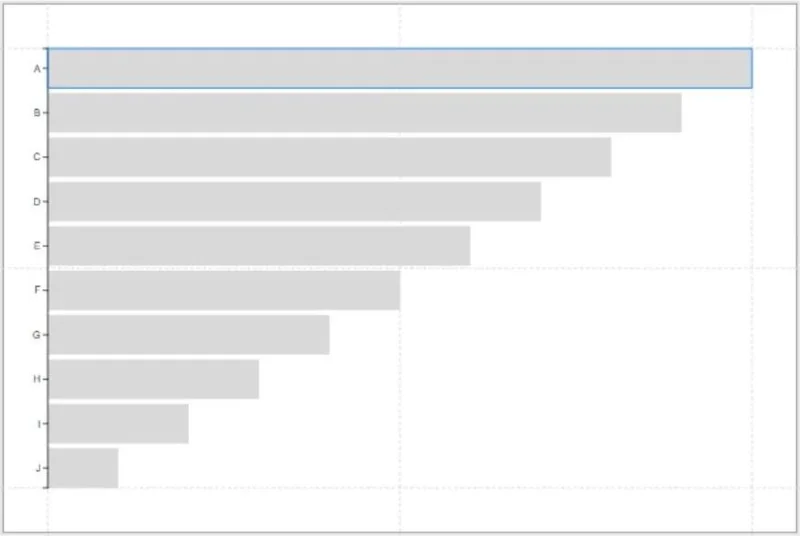
U kunt zien dat de aangepaste visual dezelfde resultaten opleverde als Charticulator . Het proces van het maken van de visuals is ook hetzelfde.
LuckyTemplates Desktop-update: het grafische visuele
aangepaste staafdiagram in LuckyTemplates: variëteiten en aanpassingen
LuckyTemplates-hellingsdiagram: een overzicht
Conclusie
Datavisualisatie is een van de belangrijkste dingen die u nodig heeft in uw rapport. Het zal helpen om uw rapport aantrekkelijker en begrijpelijker te maken. U kunt visuals maken in Charticulator of in LuckyTemplates.
Mudassir





