
In deze zelfstudie leert u hoe u een slicer voor metrische selectie maakt in . Met een selectieslicer kunt u kiezen welke waarden u op uw dashboard wilt weergeven.
U kunt overschakelen naar de gegevens die u wilt zien zonder andere resultaten in gevaar te brengen. Het organiseert de waarden en visuals, afhankelijk van wat u wilt laten zien.
Inhoudsopgave
Een sleutelmetrische selectie maken
Een ander ding dat u in een kunt toevoegen , is een selectievisualisatie die Winst of Opbrengst kan selecteren.
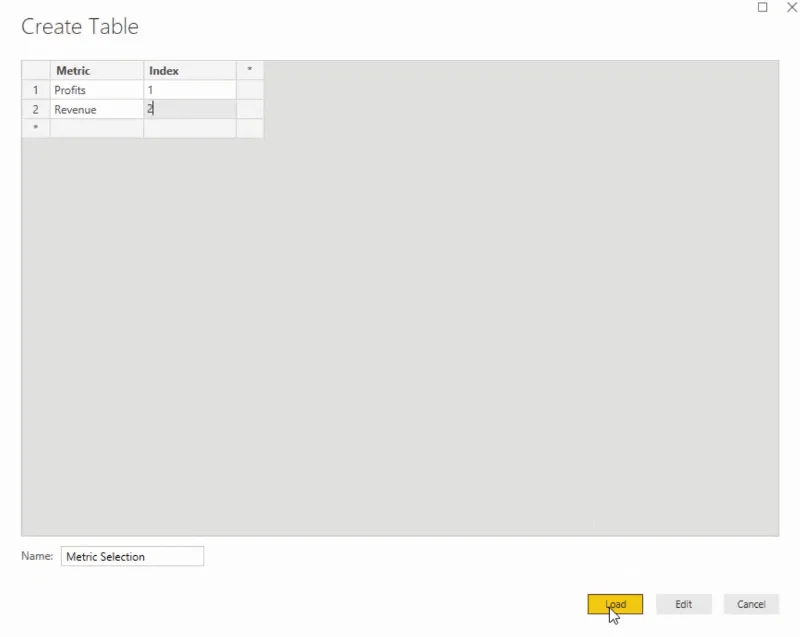
Ga eerst naar Gegevens invoeren en noem het Metrische selectie . Wijzig Column1 in Metric en voeg vervolgens de selectie Winst en omzet toe . Voeg nog een kolom toe en noem deze Index .
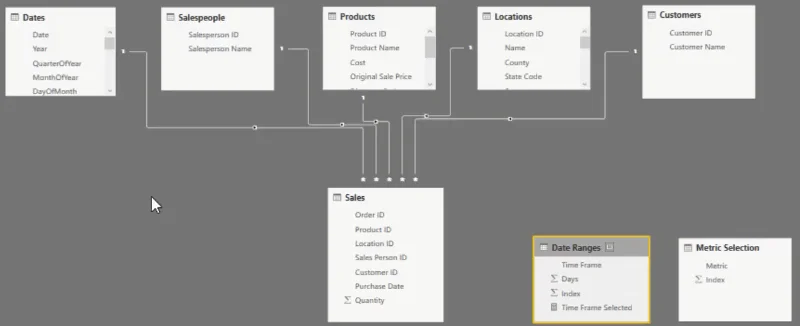
Als u teruggaat naar uw gegevensmodel, ziet u dat er extra tabellen zijn gemaakt. Ze zitten gewoon naast je model en hebben geen fysieke relatie met de tafels. Het zijn ondersteunende tabellen die u invoert in uw berekeningen.
Nu u een metrische selectie heeft, gaat u naar die tabel en sorteert u deze op Index.
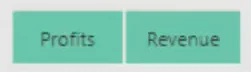
Kopieer en plak daarna de slicer en sleep Metric onder de sectie Veld. Je krijgt dan een slicer met Winsten en Opbrengsten.
Formules toevoegen aan de selectiesnijder
Vervolgens moet u uitkiezen wat er in de slicer is geselecteerd, wat ook de visualisaties verandert.
Maak een nieuwe meting en noem deze Metrisch geselecteerd . Gebruik de functie en voer de kolom Metriek in. Gebruik Opbrengst als standaard, zodat als er niets is geselecteerd, Opbrengst wordt weergegeven.

Als u de selectiesnijder wilt controleren, sleept u Metric Selected naar het canvas en maakt u er een kaart van. U kunt zien dat als u Winst kiest, de kaart Winst toont.
U moet dat vervolgens in een functie brengen, zodat u alle visuals kunt wijzigen op basis van deze gekozen statistiek.
Kopieer om te beginnen de meting Omzet binnen tijdsbestek en plak deze vervolgens in een nieuwe meting. Wijzig de formule door deze te hernoemen Winsten binnen tijdsbestek en de waarde binnen te wijzigen met Totale winsten .

Vervolgens moet u dat in één maateenheid brengen die in al uw visualisaties kan worden geplaatst. U moet dus een andere meting maken met de naam Metric Selection Logic . Gebruik de functie . Stel in de volgende regel een voorwaarde dat als de geselecteerde metriek gelijk is aan Winsten, deze de Winsten binnen het tijdsbestek zal brengen ; als Opbrengst of niets is geselecteerd, wordt de opbrengst binnen het tijdsbestek gebracht .

U kunt die meting nu in al uw visualisaties opnemen door de maat en waarde te vervangen door de meting Metric Selection Logic . Zorg er ook voor dat het formaat en de sorteervolgorde consistent zijn met de andere afbeeldingen.
Hoe u de interacties van uw visuals in LuckyTemplates beheert
Gegevens filteren op aangepaste fiscale jaren en kwartalen Berekende kolommen gebruiken in LuckyTemplates
Hoe u LuckyTemplates Slicer-selecties kunt oogsten voor gebruik binnen andere maatregelen
Conclusie
Als je dashboard te veel informatie weergeeft, kun je dit controleren met de selectiesnijder in LuckyTemplates. Het scheidt waarden en gegevens zoals omzet, winst en kosten van elkaar en toont u de gegevens van elke statistiek die u selecteert.
Het enige wat u hoeft te doen is een slicervisualisatie te maken en deze uit te rusten met formules waarmee u van de ene gegevens naar de andere kunt overschakelen.
Al het beste,





