
In deze zelfstudie leert u hoe u gestructureerde lijstwaarden maakt en gebruikt . U leert ook hoe u deze kunt maximaliseren met behulp van verschillende contexten en uitdrukkingen om de gewenste gegevens en het gewenste resultaat te krijgen. Er worden ook steno-methoden besproken om gemakkelijk lijsten te maken.
Inhoudsopgave
- Gestructureerde lijstwaarden maken
- Dubbele punten gebruiken voor opeenvolgende nummers en tekens
- Toegang tot een item uit een gestructureerde lijst
- Lijsten combineren en vergelijken
- Conclusie
Gestructureerde lijstwaarden maken
De lijst is een geordende reeks waarden; de volgorde ervan wordt in overweging genomen wanneer u lijsten vergelijkt. De lijstinitialisatie is een set accolades. Als u accolades ( { } ) invoert in de formulebalk en op Enter drukt, maakt u een lege lijst. U kunt ook het pictogram zien dat is gekoppeld aan lijsten naast de naam van de query op de pagina Query .

Om een lijst met waarden te maken, maakt u eerst een nieuwe query door met de rechtermuisknop op de ruimte in het Query-venster te klikken. Klik vervolgens op Nieuwe query en selecteer Lege query .

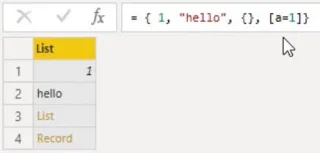
Voer vervolgens uw waarden in de formulebalk in. Als u meerdere waarden heeft, scheidt u ze allemaal met een komma. De waarden in de lijst hoeven niet van hetzelfde type te zijn, dus ze kunnen een primitief of gestructureerd type zijn. Dit is een lijst met een tekst-, lijst- en recordwaarden:
Dubbele punten gebruiken voor opeenvolgende nummers en tekens
Als u een lijst met opeenvolgende nummers moet maken, is daar een afkorting voor. Voer eerst de initialisatie in gevolgd door het eerste nummer. Voer vervolgens twee punten in en vervolgens het laatste cijfer.
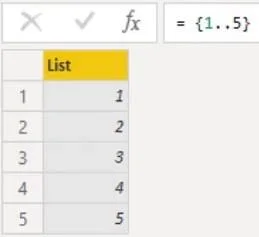
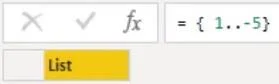
U kunt zien dat het een lijst met opeenvolgende nummers van 1 tot 5 heeft gemaakt. De nummers moeten oplopend zijn . Dus als u het laatste getal verandert in -5, krijgt u een lege lijst omdat de beginwaarde groter is dan de eindwaarde.
Deze methode werkt ook met karakters.
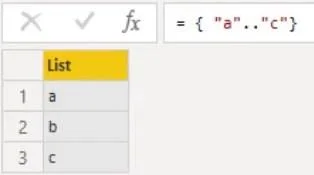
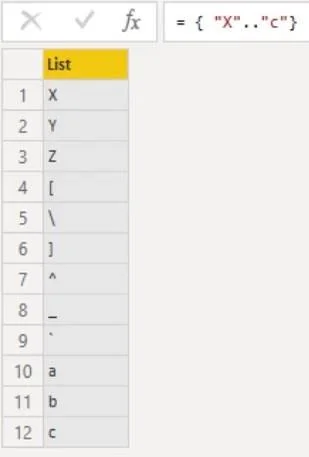
U kunt zien dat het een lijst met tekens heeft gemaakt van de eerste waarde tot de eindwaarde in de code. Maar als u de waarden andersom wijzigt, wordt een lege lijst weergegeven. Dit komt omdat Unicode-tekenwaarden die aan de tekens zijn gekoppeld, niet incrementeel zijn.
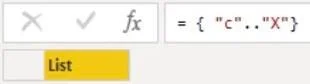
Dit is een vraag om dit proces verder te illustreren.
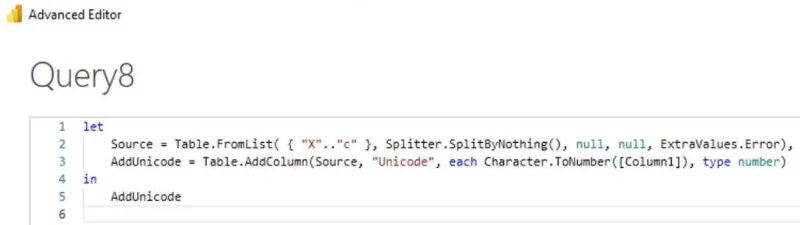
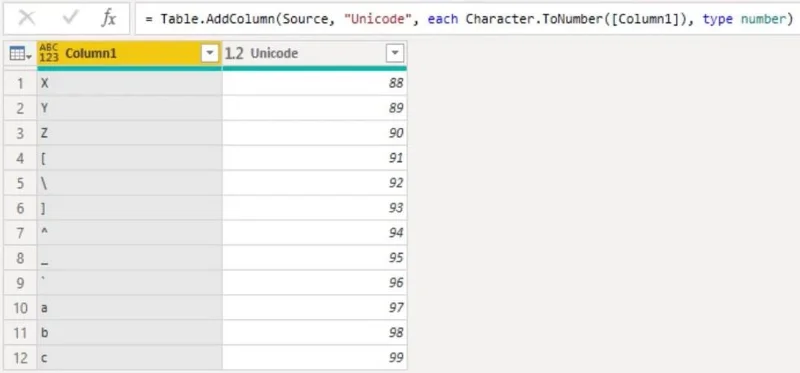
Als u dit in het geavanceerde editorvenster invoert en op Gereed drukt , ziet u de numerieke waarden die bij de letters horen.
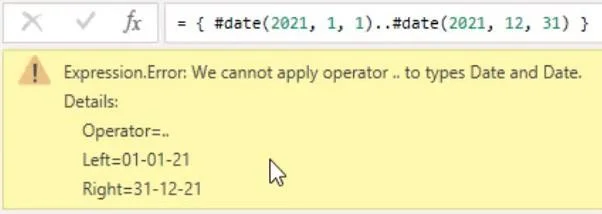
Deze methode werkt echter niet met datums. Als u datumwaarden invoert in de formulebalk, krijgt u een foutmelding.
Toegang tot een item uit een gestructureerde lijst
Er zijn andere manieren om lijsten te maken. U kunt M- functies gebruiken die lijsten retourneren of u kunt een enkele kolom uit een tabel extraheren die ook een lijst retourneert. Maar vaker worden lijsten gebruikt als parameters in M- functies. In deze gevallen is het belangrijk dat u weet hoe u een lijst moet maken, zodat u die functie van de juiste parameterwaarde kunt voorzien.
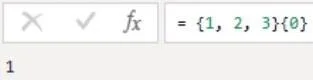
Om toegang te krijgen tot een item in een lijst, kunt u ernaar verwijzen op basis van de op nul gebaseerde positie met behulp van de positionele indexoperator. In dit voorbeeld kunt u zien dat de indexoperator 0 de eerste waarde 1 heeft opgehaald.
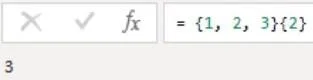
Als u de indexoperator wijzigt van 0 in 2, krijgt u de laatste waarde 3.
Dus als u het vierde item uit de lijst wilt ophalen door de indexoperator te wijzigen in 3, krijgt u een foutmelding omdat er onvoldoende waarden in de lijst staan.

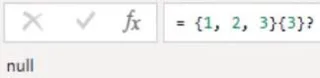
Door een vraagteken toe te voegen aan de positie-indexoperator verandert het gedrag van "niet gevonden" van het retourneren van een fout naar een null . Dit wordt ook wel het uitvoeren van een optionele itemselectie genoemd.
Lijsten combineren en vergelijken
U kunt de combinatie- en vergelijkingsoperatoren gebruiken met lijsten. Lijsten kunnen worden gecombineerd met de combinatie-operator ampersand ( & ).
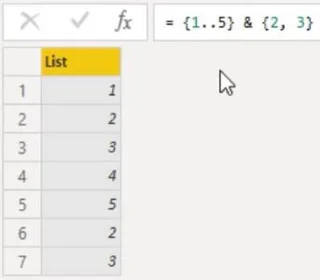
De eerste lijst bevat de nummers 1 tot en met 5 en de tweede lijst bevat de nummers 2 en 3. Je ziet dat de lijsten zijn samengevoegd tot één lijst.
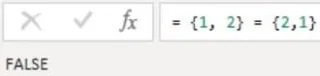
Bij het vergelijken van lijsten wordt rekening gehouden met de volgorde. In dit voorbeeld kun je zien dat de code FALSE opleverde omdat ze niet gelijk aan elkaar zijn.
Conclusie
Gestructureerde lijstwaarden komen vaak voor in LuckyTemplates-gegevensrapporten omdat ze gegevens en informatie in lijstvorm weergeven. Ze helpen bij het organiseren en categoriseren van gegevens om rapporten er aantrekkelijk uit te laten zien. Als u bepaalde teksten, getallen of zelfs waarden wilt weergeven, wordt het gebruik van lijsten ten zeerste aanbevolen.
Melissa
Haal waarden uit records en lijsten in Power Query
Maak geautomatiseerde lijsten op basis van rangschikkingsberekeningen in LuckyTemplates





