
In dit blogbericht zal ik een update maken van het blogbericht Laatste vernieuwingsdatum en -tijd , waarin ik u heb laten zien hoe u de laatste vernieuwing in uw LuckyTemplates-rapporten kunt invoegen, zodat u of uw klanten deze kunnen zien. Ik heb hier wat onderzoek naar gedaan om dingen eenvoudiger te maken. Je kunt de volledige video van deze tutorial onderaan deze blog bekijken.
Op deze manier hoef je niet elke keer naar binnen te gaan en het nummer te wijzigen, zodat je kunt updaten naar de laatste verversing. Ik woon bijvoorbeeld in de oostelijke tijdzone, die -4 uur is, maar nu we de klokken hebben teruggezet, ben ik nu -5 uur verwijderd van UTC-tijd. Ik heb een andere oplossing bedacht zodat je het aantal niet eens hoeft aan te passen.
Inhoudsopgave
- Vorige oplossing om de laatste vernieuwingsdatum in LuckyTemplates te krijgen
- Laatste vernieuwingsdatum en -tijd: bijgewerkte oplossing
- Conclusie
Vorige oplossing om de laatste vernieuwingsdatum in LuckyTemplates te krijgen
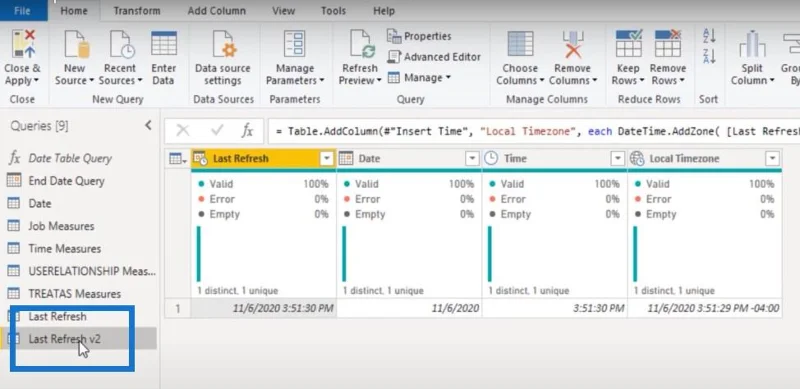
Laten we naar de query-editor gaan om te zien hoe de dingen eerder waren ingesteld. De Last Refresh Version 2 is degene die we de vorige keer hebben gemaakt.
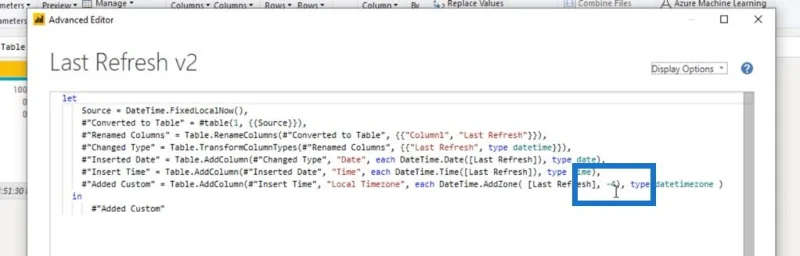
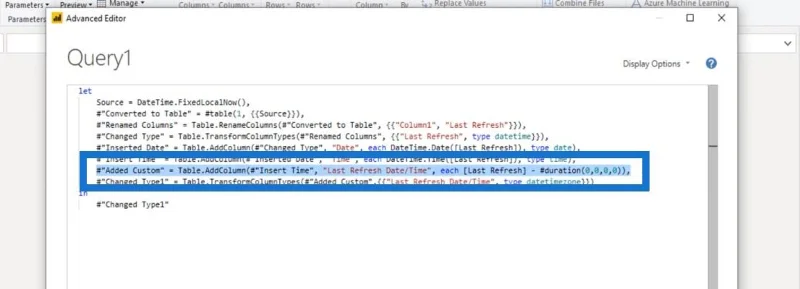
Als we de geavanceerde editor openen, zien we de M-code van daarvoor. In de laatste regel code had ik de laatste verversing op -4 om de juiste tijd voor mijn tijdzone te krijgen, wat de oostelijke tijdzone is in vergelijking met UTC-tijd.
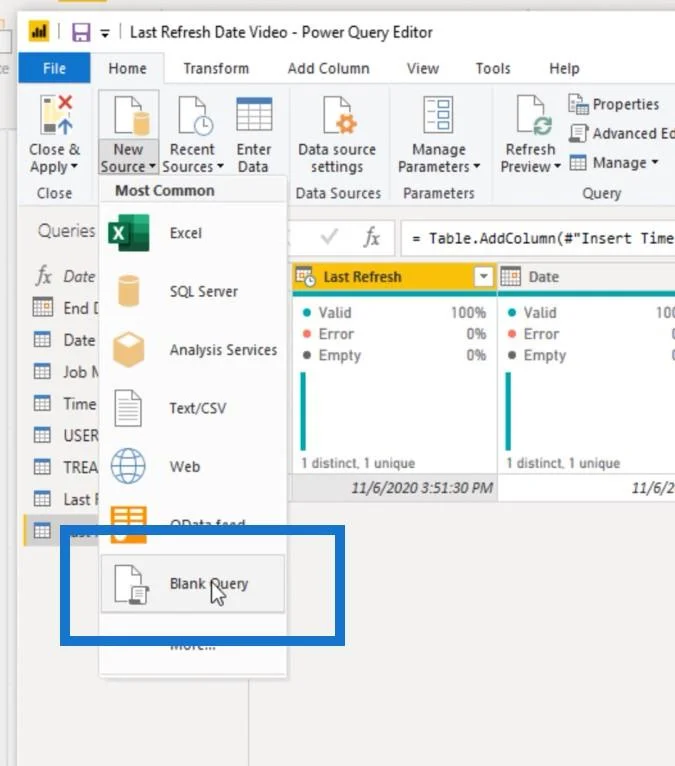
Nou, we kunnen iets beters maken. Dus laten we doorgaan en nog een laatste verversingstabel maken met een nieuwe code. Ik sluit af en maak een nieuwe lege query.
En dan ga ik naar de geavanceerde editor en kopieer en plak ik de code daarin.
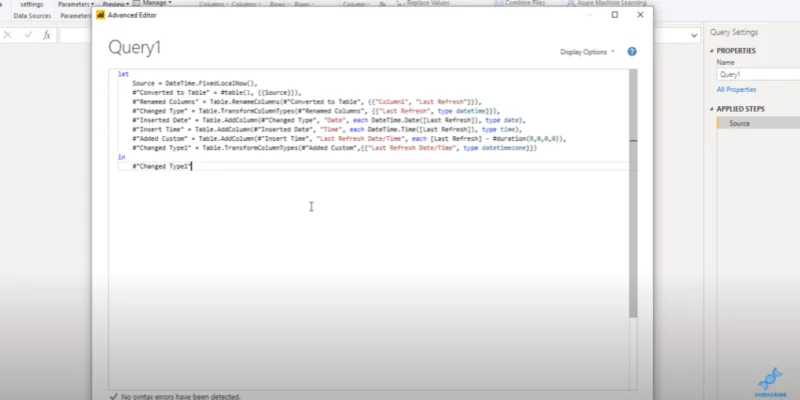
Zoals u kunt zien, is de gemarkeerde regel rechts de kolom die de laatste vernieuwingsdatum en -tijd creëert waar ik geen getallen bij betrokken heb.
Laatste vernieuwingsdatum en -tijd: bijgewerkte oplossing
Ik noem deze gewoon Last Refresh Version 3 .
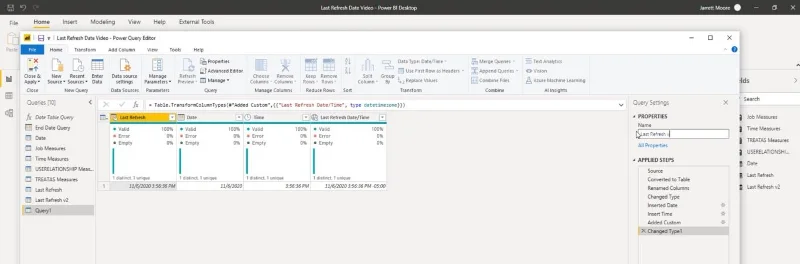
Met deze nieuwe M-code die ik heb ingevoerd, markeerde het dit automatisch als -5 uur, wat de huidige tijdzone is waarin ik nu woon.
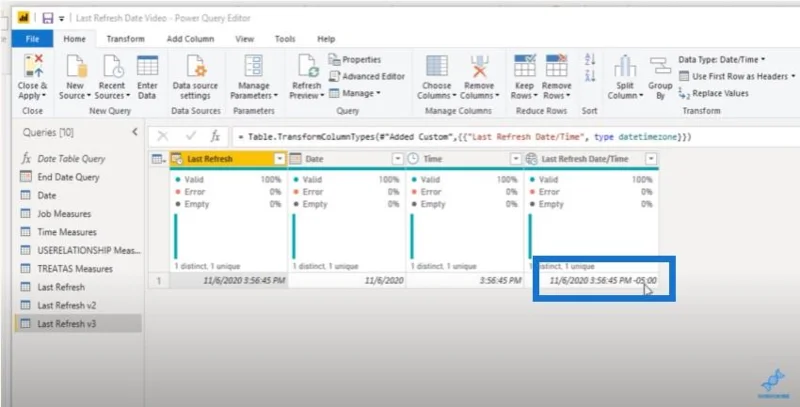
Telkens wanneer de tijd verandert met deze nieuwe M-code, hoef ik niet naar binnen te gaan en de tijd aan te passen zoals voorheen.
Laten we naar Toegevoegd Aangepast gaan en dubbelklikken, zodat u kunt zien hoe we de laatste verversingstijd minus de duur nemen.
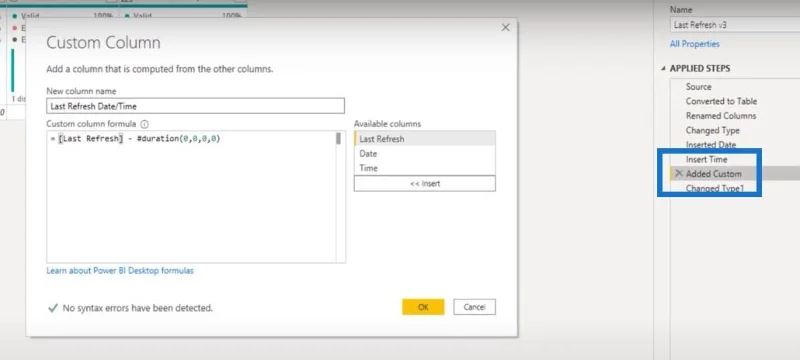
U moet zich ervan bewust zijn dat als u rapporten maakt voor uzelf of uw bedrijf die zich in dezelfde tijdzone bevinden, u hetzelfde formaat moet behouden.
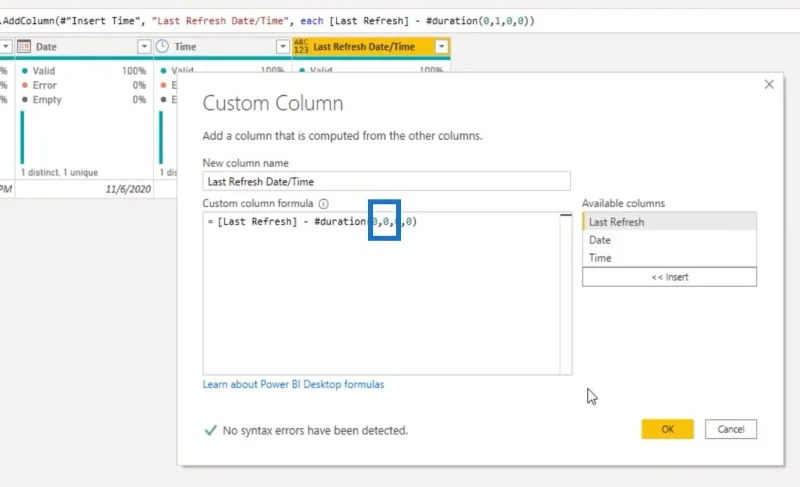
Maar voor degenen onder u zoals ik die LuckyTemplates-rapporten bouwen voor klanten over de hele wereld, we gaan door verschillende tijdzones. Wat ik voor deze klanten doe, is deze tweede nul hier veranderen.
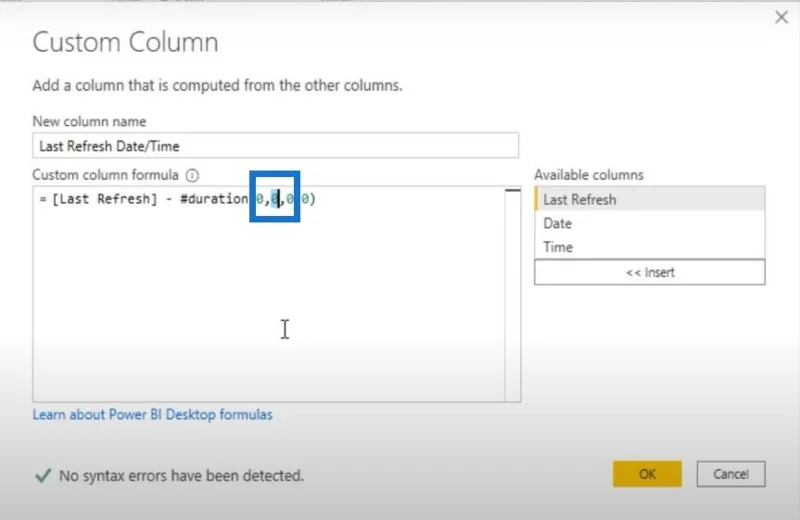
Als ik deze tweede nul in 1 verander, krijg ik de tijd in de centrale tijdzone.
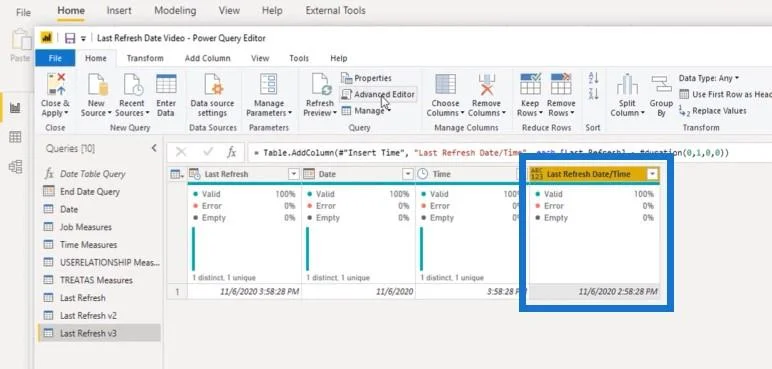
Als ik terug zou gaan naar die kolom en 2 zou invoeren, krijg ik bergstandaardtijd.
En als ik 3 invul, krijg ik Pacific-standaardtijd.
Door dit te doen, hoeft u zich elke keer dat de tijd verandert geen zorgen te maken over het ingaan van elk van uw rapporten en het bijwerken van de laatste vernieuwingsdatum. Dit is een leuke techniek om die verversingsdatum/-tijd te omzeilen.
Ik ga nu terug naar die kolom en verander het terug naar een 0 om het in Oosterse standaardtijd te houden.
Ik zal dit dan kopiëren en plakken.
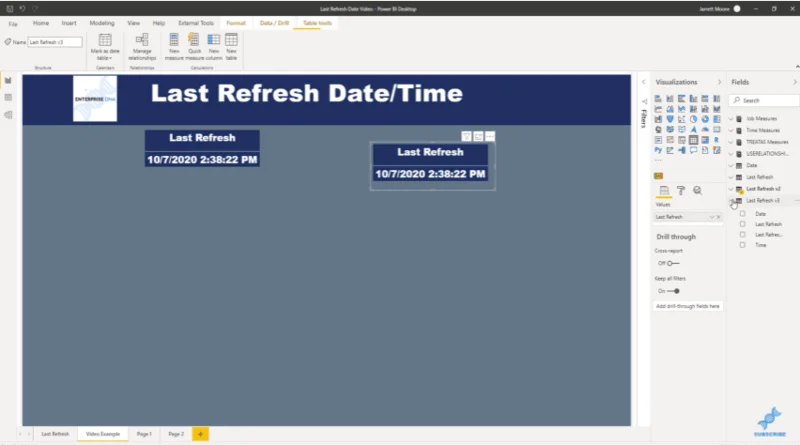
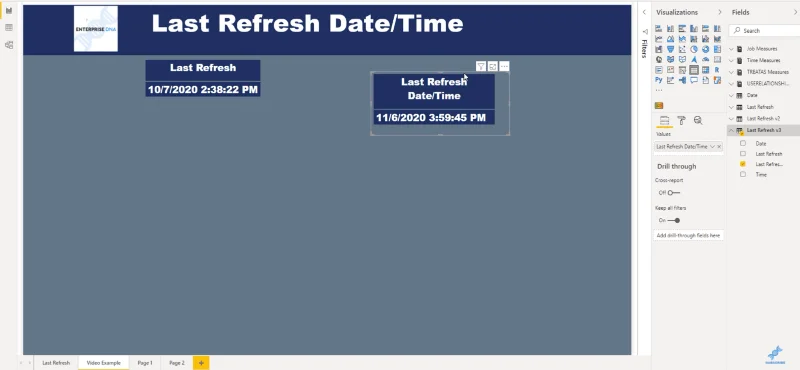
Laten we voor de tweede tabel de Last Refresh Version 3 gebruiken en die kolom voor de laatste vernieuwingsdatum en -tijd kiezen. En nu kunnen we zien dat dit de huidige datum en tijd is voor Oosterse standaardtijd.
Datum/tijd van laatste vernieuwing weergeven in uw LuckyTemplates-rapporten
Aangepaste LuckyTemplates-visuals – Een rapportagetoepassing bouwen
Aangepaste LuckyTemplates-visual – Tekstsamenvattingen maken
Conclusie
Deze techniek deed alles wat we wilden doen en in de toekomst hoeven we niet naar binnen te gaan om de laatste vernieuwingsdatum en -tijd in onze LuckyTemplates-rapporten bij te werken.
Ik hoop dat je deze lekkernij leuk vond om je te helpen de datum en tijd voor laatste vernieuwing in al je rapporten te verbeteren. Als je je nog niet hebt geabonneerd op het LuckyTemplates-kanaal , zorg er dan voor dat je dit doet om alle inkomende inhoud te ontvangen.
Al het beste,
Jarrett





