
In deze zelfstudie zullen we het hebben over Power Automate Switch-besturing , die zich onder de geavanceerde ingebouwde connectoren bevindt. Er zijn momenten waarop we meerdere mogelijke waarden hebben die bij verschillende workflows horen. We kunnen dat doen met geneste Voorwaarde-acties, maar het kan te ingewikkeld worden als het aantal mogelijke waarden hoger wordt. Het is veel beter om de voorwaarden naast elkaar te hebben en ze afzonderlijk te analyseren. In dat geval gebruiken we de Switch-actie.
Schakelbesturing in Power Automate kan omgaan met meerdere gevallen van mogelijke alternatieven die verschillende acties of blokken met instructies hebben.
Inhoudsopgave
- Een Power Automate-stroom maken
- Schakelbediening gebruiken in Power Automate
- Schakelbesturing testen in Power Automate
- Conclusie
Een Power Automate-stroom maken
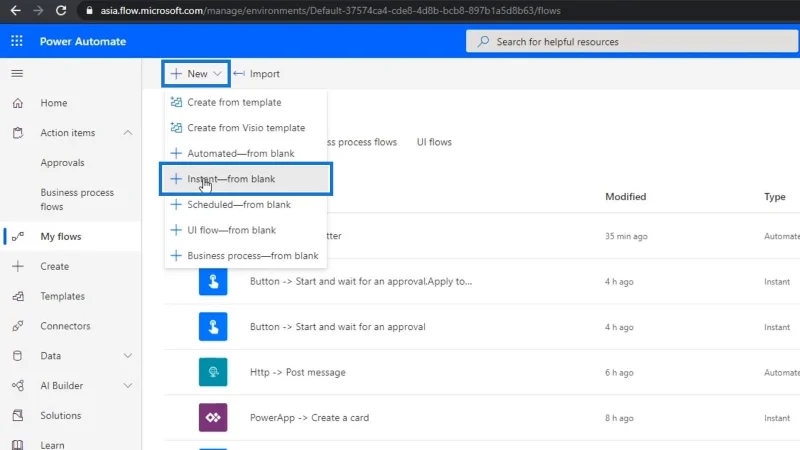
Laten we eerst een nieuwe directe stroom maken.
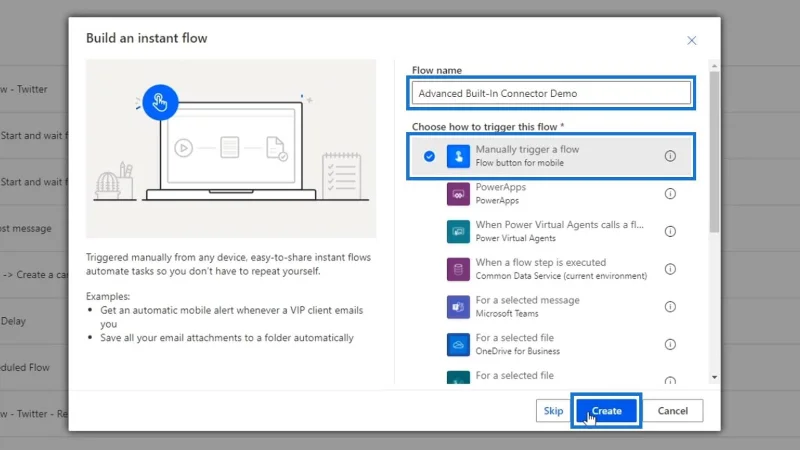
Laten we de naam instellen op " Geavanceerde ingebouwde connectordemo ". We gaan een stroom maken die handmatig wordt geactiveerd. Kies dus de optie " Handmatig een stroom activeren " en klik vervolgens op de knop Maken .
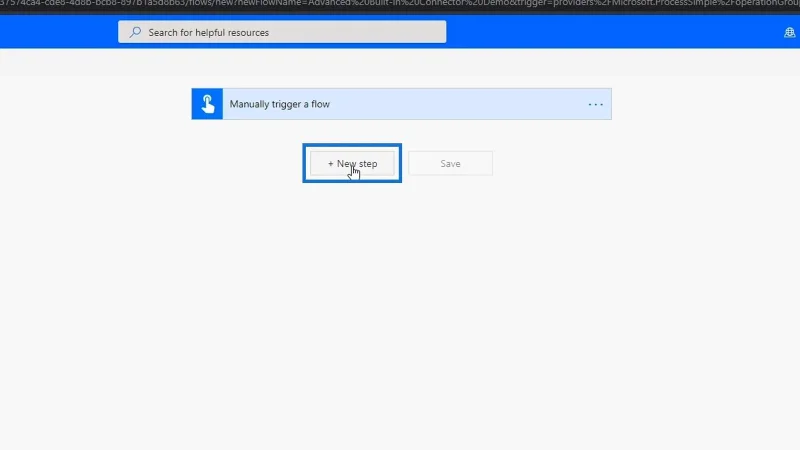
Klik daarna op de knop Nieuwe stap .
Laten we eens kijken naar de ingebouwde connectoren die beschikbaar zijn.
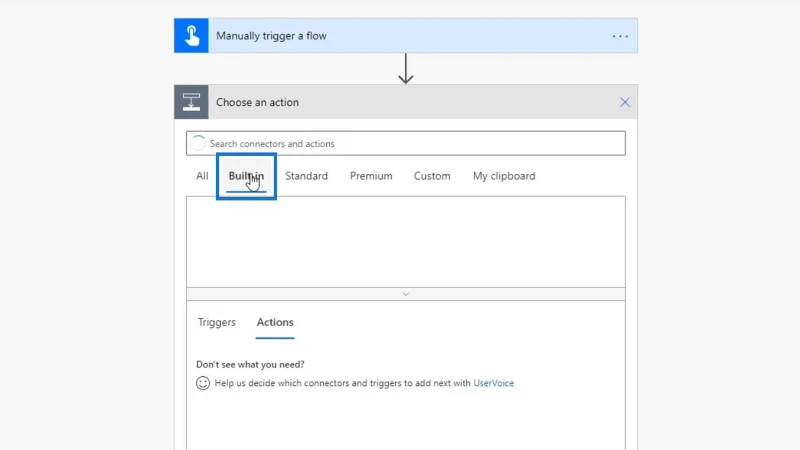
Klik op de Control- connector.
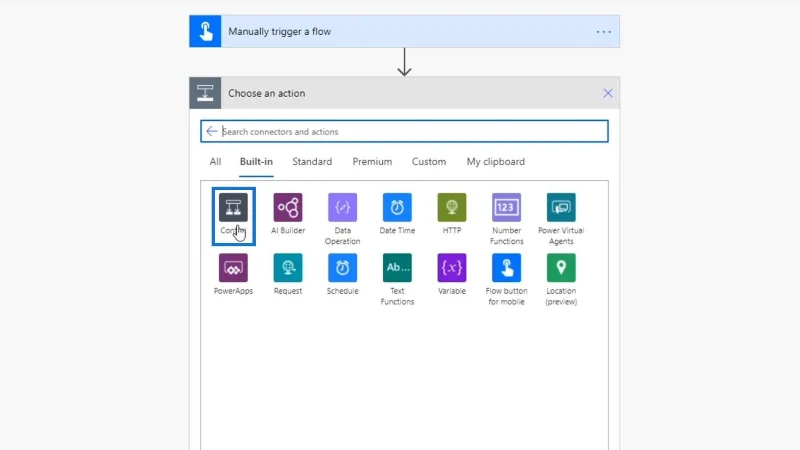
De besturingsconnector heeft zes verschillende acties. We hebben Conditiecontrole al besproken in een van onze tutorials. Nogmaals, deze besturingselementen splitsen de stroom op op basis van of een voorwaarde waar of onwaar is.
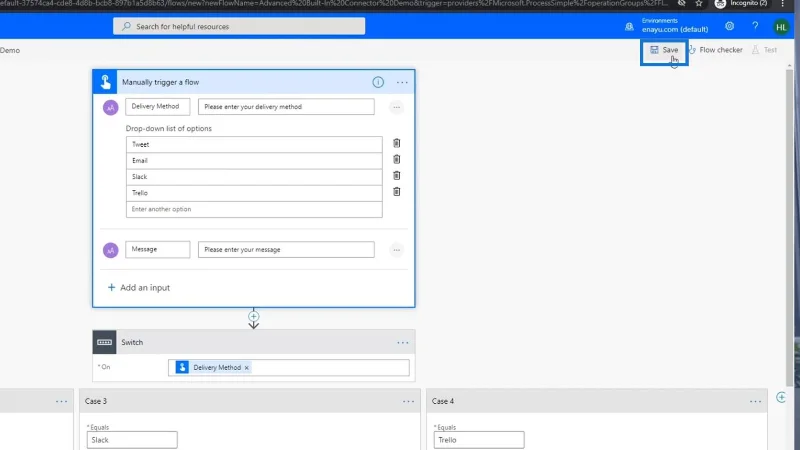
Laten we wat invoer toevoegen aan onze stroom waar de gebruiker een leveringsmethode en bericht kan invoeren via tekstinvoer . Laten we ze ook meerdere keuzes geven om uit te kiezen met behulp van een vervolgkeuzelijst.
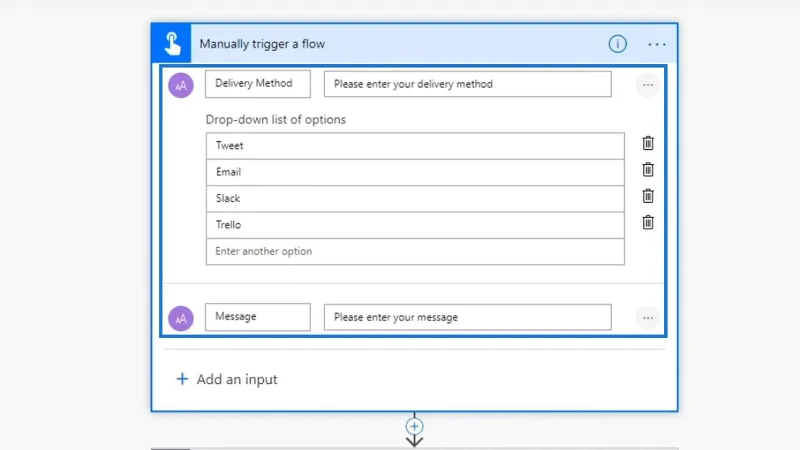
Als de gekozen leveringsmethode voor deze stroom Tweet is , moeten we een Tweet- actie uitvoeren. Als het E-mail is , moeten we een e- mailactie uitvoeren. Hetzelfde geldt voor alle andere opties. Als we het besturingselement Voorwaarde gebruiken om het proces uit te voeren, maken we een geneste voorwaarde die er precies zo uitziet als deze.
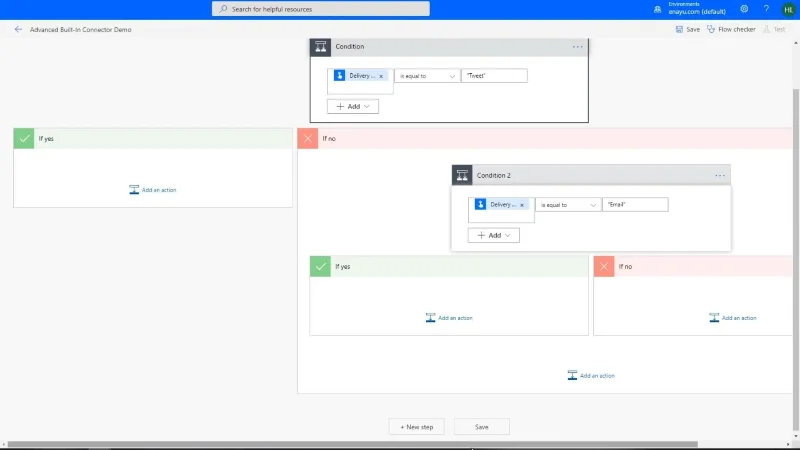
Het is eigenlijk een IF-statement onder een ander IF-statement, wat omslachtig kan zijn. Daarom hebben we de Switch- besturing nodig om het proces te vereenvoudigen.
Schakelbediening gebruiken in Power Automate
Laten we voor dit voorbeeld het besturingselement Schakelen kiezen .
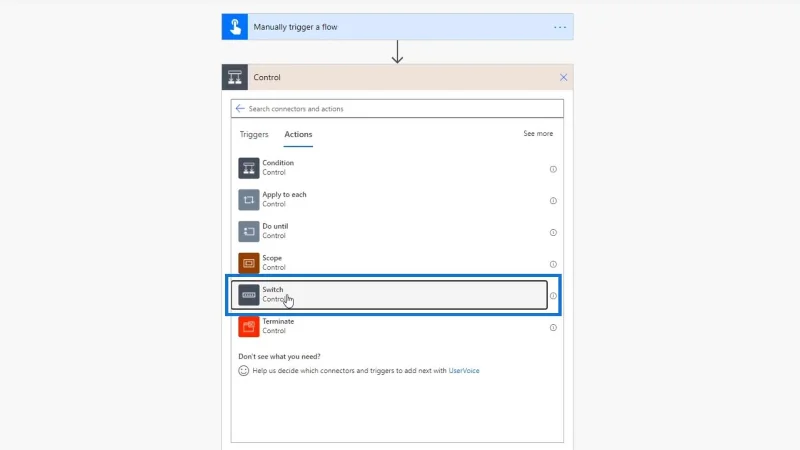
Het leuke van Schakelbesturing is dat we maar één variabele hoeven te kiezen die we willen testen. Kies voor het veld Aan de variabele Leveringsmethode .
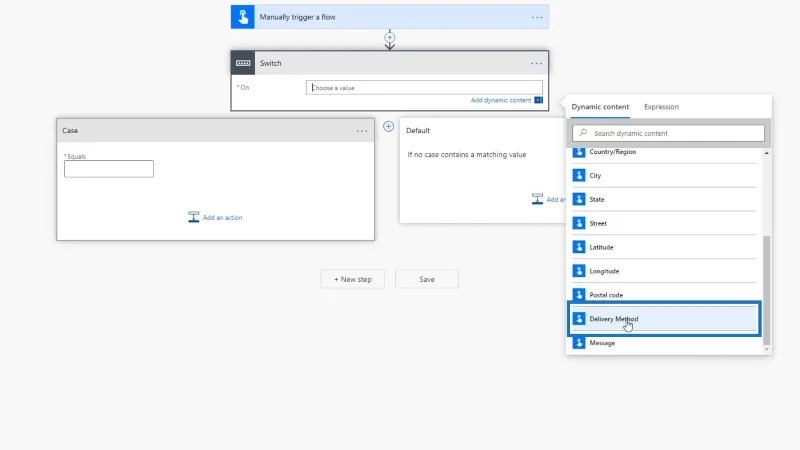
1. De eerste Switch Case toevoegen
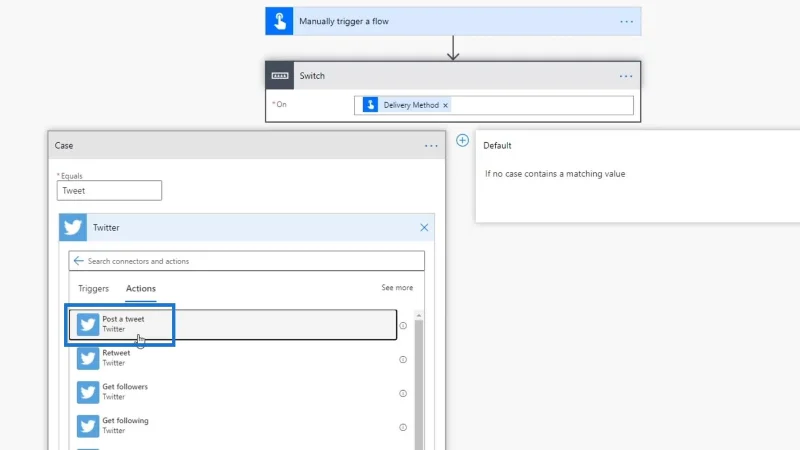
Onder de sectie Case kunnen we de meerdere routes voor elke bezorgmethode instellen. Laten we de eerste keuze invoeren, namelijk " Tweet ".
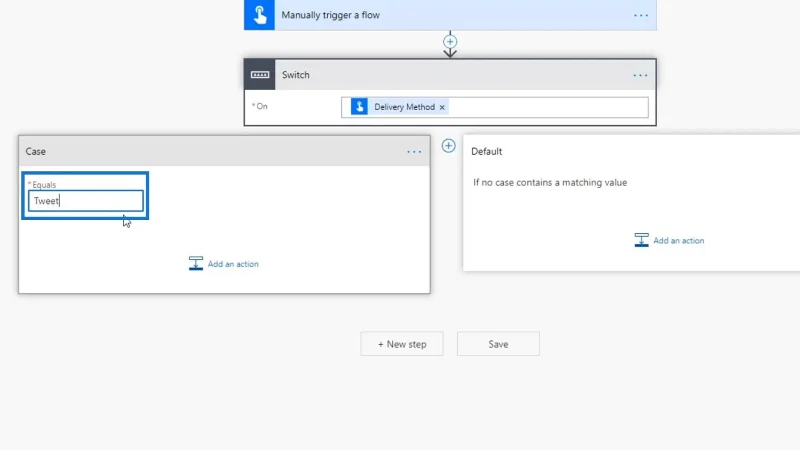
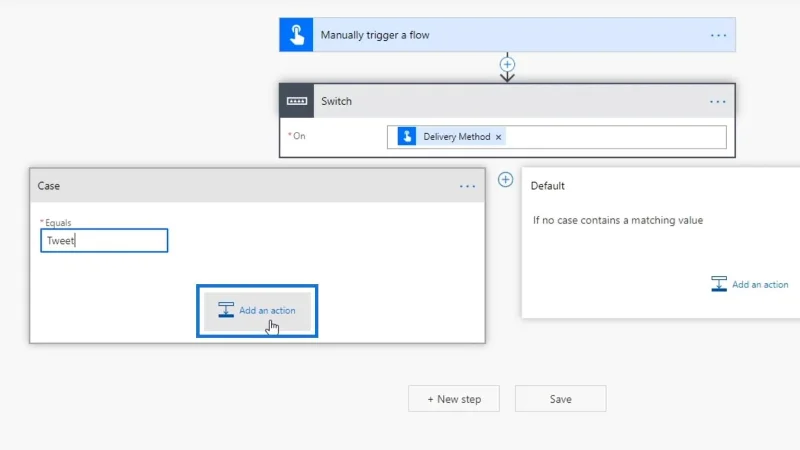
Klik vervolgens op de knop Een actie toevoegen .
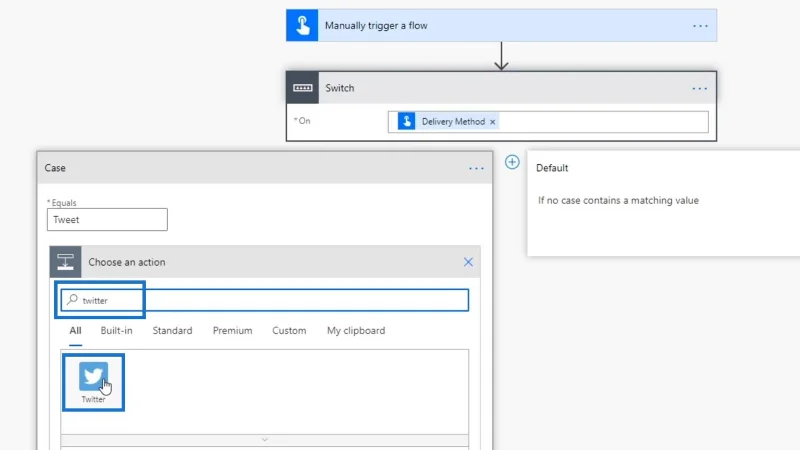
Zoek en selecteer de Twitter- connector.
Kies Post een tweet .
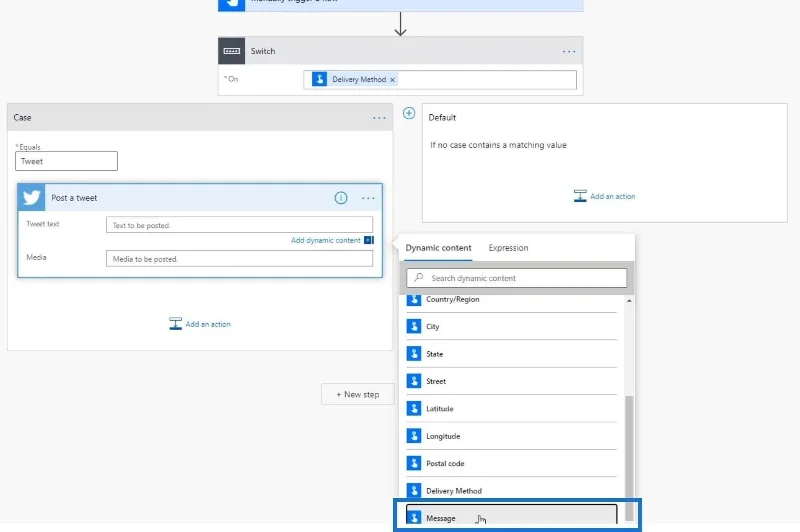
Kies Bericht voor het tekstveld Tweet .
2. De andere schakelaargevallen toevoegen
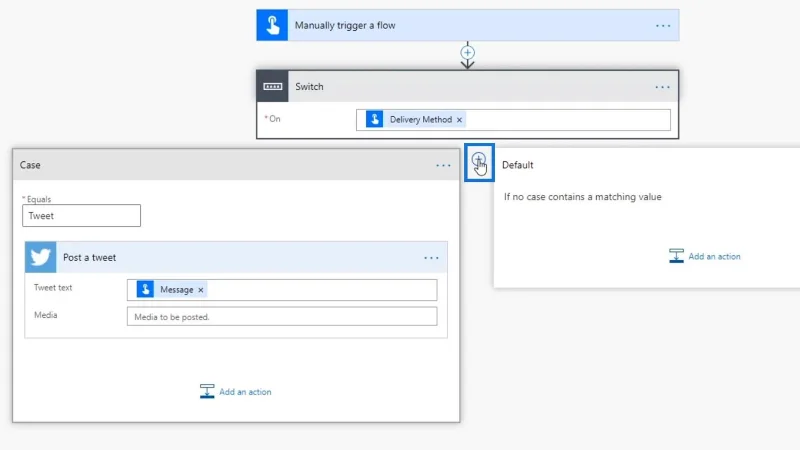
Om nog een Switch- case toe te voegen, klikt u op dit pictogram naast de eerste case.
Laten we de tweede optie typen, namelijk " E-mail ".
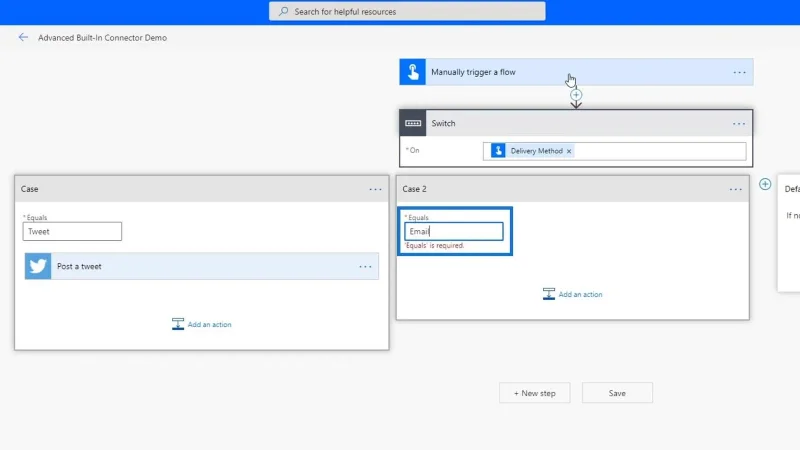
Klik op de knop Een actie toevoegen .
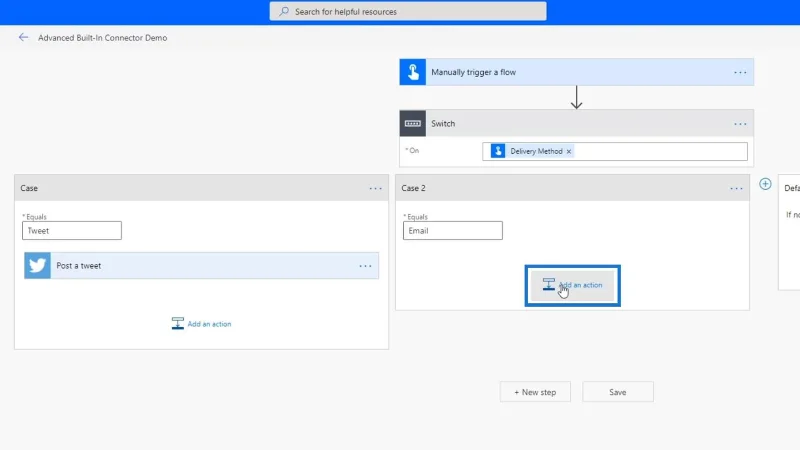
Zoek en selecteer de Mail- connector.
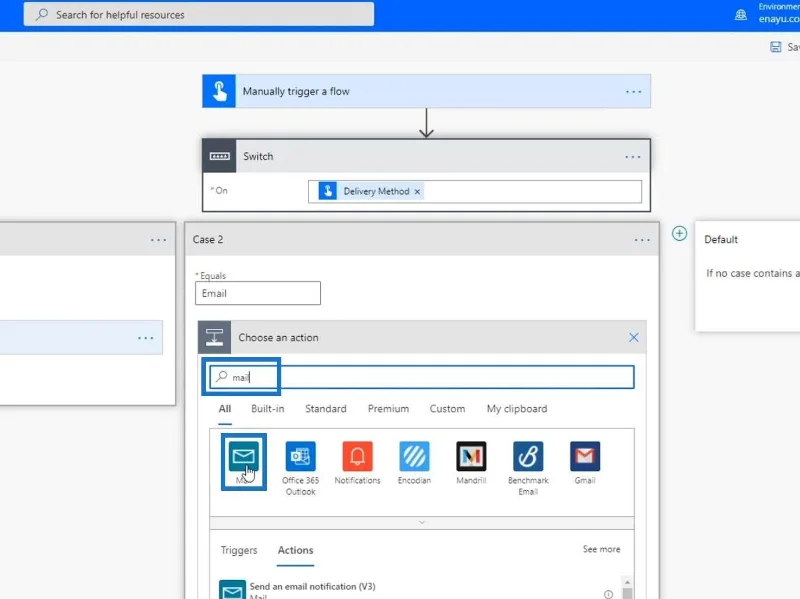
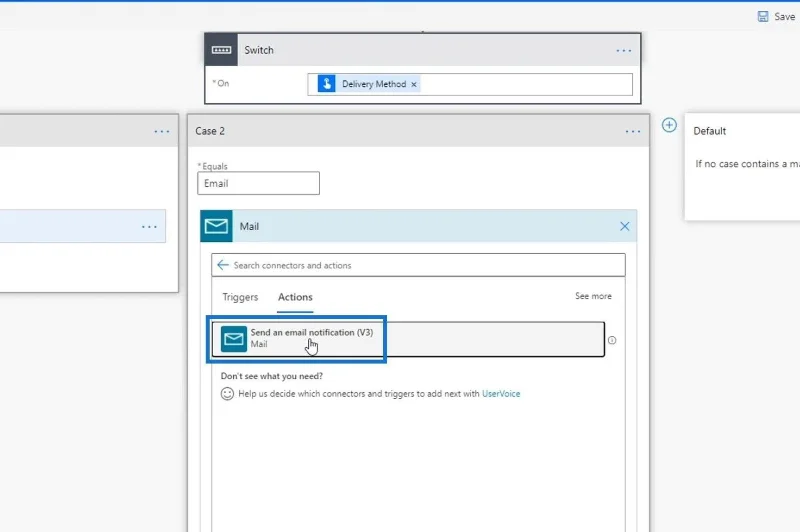
Kies vervolgens de actie Een e-mailmelding verzenden (v3) .
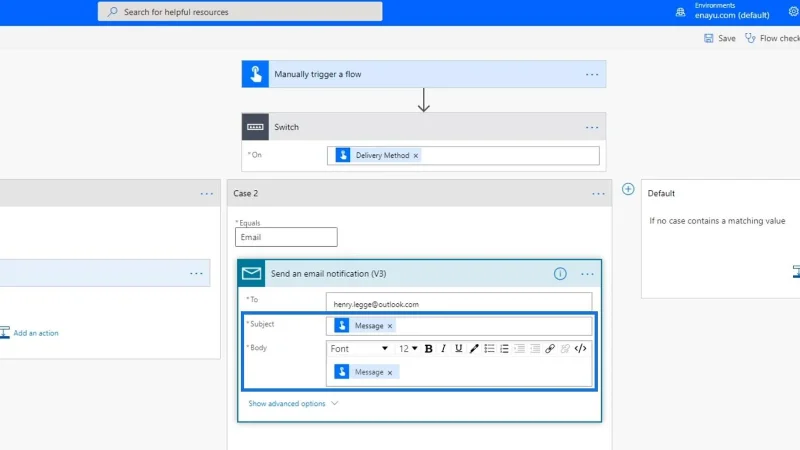
Stel het e-mailadres in waarnaar u de melding wilt verzenden. Kies de variabele Bericht voor zowel de velden Onderwerp als Hoofdtekst .
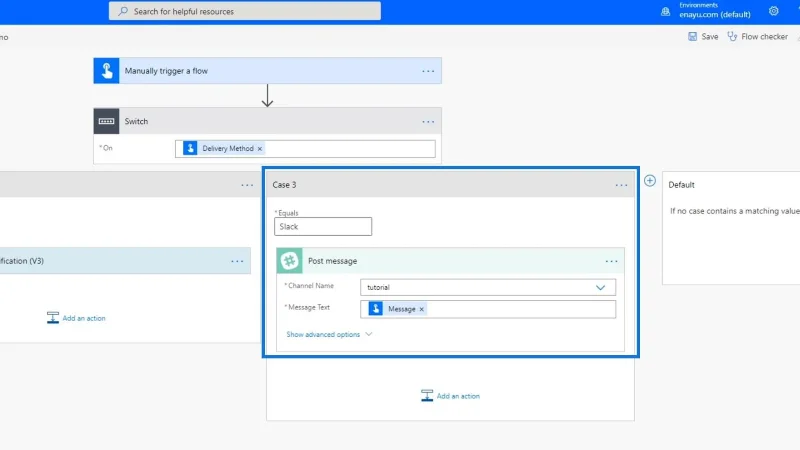
Voeg het derde geval toe voor de Slack- optie en stel vervolgens de kanaalnaam in op Tutorial. Gebruik de berichtvariabele voor het veld Berichttekst .
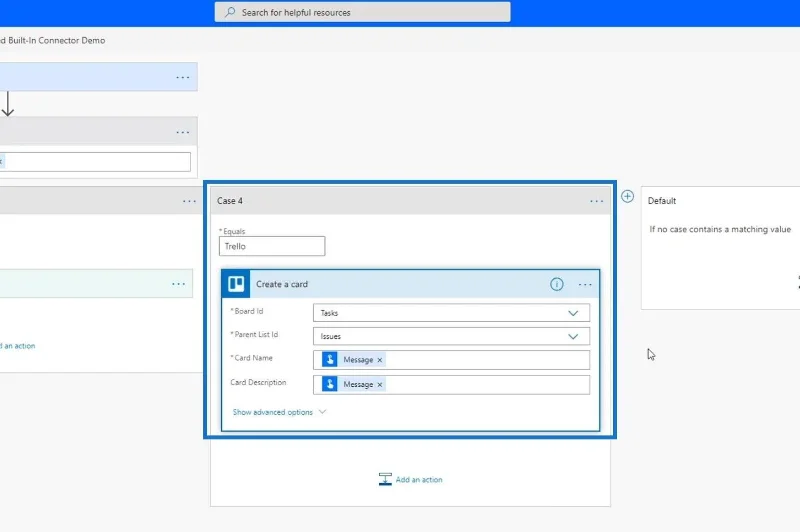
Voeg daarna de vierde hoofdletter toe ( Trello ). Stel de Board-ID in op Taken en de Parent List-ID op Issues . Gebruik gewoon de variabele Bericht voor zowel de velden Kaartnaam als Kaartbeschrijving .
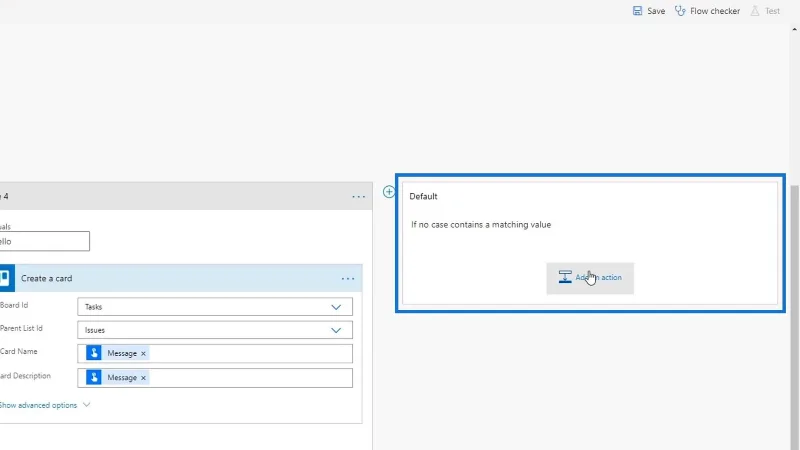
Op de standaardkaart kunnen we een andere actie instellen voor het geval geen van de beschikbare bezorgmethoden overeenkomt met de door de gebruiker ingevoerde methode. Maar in dit voorbeeld hebben we dat niet nodig, omdat we de gebruiker dwingen om alleen uit de vier opties te kiezen.
Klik ten slotte op Opslaan .
Schakelbesturing testen in Power Automate
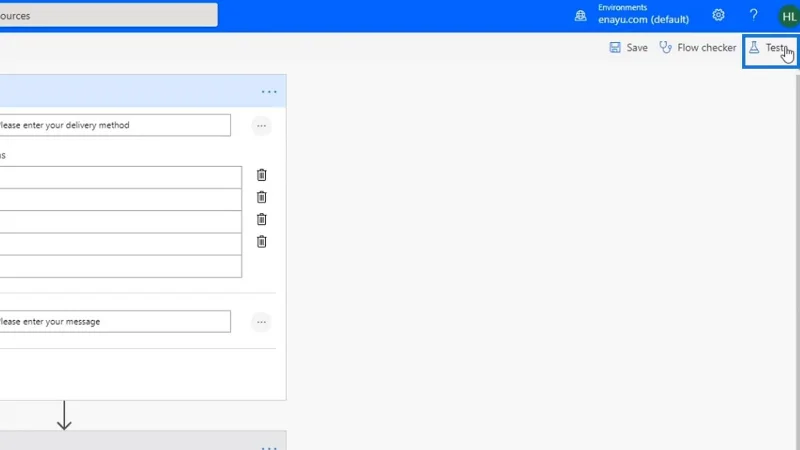
Laten we nu onze stroom uitproberen. Klik eerst op Testen .
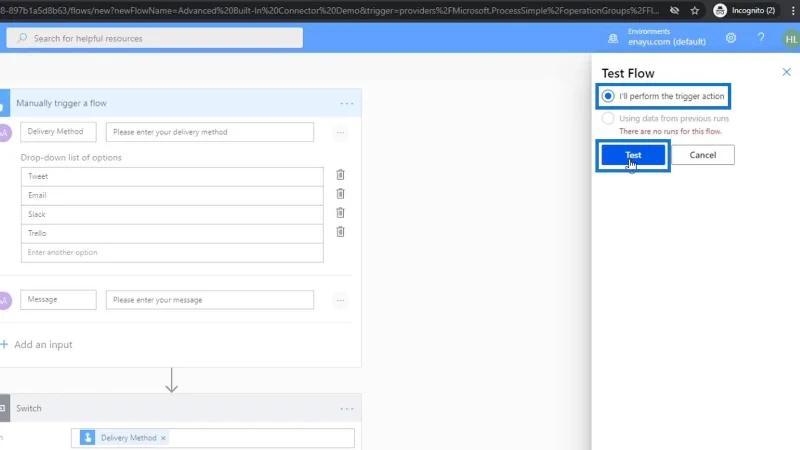
Kies de optie Ik voer de triggeractie uit en klik vervolgens op de knop Testen .
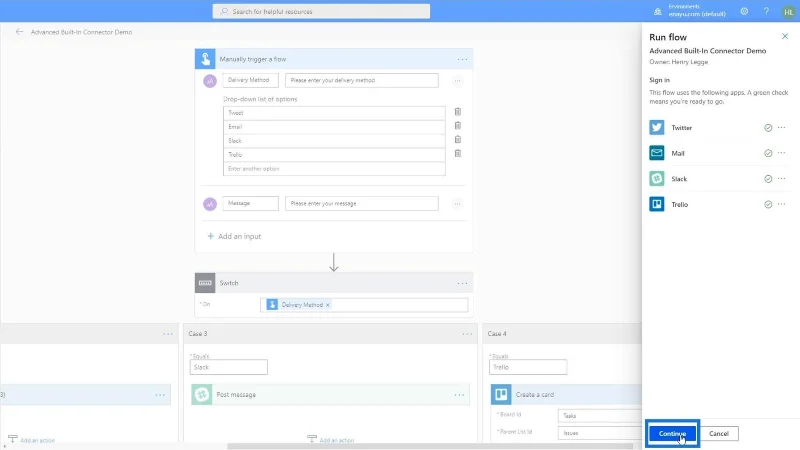
Klik daarna op de knop Doorgaan .
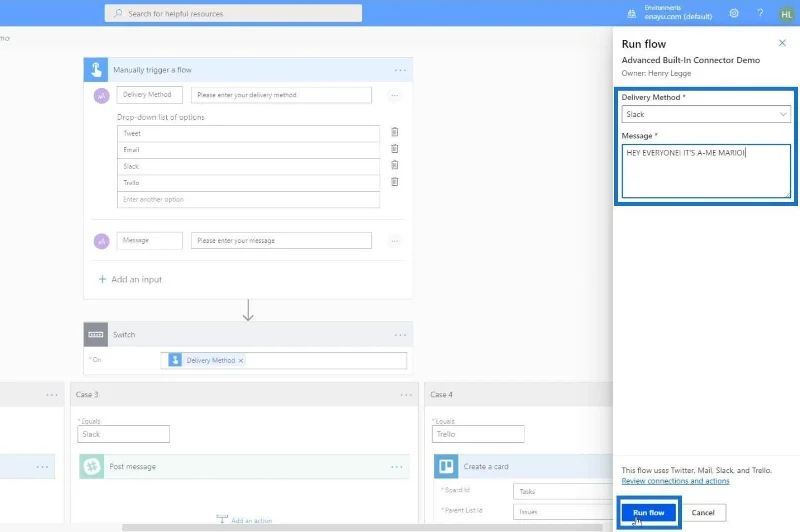
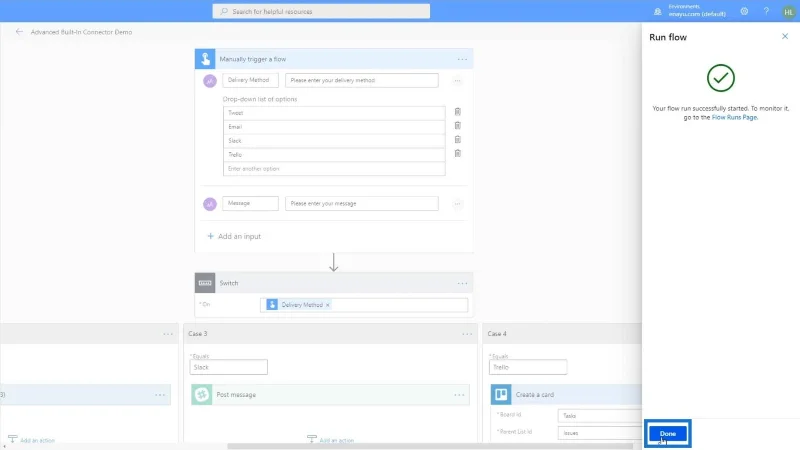
Zo zou het formulier eruit kunnen zien. Kies Slack als bezorgmethode. Typ vervolgens " HEY IEDEREEN! HET IS BEN IK MARIO! ”. Klik op de knop Stroom uitvoeren en laten we het ook in actie zien.
Klik op Gereed.
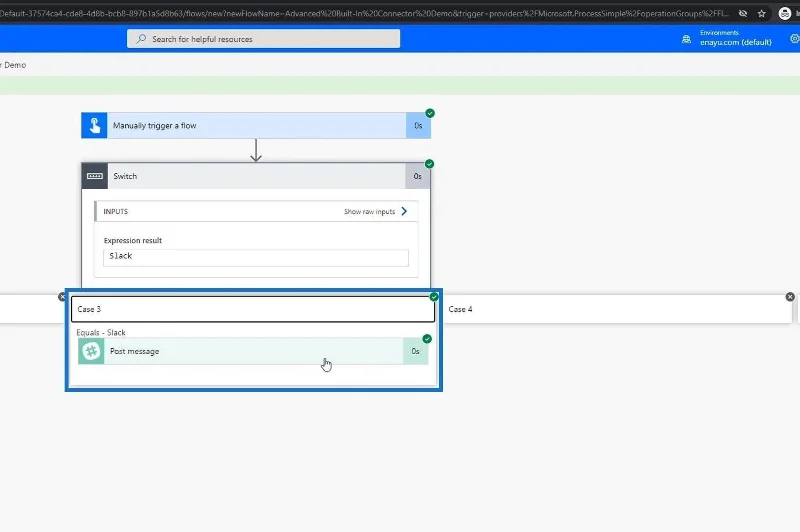
We kunnen nu zien dat van de vier gevallen alleen geval 3 is geactiveerd. En dat kunnen we herkennen aan de groene vinkjes.
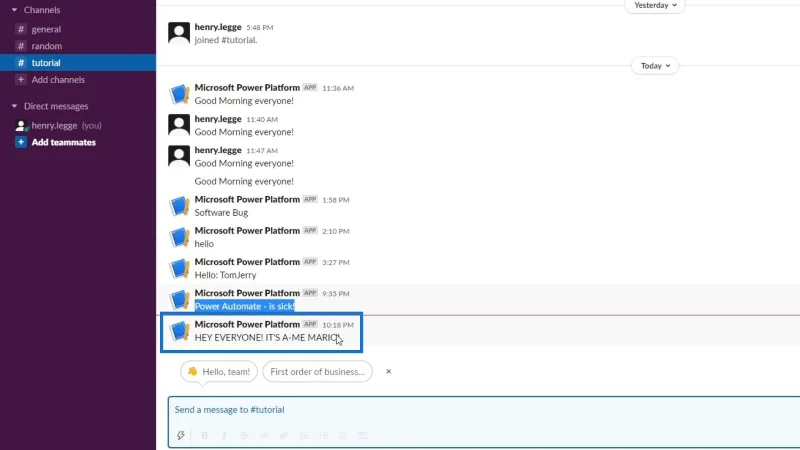
Wanneer we onze Slack controleren, zien we het nieuw geposte bericht.
En zo eenvoudig werkt de Switch -besturing in Power Automate.
Conclusie
Om het samen te vatten, we kunnen een stroom maken met Switch- besturing en deze onderscheiden van Condition- besturing. De laatste verdeelt de stroom tussen " Ja "- of " Nee "-voorwaarden en voegt een voorwaarde boven een andere toe, afhankelijk van het aantal opties.
Aan de andere kant kunnen gebruikers met Switch-besturing meerdere gestapelde condities binnen één regel uitvoeren. Het lijkt erg op alle andere switch-case statements die je ziet in Python en andere programmeertalen.
Daarom, als het argument in uw stroom slechts tussen een eenvoudige "ja" of "nee" voorwaarde ligt, kunt u het besturingselement Voorwaarde gebruiken . Maar als u meerdere opties heeft, is het beter om Switch- cases te gebruiken in plaats van gestapelde voorwaarden. Hopelijk heb je het juiste gebruik van die twee ingebouwde connectoren kunnen begrijpen.
Al het beste,
Henry
Microsoft Flow-zelfstudie - Instant versus. Geautomatiseerde Flow
Power Automatiseringsacties | Een diepgaande zelfstudie
Power Automate Dynamic Content-overzicht




