
In deze blog laat ik je zien hoe je voorwaardelijke opmaak toepast op rekenitems of -groepen in LuckyTemplates. Hoewel voorwaardelijke opmaak beperkt is in berekeningsgroepen, kunt u toch effectief gebruikmaken van enkele van de voordelen ervan. Je kunt de volledige video van deze tutorial onderaan deze blog bekijken.
Dus laten we beginnen.
Inhoudsopgave
- Voorwaardelijke opmaak toepassen op berekende items
- Voorwaardelijke opmaak toepassen op een specifieke kolom
- Dynamische selectie op maatregelen
- Voorwaardelijke opmaak toepassen op pictogrammen
- Conclusie
Voorwaardelijke opmaak toepassen op berekende items
Eerst maak ik een visualisatie met een berekend item en een meting. Ik heb het berekeningsitem Time Intelligence al gemaakt, dus ik sleep dat naar het kolommengedeelte. Dan breng ik mijn verkoopmaatstaf naar het waardengedeelte.
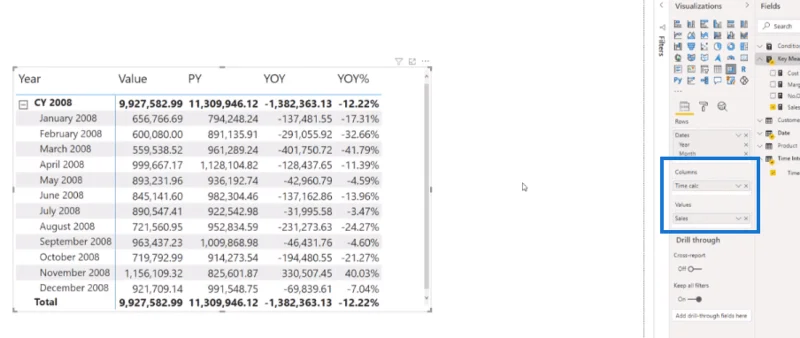
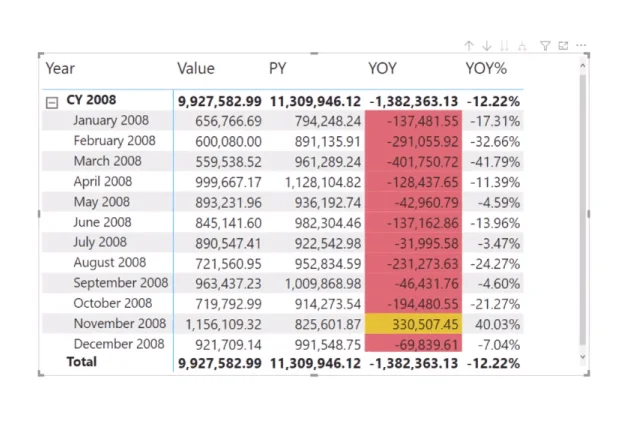
In dit visualisatievoorbeeld wil ik de negatieve waarden markeren met een lichtere kleur en de positieve waarden met een gele of groene kleur. Om dit te doen, moet ik naar de rolverfsectie gaan, waar ik voorwaardelijke opmaak zal vinden . Hier kunt u zien dat het verwijst naar de verkoopmeting.
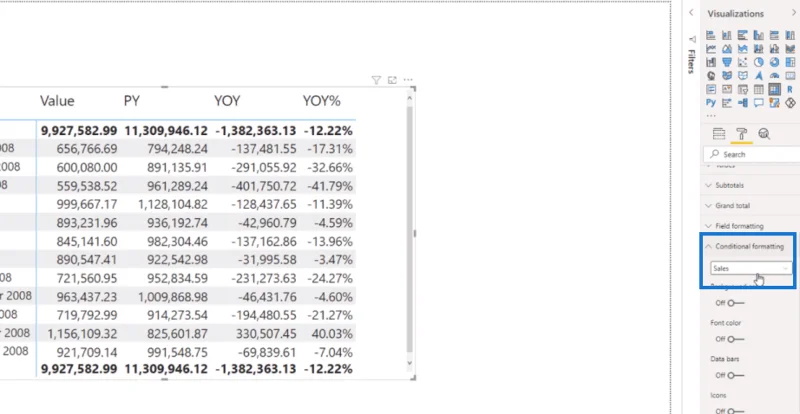
Dus als ik de achtergrond uitschakel, ziet u dat deze wordt toegepast op alle berekeningsitems.
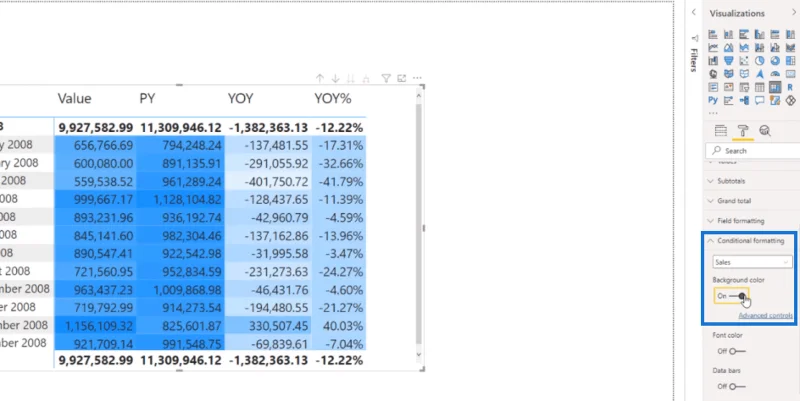
Voorwaardelijke opmaak toepassen op een specifieke kolom
Wat moet ik doen als ik voorwaardelijke opmaak alleen wil toepassen op de kolom Year Over Year (YOY)? Ik zou dat kunnen doen door een specifieke maat te maken om alleen deze kolom te beperken.
Ik noem deze maat CF Achtergrond/Fonts voor dit voorbeeld. Hier gebruik ik een instructie met op mijn Time Intelligence- berekeningsitem dat gelijk zou zijn aan de YOY . Als dit waar is, wil ik Sales hier; zo niet, dan heb ik .
De BLANK is niet leesbaar door voorwaardelijke opmaak. Dus wanneer er een spatie is, wordt deze hier niet toegepast.
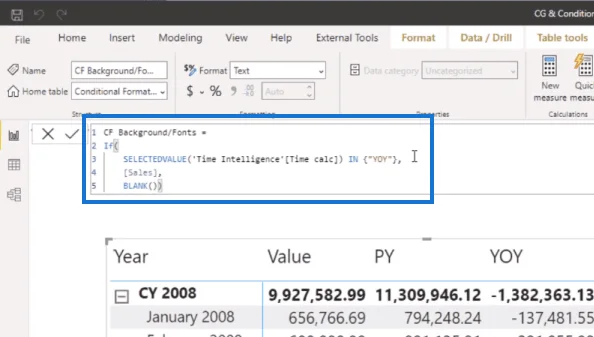
Vervolgens ga ik naar 'de achtergrondkleur wijzigen'. Met behulp van de geavanceerde bedieningselementen maak ik de kleuren op volgens regels op basis van de maat die ik zojuist zou hebben gemaakt (CF-achtergrond/lettertype).
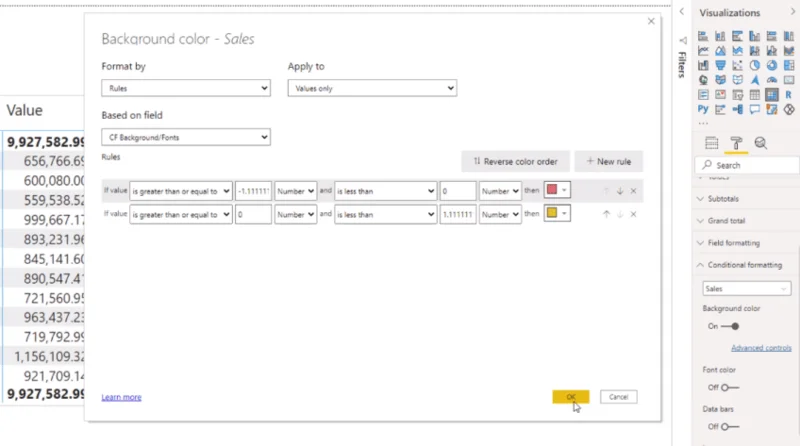
Ik klik op OK, en dit is het resultaat.
Dynamische selectie op maatregelen
Wat nu als ik mijn meting dynamisch in het rapport wil selecteren en de voorwaardelijke opmaak automatisch wordt toegepast op het gedeelte Year Over Year (YOY)? Om dat te doen, ga ik een berekeningsgroep maken voor mijn kosten-, marge- en verkoopmaatstaven.
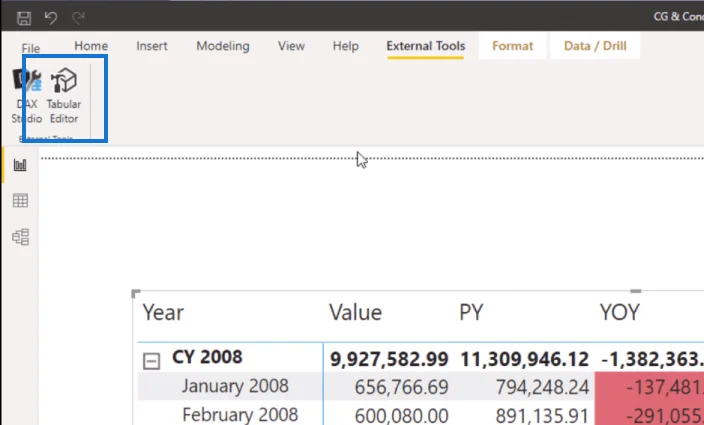
Dus ik ga naar de Tabular Editor onder het tabblad External Tools.
Hier maak ik een nieuwe berekeningsgroep aan, die ik Meetwaardeselectie zal noemen . Daaronder maak ik berekeningsitems voor elke meting, te beginnen met Salesv2 .
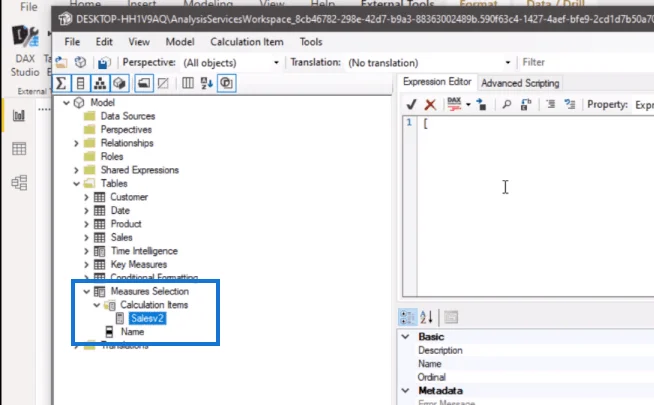
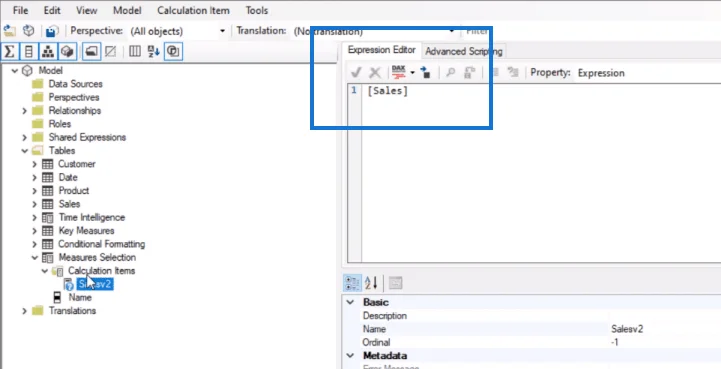
En dan moet ik de formule voor Salesv2 invoeren in de Expression Editor.
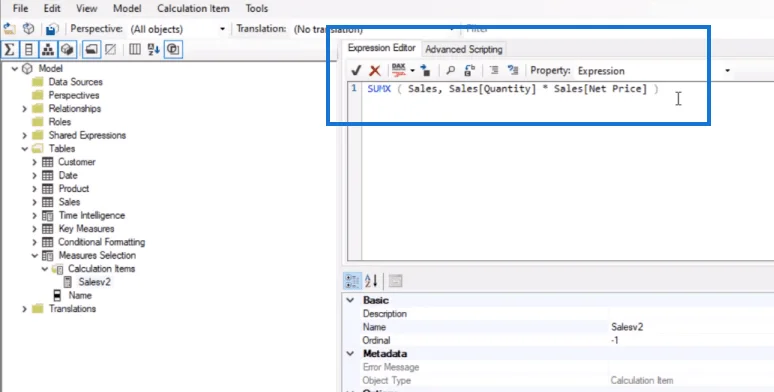
Maar aangezien ik deze meting al in het rapport heb gemaakt, kan ik er hier gewoon naar verwijzen, zoals zo.
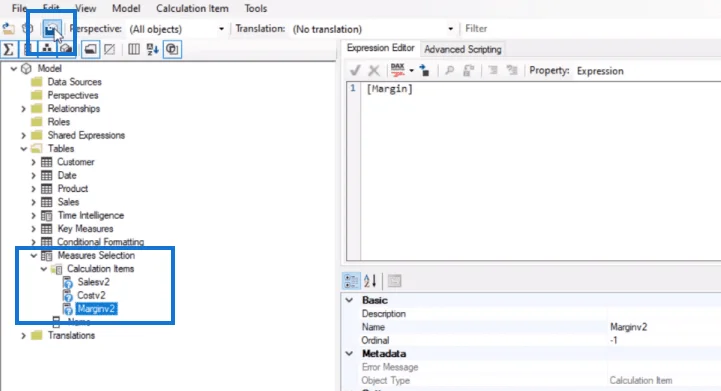
Vervolgens maak ik een ander berekeningsitem voor Costv2 en verwijs ik naar de Cost-maatstaf.
Hetzelfde geldt voor Marge . Daarna sla ik de wijzigingen op en vernieuw ik het rapport.
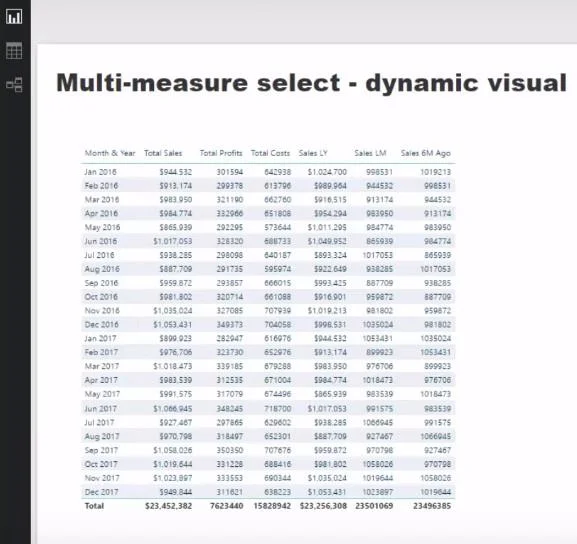
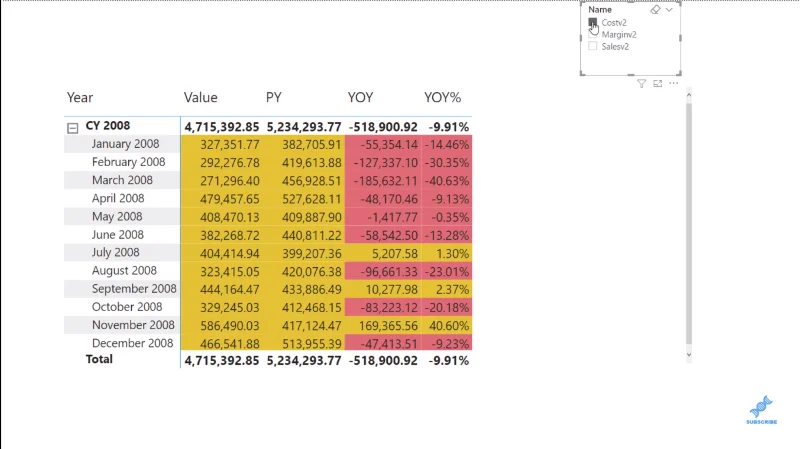
Vervolgens plaats ik de berekeningsgroep Selected Measure in een slicer in mijn rapport. Dit is echter het resultaat als ik een selectie maak binnen die slicer. Ik denk dat dit een van de beperkingen is van deze LuckyTemplates-functie. We kunnen onze maatstaf in het rapport niet direct wijzigen.
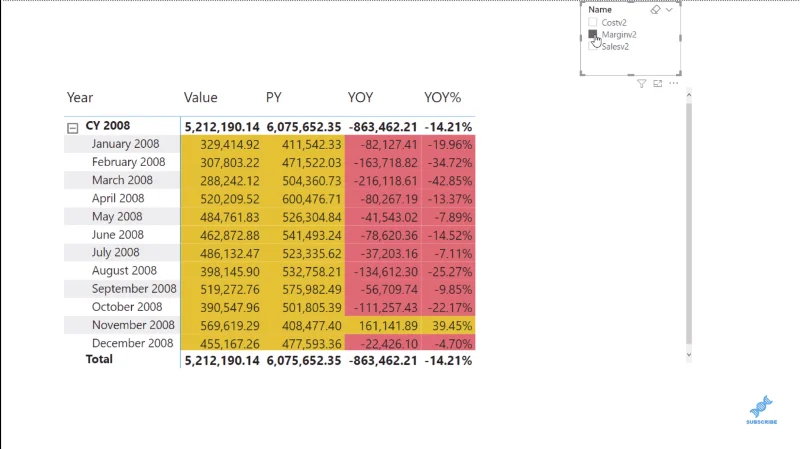
Maar als u uw rapport visueel aantrekkelijker wilt maken om bijvoorbeeld de positieve en negatieve resultaten hier duidelijk te kunnen zien, is deze functie erg handig.
Voorwaardelijke opmaak toepassen op pictogrammen
We hebben gezien dat we voorwaardelijke opmaak kunnen toepassen op de achtergrond en het lettertype. Laten we nu proberen dit toe te passen op pictogrammen en kijken of het goed werkt.
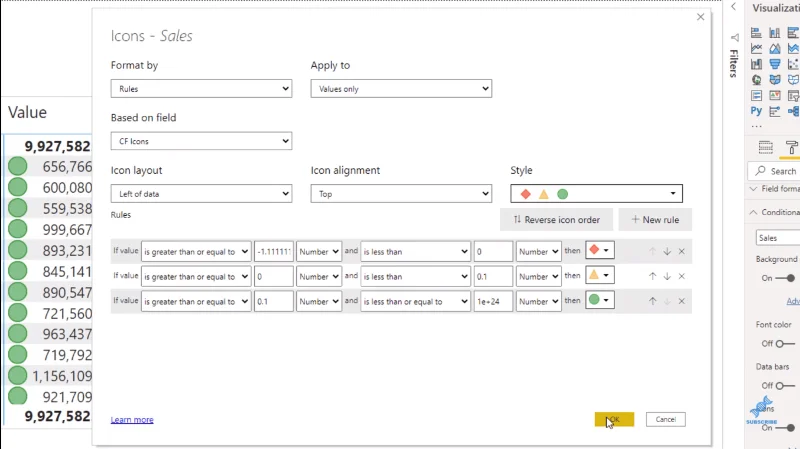
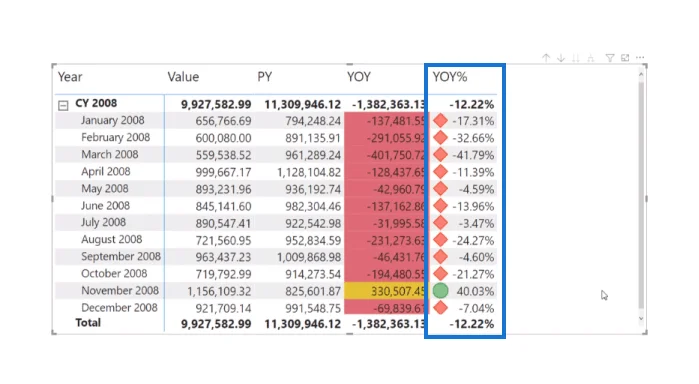
Dus ik wil dit bijvoorbeeld toepassen op de kolom Year Over Year percentage (YOY%), ik zal een andere meting maken om alleen deze specifieke kolom te beperken.
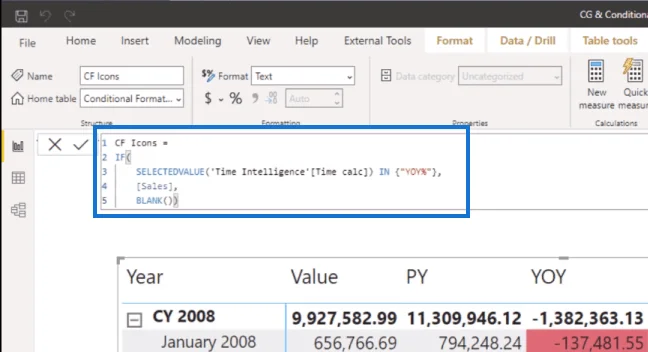
Dan ga ik Icons aanzetten.
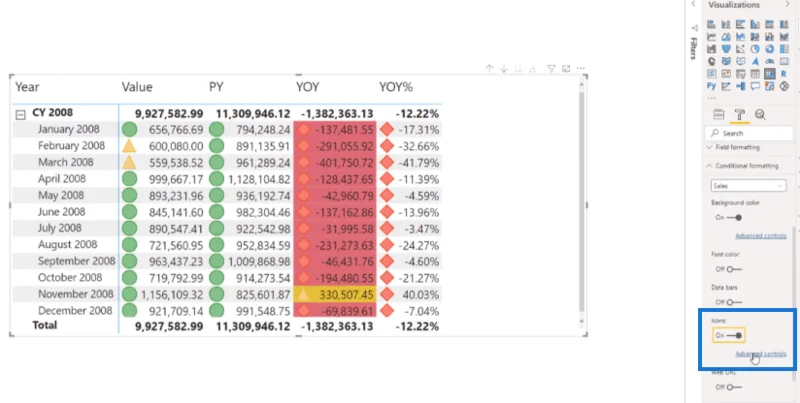
Ik ga dan naar Geavanceerde bedieningselementen om dit op te maken met regels op basis van de nieuwe maat die ik heb gemaakt (CF-pictogrammen) . Ik heb gewoon wat willekeurige getallen voor de regels ingevoerd en klik vervolgens op OK.
En nu kunt u de opgemaakte pictogrammen zien in de kolom YOY%.
Technieken voor aangepaste voorwaardelijke opmaak in LuckyTemplates
Voorwaardelijke opmaak van LuckyTemplates voor grafische afbeeldingen – wat is er mogelijk?
Breng unieke inzichten onder de aandacht met behulp van voorwaardelijke opmaak in LuckyTemplates
Conclusie
In deze blog heb ik je laten zien hoe je voorwaardelijke opmaak toepast op berekende items en heb je gezien hoe het eruit ziet als achtergrond, lettertype en pictogrammen.
Ik denk dat dit een erg coole en handige functie is in LuckyTemplates die zeker meer waarde kan toevoegen aan je visualisaties en rapporten . Bekijk de volledige video-tutorial hieronder voor meer informatie over dit onderwerp.
Al het beste,
Mudassir





