Vă place sau nu, e-mailurile sunt o piesă esențială a fiecărui utilizator de iPhone. Chiar dacă nu îl utilizați pentru probleme profesionale, resetarea parolelor și urmărirea informațiilor importante sunt încă foarte rezervate pentru e-mailuri. Mijloacele de existență ale unor utilizatori depind, de asemenea, de conversațiile prin e-mail. Prin urmare, a nu primi e-mailuri pe iPhone sau a nu le primi cât mai curând posibil poate reprezenta o problemă serioasă. Avem câteva sugestii utile înainte de a apela la Asistența Apple.
Cuprins
- Verificați Preluare e-mail și Setări e-mail
- Inspectați rețeaua
- Verificați setările de notificare
- Ștergeți contul de e-mail și adăugați-l din nou
- Resetați toate setările
De ce iPhone-ul meu nu mai primește e-mailuri?
1. Verificați Preluare e-mail și Setări e-mail
Primul lucru pe care ar trebui să-l faceți este să vă reporniți iPhone-ul. După aceea, încercați să utilizați orice alt client de e-mail cu același cont de e-mail pentru a determina dacă există o problemă la nivel de server sau o configurare greșită pe dispozitivul dvs.
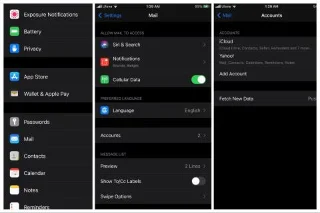
Dacă e-mailurile nu ajung în aplicația Mail a iPhone-ului dvs., Mail Fetch trebuie să fie verificat și ajustat. Accesați următorii pași pentru a verifica setările de preluare:
| Pas | Acțiune |
|---|---|
| 1 | Deschide Setări. |
| 2 | Atinge Mail. |
| 3 | Selectează Conturi. |
| 4 | Atinge Preluare date noi. |
| 5 | Asigură-te că opțiunea Push este activată și că Preluare este setată la Automat. |
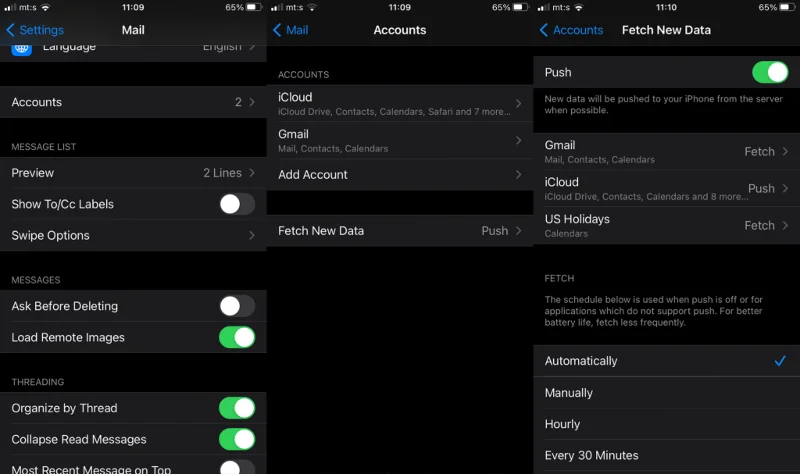
Puteți verifica și configurarea aplicației Mail în cazul în care utilizați e-mailul iCloud, mergând la Setări -> Mail -> Conturi și comparând setările cu cele din instrumentul de căutare a serviciului de e-mail.
2. Inspectați rețeaua
Pentru ca e-mailurile să ajungă, o conexiune de rețea stabilă este esențială. Verificați dacă sunteți conectat la Wi-Fi sau date mobile. Dacă aveți probleme de conectivitate, consultați acest articol pentru pași de depanare aplicabili.
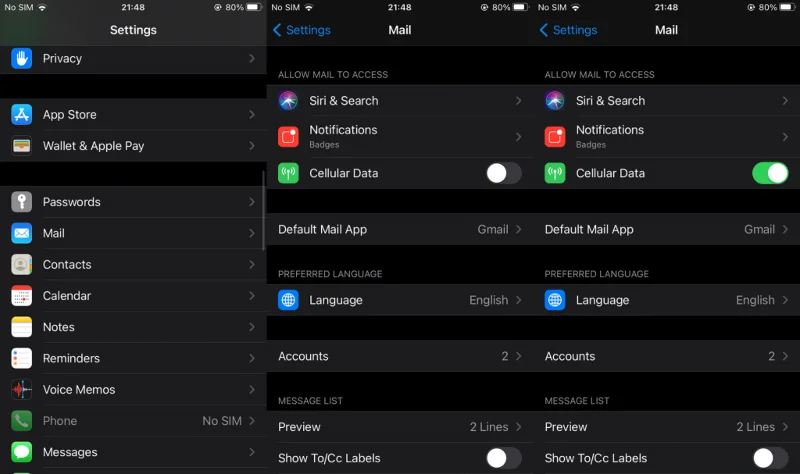
Dacă utilizați un VPN, dezactivați-l temporar, deoarece poate cauza probleme de conectivitate. Asigurați-vă că Date celulare este activat în Setări -> Mail pentru a permite aplicației Mail să utilizeze datele mobile.
3. Verificați Setări de notificare
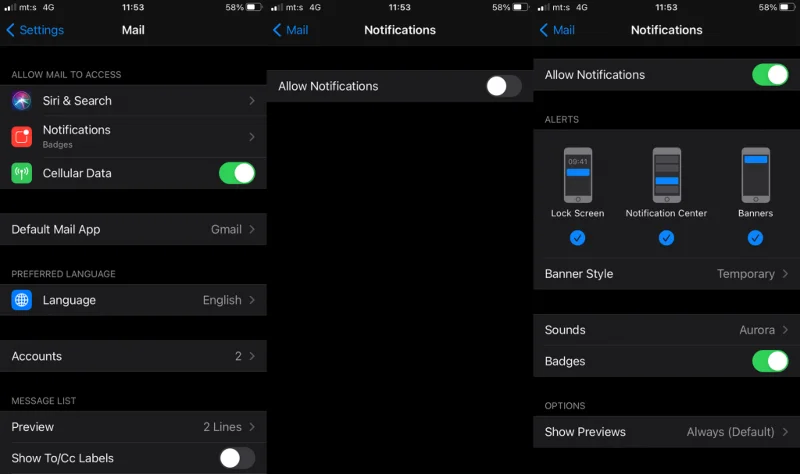
Primirea de e-mailuri, dar să nu fiți notificat poate fi o problemă frustrantă. Iată cum să activați notificările pentru e-mail:
- Deschide Setări.
- Atinge Mail.
- Selectează Notificări.
- Activează Permite notificări și personalizăm opțiunile pentru Blocarea ecranului, Centrul de notificări și Bannere.
4. Ștergeți contul de e-mail și adăugați-l din nou
Dacă celelalte soluții nu au funcționat, eliminați și adăugați din nou contul de e-mail. Iată cum:
- Deschide Setări.
- Atinge Mail.
- Selectează Conturi.
- Atinge contul dorit, apoi atinge Ștergeți contul.
- Adăugați contul din nou în Mail > Conturi.
5. Resetați toate setările
Dacă problema persistă, este recomandat să resetați toate setările:
- Deschide Setări.
- Atinge General.
- Derulați în jos și atingeți Resetare.
- Atingeți Resetați toate setările și introduceți codul PIN.
- Confirmați resetarea setărilor sistemului.
Alternativ, puteți explora clienții de e-mail terți, cum ar fi Gmail pe iOS, care, deși nu au toate funcțiile, își fac treaba eficient.
Asta e tot! Vă mulțumim că ați citit. Nu ezitați să ne împărtășiți gândurile, întrebările sau sugestiile în comentarii. Feedback-ul dumneavoastră este întotdeauna binevenit.