
În acest tutorial, vom vorbi despre partajarea fluxului de lucru în Microsoft Power Automate . Partajarea unui flux cu alți utilizatori din organizația dvs. este necesară, mai ales dacă trebuie să colaborați cu alții la un anumit flux. Există două moduri principale de a partaja un flux de lucru. Totul depinde de ceea ce ne propunem să facem.
Acesta este un exemplu de flux pe care l-am creat anterior. Mai întâi să-l redenumim făcând clic pe linkul Editare .
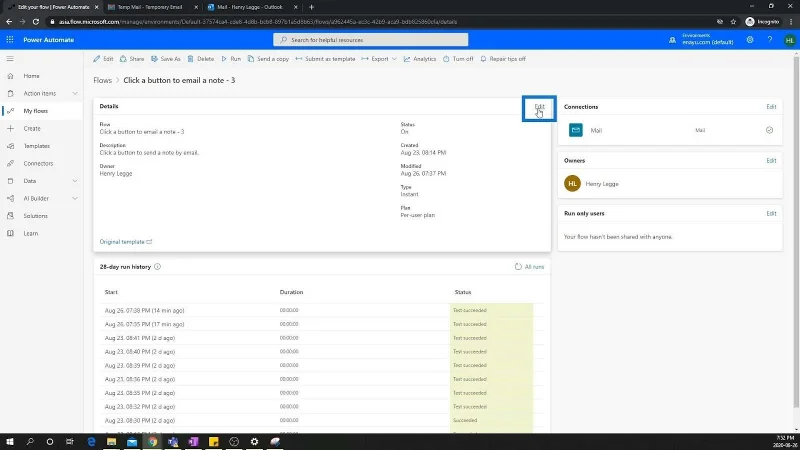
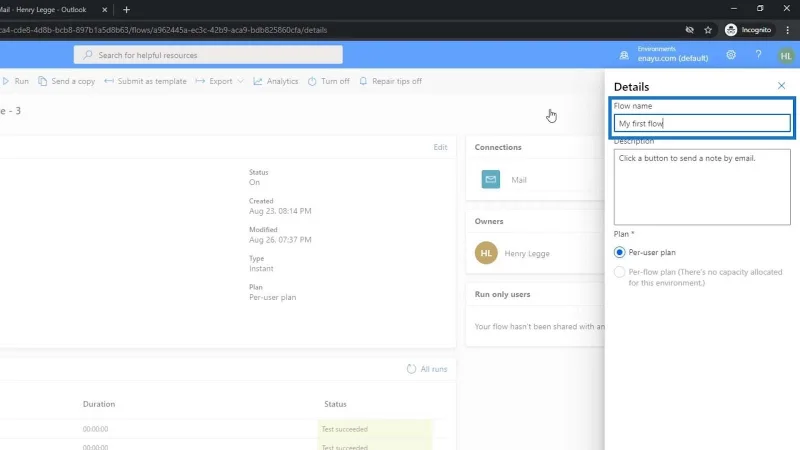
Să-l redenumim drept „ Primul meu flux ”.
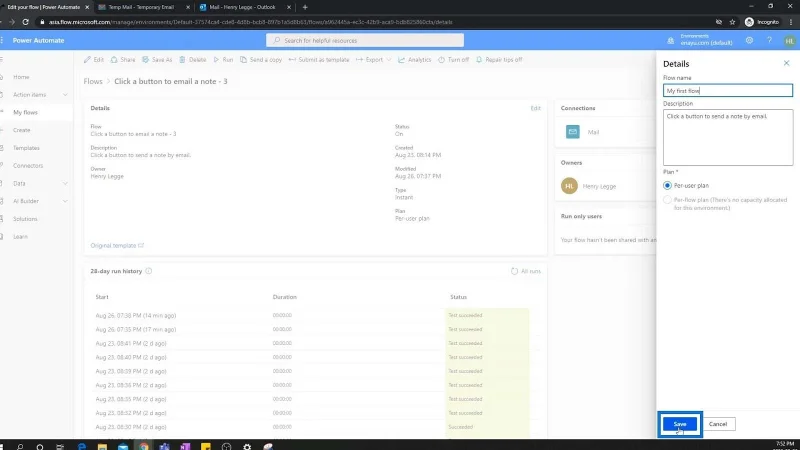
Apoi, faceți clic pe butonul Salvare .
Cuprins
Două tipuri principale de partajare a fluxului de lucru
Fluxurile noastre trăiesc pe un spațiu de lucru comun de la Microsoft. Deci, dacă dorim ca alți oameni să poată edita, rula și colabora în același flux la care lucrăm, îl putem împărtăși cu ei.
1. Partajarea unui flux de lucru prin adăugarea unui proprietar
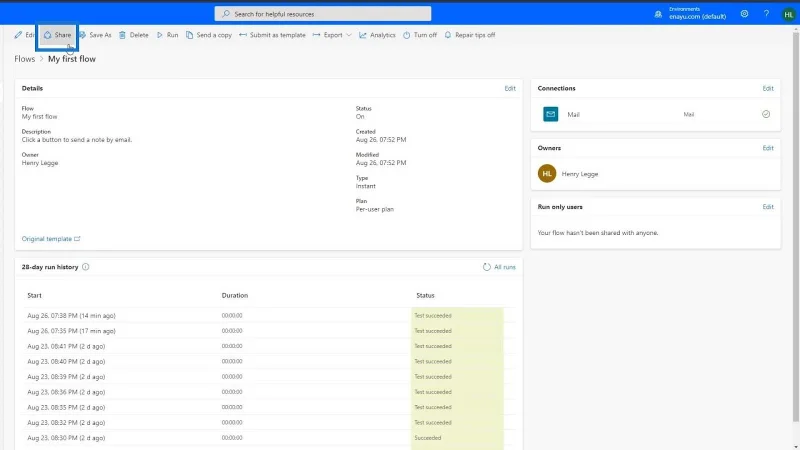
Pentru această primă metodă, faceți clic pe opțiunea Partajare din bara de meniu .
Apoi, introduceți numele de utilizator ale persoanelor cărora doriți să le partajați.
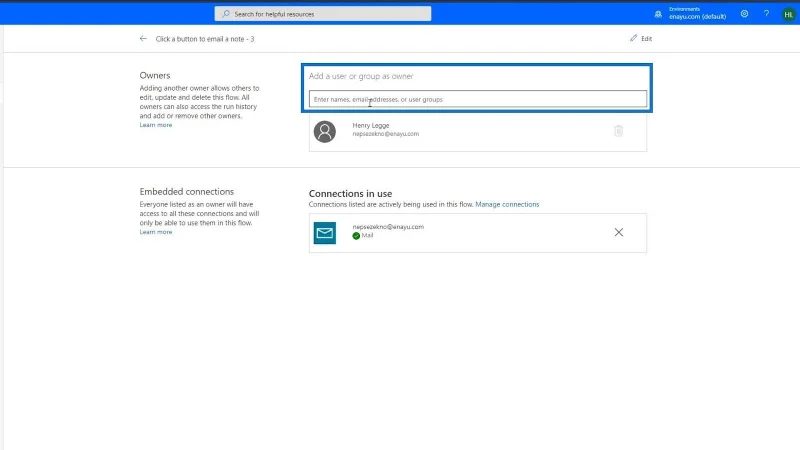
Sunt câteva lucruri de remarcat aici. Primul lucru este că, atunci când faceți clic pe Partajare , vi se poate cere să cumpărați abonamentul Microsoft sau să stabiliți o perioadă de încercare. Tocmai am început un proces care va dura 30 de zile. Vă recomand să faceți și asta la început, astfel încât să vă puteți familiariza mai bine înainte de a vă angaja să cumpărați.
Al doilea lucru de remarcat este, dacă îl partajați în acest fel, oricine îi împărtășiți acest flux va avea și conexiunile dvs. încorporate. Când activăm acest flux de probă, trebuie să îi acordăm permisiunea de a ne folosi e-mailul. Acest lucru se datorează faptului că e-mailul este folosit pentru a trimite e-mailuri în flux. Dacă împărtășim asta cu altcineva și deschide această pagină pe computerul său, va putea intra în fluxul nostru.
Ei vor putea să acceseze acest lucru și să îl editeze sau să îl modifice după cum doresc. Dacă îl rulează, practic va folosi aceeași conexiune de e-mail.
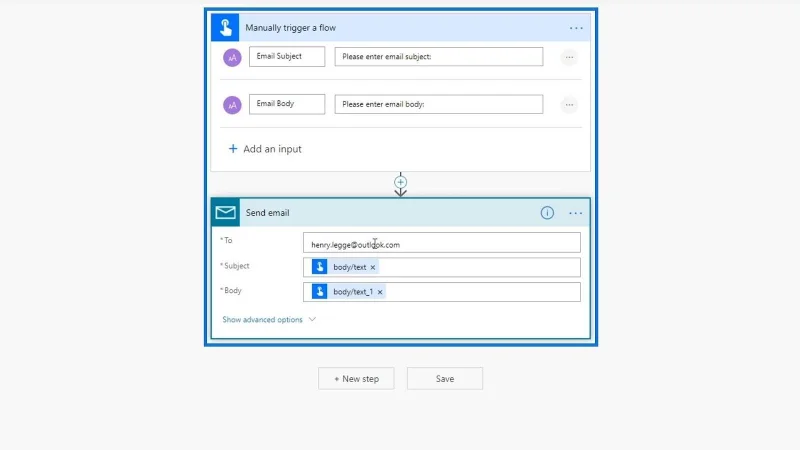
Deci, acesta este un lucru la care trebuie să fiți atenți dacă alegem să împărtășim fluxul folosind această metodă. În afară de asta, odată ce partajăm un flux cu o conexiune Twitter, ei vor avea acces și la conexiunea noastră Twitter. Deși nu vor avea acces la parola noastră Twitter, ei ar putea folosi acea conexiune și pot schimba fluxul. Fluxul ar folosi acea conexiune încorporată, astfel încât să poată trimite pe Twitter orice doresc.
Ar trebui să fii mereu atent. Ori de câte ori împărtășim aceste lucruri, în esență, împărtășim și conexiunile noastre încorporate.
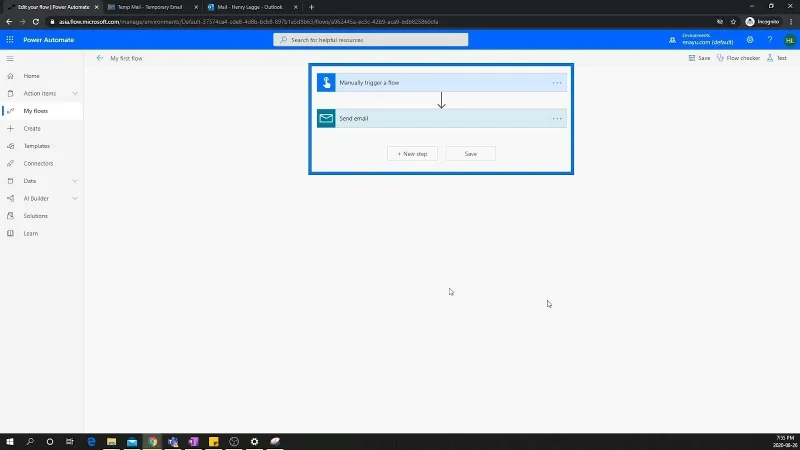
Din fericire, au făcut câteva modificări interesante fluxurilor de lucru Microsoft, care sunt foarte utile. Lucrăm la același lucru, așa că indiferent de modificările făcute de ceilalți utilizatori, acestea vor apărea aici. Este ca și cum ai lucra într-o unitate Google.
2. Partajarea unei copii a unui flux de lucru
Celălalt mijloc de partajare a fluxului de lucru este trimiterea unei copii a acestuia. Puteți pur și simplu să faceți clic pe opțiunea Trimite o copie din bara de meniu.
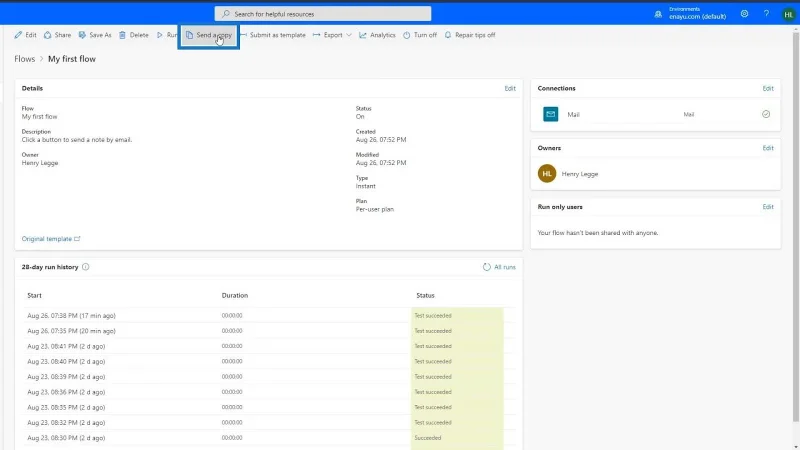
În panoul Trimiteți o copie , puteți edita numele și descrierea fluxului pe care doriți să-l partajați și să specificați utilizatorii cărora doriți să-l partajați.
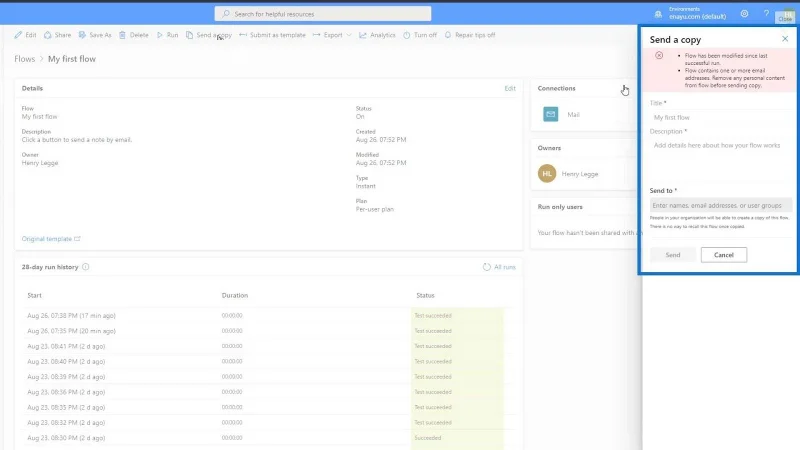
Destinatarul va primi apoi un e-mail prin care ați partajat un șablon de flux cloud cu el. După aceea, își pot crea propria instanță a acelui flux.
De asemenea, îl puteți exporta într-un fișier zip, apoi îl puteți trimite celorlalți utilizatori.
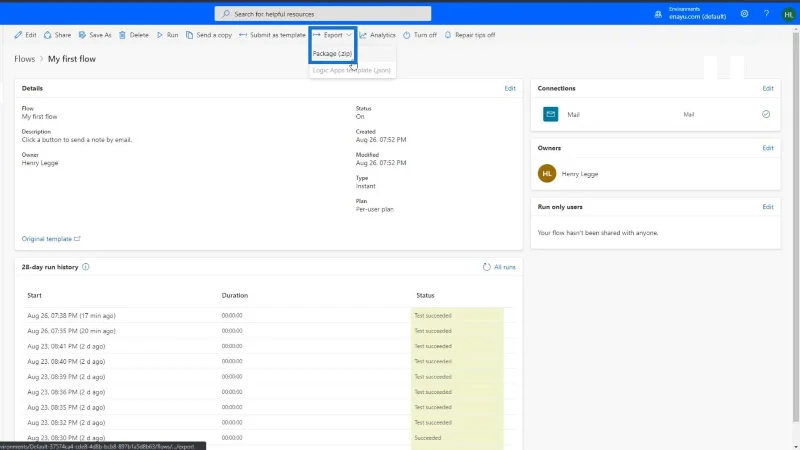
În acest tip de partajare a fluxului de lucru, orice modificări le fac și orice conexiuni pe care le faceți nu vor fi transferate. Fiecare utilizator va lucra la propria copie. Ei vor trebui să-l conecteze și cu conexiunile pe care doresc să le integreze.
Actualizări LuckyTemplates mai: noi cursuri de master, prezentări și mai multe
aplicații Power: Noțiuni introductive cu acest instrument revoluționar
folosind Power Automate pentru a reîmprospăta datele în LuckyTemplates
Concluzie
Pentru a recapitula, folosirea metodei Share este ca editarea într-un document Google în care utilizatorii își vor vedea reciproc activitatea. De asemenea, vor putea să partajeze conexiunile dvs. încorporate. Pe de altă parte, trimiterea unei copii și exportarea acesteia într-un fișier zip este ca și cum ați salva documentul Google ca fișier de document MS Word, apoi trimiteți-l prin e-mail celorlalți.
Deci, acestea sunt cele două moduri principale în care puteți partaja fluxurile în Microsoft Power Automate. Posibilitatea de a partaja fluxurile de lucru cu alții poate crește cu siguranță colaborarea și, de asemenea, mai mulți oameni pot beneficia de automatizarea pe care ați creat-o.
Toate cele bune,
Henry




