การทำซ้ำใหม่ของ Android OS ทำให้การควบคุมการอนุญาตแก่ผู้ใช้ปลายทางเพิ่มมากขึ้น เรายินดีต้อนรับสิ่งนี้เสมอ และเราต้องการการควบคุมข้อมูล การติดตามตำแหน่ง และความเป็นส่วนตัวโดยรวมของเรามากขึ้น Android 11 นั้นไม่ใช่ข้อยกเว้นเนื่องจากมีการปรับปรุงที่มีคุณค่ามาสู่ตาราง เรียนรู้ด้านล่างว่ามีอะไรใหม่และวิธีจัดการการอนุญาตบน Android 11
ฉันจะตรวจสอบการอนุญาตบน Android ได้อย่างไร
การอนุญาตยังคงเหมือนเดิม จึงมีการเปลี่ยนแปลงเล็กน้อย Android 10 มีการอนุญาตอย่างมาก โดยเฉพาะอย่างยิ่งการไม่อนุญาตให้แอปจำนวนมากเข้าถึงไฟล์ในเครื่องทั้งหมดของคุณ เฉพาะไฟล์สื่อ หรือเพิ่มตัวเลือกความเป็นส่วนตัวแยกต่างหากในเมนูการตั้งค่าหลัก
เช่นเดียวกับใน Android 10 แทนที่จะอนุญาตและปฏิเสธมาตรฐาน Android 11 มักจะมี 3 ตัวเลือกสำหรับการอนุญาตส่วนใหญ่ สิ่งที่คุณเห็นคือ:
- อนุญาตในขณะที่ใช้แอ พเท่านั้น - แอพจะสามารถเข้าถึงคำพูดของกล้องหรือตำแหน่งได้เฉพาะในขณะที่คุณกำลังใช้งานอยู่
- ถามทุกครั้งคุณจะได้รับแจ้งให้อนุญาตหรือปฏิเสธการเข้าถึงทุกครั้งที่มีการอนุญาตบางอย่าง
- ปฏิเสธ – อธิบายตัวเอง, ไวพจน์เพื่อ “คุณจะไม่ผ่าน!”.
วิธีนี้ดีมาก โดยเฉพาะอย่างยิ่งเพื่อจัดการกับปัญหาความเป็นส่วนตัวที่บ่อนทำลายด้วยแอปที่ติดตามตำแหน่งของคุณ แม้ว่าคุณจะไม่ต้องการใช้ก็ตาม แน่นอน ถ้าการอนุญาตต้องใช้พื้นหลังหรือการเข้าถึงแบบถาวร (เช่น การเข้าถึงผู้ติดต่อ) คุณยังต้องเลือกระหว่างอนุญาตหรือปฏิเสธ
นอกจากนี้ วิธีนี้ใช้ไม่ได้กับบริการของ Google เนื่องจากสามารถเข้าถึงคุณลักษณะส่วนใหญ่ได้โดยค่าเริ่มต้น ข้อดีของการเป็น Google ฉันเดา ในการตรวจสอบ คุณจะต้องไปที่บัญชี Google ของคุณที่นี่ ในส่วนการควบคุมกิจกรรม คุณสามารถเลือกปิดใช้งานสิ่งต่างๆ เช่น ประวัติตำแหน่งซึ่งใช้ตำแหน่งของคุณในเบื้องหลัง
เราจะยกตัวอย่าง สมมติว่าคุณต้องการตรวจสอบว่าแอปใดมีสิทธิ์เข้าถึงไฟล์และสื่อของคุณ (การเข้าถึงที่เก็บข้อมูล) นี่คือสิ่งที่คุณจะทำ:
- เปิด การ ตั้งค่า
- เปิด ความ เป็นส่วนตัว
- แตะตัว จัดการ การอนุญาต
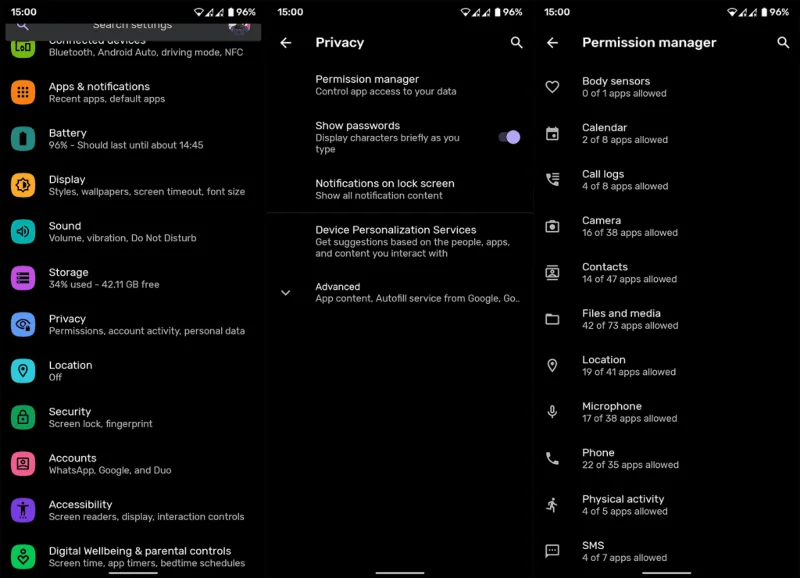
- เปิดไฟล์และสื่อ
คุณจะเห็นว่าแอปใดเข้าถึงที่เก็บข้อมูลของคุณ แอปใดเข้าถึงสื่อเท่านั้น และไม่มีสิทธิ์เข้าถึงเลย แน่นอน ตัวจัดการไฟล์จะสามารถเข้าถึงไฟล์ทั้งหมดได้อย่างเต็มที่ด้วยเหตุผลที่ชัดเจน
สิทธิ์พิเศษและจะหาได้ที่ไหน
การอนุญาตพิเศษหรือการเข้าถึงแอพพิเศษเป็นสิ่งที่คุณไม่ค่อยพบและไม่ค่อยมีแอพถามหา ซึ่งรวมถึงการแสดงภาพซ้อนภาพการเข้าถึงการแจ้งเตือน การใช้ข้อมูลไม่จำกัด ติดตั้งแอปที่ไม่รู้จัก (เรียนรู้เพิ่มเติมเกี่ยวกับการอนุญาตนี้ที่นี่ ) และอื่นๆ อีกสองสามรายการ คุณสามารถจัดการการอนุญาตเหล่านี้บน Android 11 ได้เช่นเดียวกับที่คุณใช้งานบน Android 10
คุณต้องให้สิทธิ์การเข้าถึงแอปพิเศษด้วยตนเองภายในการตั้งค่า เนื้อหานี้ช่วยลดโอกาสที่คุณจะปล่อยให้แอปควบคุม Wi-Fi ได้โดยไม่ได้ตั้งใจ เนื่องจากลักษณะถาวร คุณสามารถอนุญาตหรือปฏิเสธการเข้าถึงเท่านั้น
แอพบางตัว เช่นตัวเรียกใช้งานแบบกำหนดเองจะต้องเข้าถึงการแจ้งเตือน หรือแม้แต่แอพผู้ดูแลอุปกรณ์ หลังไม่ได้รับอนุญาตปกติและสามารถเข้าถึงได้ในการตั้งค่า > ความปลอดภัย > แอปผู้ดูแลระบบอุปกรณ์
การเข้าถึงแอพพิเศษสามารถพบได้ในส่วนแอพ & การแจ้งเตือนในการตั้งค่า ต่อไปนี้คือวิธีค้นหาและปรับแต่งการอนุญาตพิเศษ:
- เปิด การ ตั้งค่า
- เลือกแอปและ การแจ้ง เตือน
- ขยายขั้นสูง
- เปิดการเข้าถึงแอปพิเศษ

- เลือกหมวดหมู่และรายการแอพที่อนุญาตหรือไม่อนุญาตให้เข้าถึงจะปรากฏขึ้น
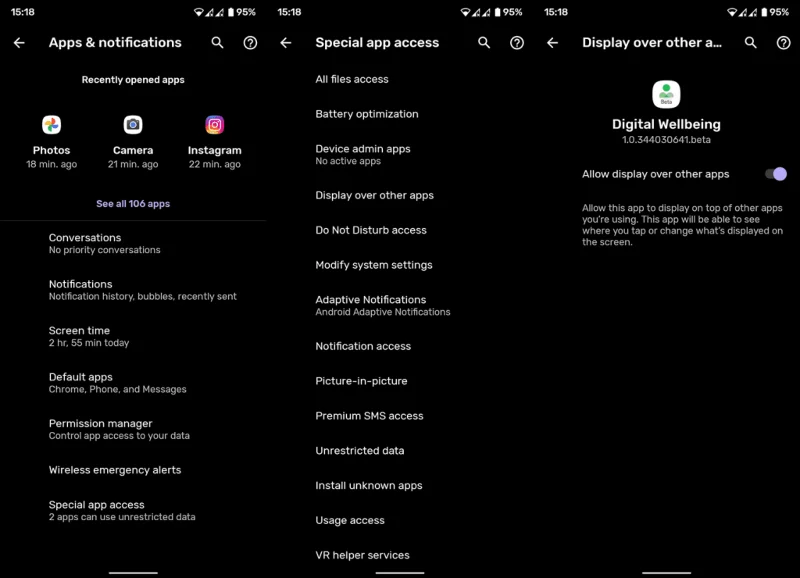
สำหรับคำอธิบายโดยละเอียดเกี่ยวกับความหมายของการอนุญาต ให้เปิดแอพใดก็ได้ในรายการ แล้วคุณจะเห็นคำอธิบายอยู่ใต้ปุ่มสลับ
คุณลักษณะใหม่: ลบการอนุญาตหากไม่ได้ใช้แอพ
และนอกเหนือจากการปรับปรุงการอนุญาตที่ย้ายมาจาก Android 10 แล้ว ยังมีอีกหนึ่งส่วนเสริมที่ดีและใช้งานได้จริงใน Android 11
มีตัวเลือกภายในการตั้งค่าการอนุญาตแอพที่อนุญาตให้ระบบลบการอนุญาตที่ได้รับอนุญาตหากไม่ได้ใช้แอพเป็นระยะเวลานาน
สิ่งนี้ยอดเยี่ยมมาก โดยเฉพาะอย่างยิ่งสำหรับผู้ใช้ที่สะสมแอพจำนวนมากและไม่ได้ใช้บางแอพบ่อยๆ หากคุณต้องการตรวจสอบสิ่งนี้ในแต่ละแอพ คุณจะพบได้ที่นี่:
- เปิดการตั้งค่าและ
- จากนั้นแตะแอปและ การแจ้ง เตือน
- แตะแอปทั้งหมด
- เปิดแอปที่คุณต้องการจำกัดหากคุณไม่ได้ใช้งาน
- แตะการอนุญาต
- เปิดใช้งานตัวเลือกลบการอนุญาต หากไม่ได้ใช้แอพตัวเลือก

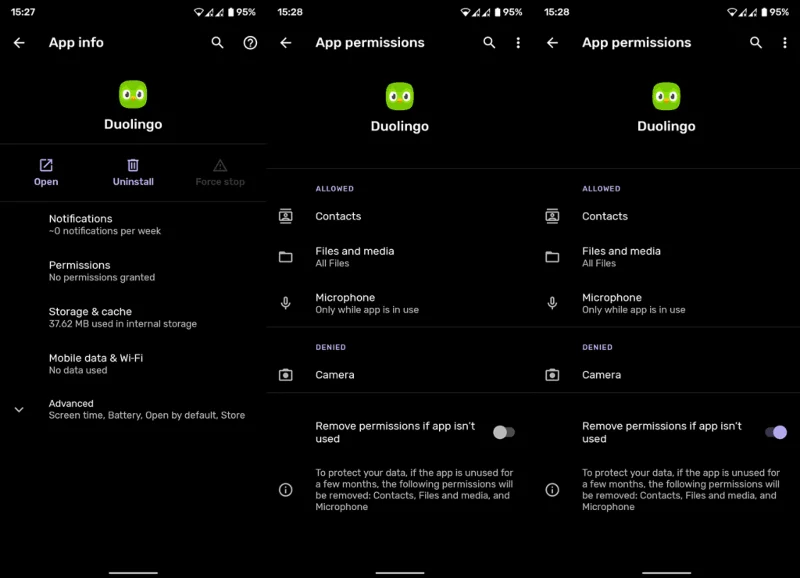
ครั้งต่อไปที่คุณเปิดแอป ระบบจะแจ้งให้คุณให้สิทธิ์อีกครั้ง
และในบันทึกนั้น เราสามารถสรุปบทความนี้ได้ ขอบคุณสำหรับการอ่านและอย่าลืมตรวจสอบของเราและหน้าสำหรับบทความข้อมูลเพิ่มเติม