Google ไดรฟ์เป็นส่วนที่แยกออกไม่ได้ในระบบนิเวศของ Android และยากสำหรับ OneDrive หรือ Dropbox ที่จะแข่งขันกับ Drive บน Android นอกเหนือจากความจริงที่ว่ามันรวมเข้ากับบริการ Android ที่สำคัญต่างๆ (การสำรองและรูปภาพต้องมาก่อน) Google Drive มาพร้อมกับพื้นที่เก็บข้อมูลฟรีที่ใหญ่กว่าและเป็นที่รู้จักในด้านความสามารถที่หลากหลาย อย่างไรก็ตาม ทั้งหมดนั้นก็แยกจากกันหากฟังก์ชันที่จำเป็นทำให้ผู้ใช้ล้มเหลว กล่าวคือ ดูเหมือนว่า Google ไดรฟ์จะไม่ซิงค์บน Android
สารบัญ:
- ตรวจสอบการเชื่อมต่อ
- เปิดใช้งานการซิงค์ในการตั้งค่าบัญชี Google
- ล้างข้อมูลแอพ
- ออกจากระบบและลงชื่อเข้าใช้อีกครั้งด้วยบัญชี Google
- ใช้ไดรฟ์ผ่านเว็บเบราว์เซอร์
- ติดตั้งแอพอีกครั้ง
1. ตรวจสอบการเชื่อมต่อ
ขั้นตอนแรกที่คุณควรทำเมื่อแก้ไขปัญหาแอพที่ขึ้นอยู่กับการเชื่อมต่อคือการตรวจสอบการเชื่อมต่อ หากการเชื่อมต่อของคุณไม่เสถียรหรือแอปไม่มีสิทธิ์ใช้ข้อมูลแบ็กกราวด์ ไดรฟ์จะไม่สามารถเชื่อมต่อกับเซิร์ฟเวอร์ที่เก็บข้อมูลได้ ดังนั้นจึงไม่สามารถซิงค์ข้อมูลได้ เพื่อจุดประสงค์ดังกล่าว โปรดตรวจสอบขั้นตอนเหล่านี้:
- รีสตาร์ทอุปกรณ์ของคุณพร้อมกับเราเตอร์ของคุณ
- เชื่อมต่อกับ Wi-Fi หรือเครือข่ายข้อมูลมือถือ และตรวจสอบให้แน่ใจว่าการเชื่อมต่อมีเสถียรภาพ
- ใช้ Wi-Fi ในการซิงค์มากกว่าข้อมูลมือถือ ถ้าเป็นไปได้
- หากคุณต้องการใช้ข้อมูลมือถือ ตรวจสอบให้แน่ใจว่าตัวเลือก ”โอนไฟล์ผ่าน Wi-Fi เท่านั้น” ถูกปิดใช้งาน ไปที่ไดรฟ์ > เมนูแฮมเบอร์เกอร์ > การตั้งค่า และปิด โอนไฟล์ผ่าน Wi-Fi เท่านั้น
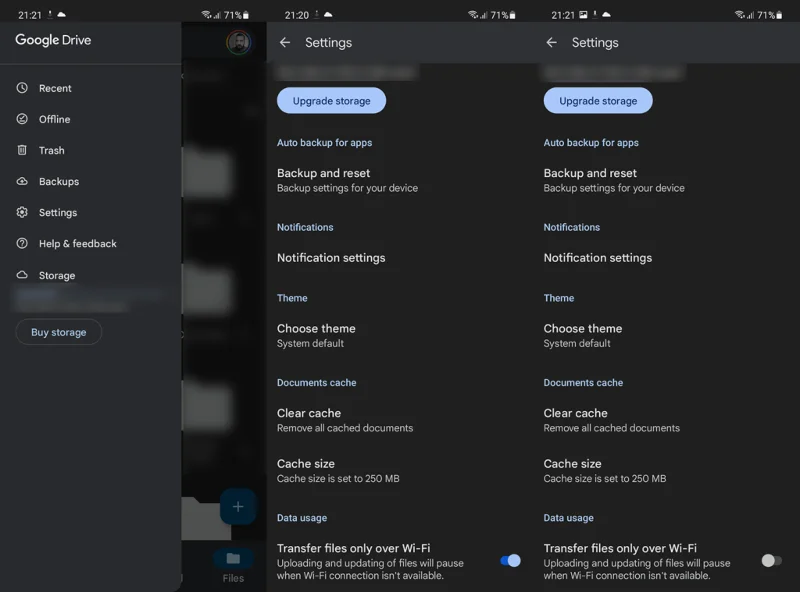
หากคุณประสบปัญหาเกี่ยวกับเครือข่าย คุณสามารถแก้ไขปัญหา Wi-Fi ได้โดยทำตามคำแนะนำในบทความนี้ หรือตรวจสอบบทความนี้เพื่อเรียนรู้วิธีแก้ไขปัญหาข้อมูลมือถือ
2. เปิดใช้งานการซิงค์ในการตั้งค่าบัญชี Google
นอกจากนี้ คุณควรตรวจสอบให้แน่ใจว่าได้เปิดใช้งานการซิงค์สำหรับ Google ไดรฟ์ในบัญชี Google ของคุณ คุณสามารถตรวจสอบได้ง่ายๆ ว่าใช่หรือไม่โดยไปที่การตั้งค่าระบบ เมื่อปิดใช้งานตัวเลือกนี้ Google ไดรฟ์สำหรับ Android จะไม่ซิงค์ไฟล์ที่คุณอัปโหลดบนอุปกรณ์อื่นโดยอัตโนมัติ
วิธีเปิดใช้งาน Drive Sync ในการตั้งค่าบัญชี Google มีดังนี้
- เปิด การ ตั้งค่า
- เลือกบัญชี _
- แตะจัดการบัญชี
- เปิดใช้งานตัวเลือกข้อมูลซิงค์ อัตโนมัติ
- เลือกบัญชีGoogle ที่ คุณใช้เป็นบัญชีเริ่มต้นในอุปกรณ์ของคุณ ที่คุณใช้ในการลงชื่อเข้าใช้เมื่อคุณเริ่มต้นอุปกรณ์ของคุณเป็นครั้งแรก
- แตะซิงค์บัญชี
- ตรวจสอบให้แน่ใจว่า ได้ เปิดใช้งานตัวเลือกไดรฟ์

หาก Google ไดรฟ์ยังคงไม่ซิงค์บน Android ให้ตรวจสอบขั้นตอนต่อไป
3. ล้างข้อมูลแอพ
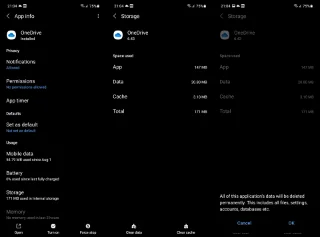
วิธีแก้ปัญหาตามปกติอื่นที่เราแนะนำเสมอคือการล้างข้อมูลในเครื่องที่แอปเก็บไว้ มีความเป็นไปได้เสมอที่ข้อมูลในเครื่องจะเสียหาย แม้แต่สิ่งเล็กน้อยก็สามารถทำให้เกิดการหยุดชะงักและขั้นตอนนี้จะรีเซ็ตแอปและปล่อยให้ซิงค์ไฟล์อีกครั้ง และหวังว่าจะแก้ไขปัญหาได้
- แตะ การ ตั้งค่า
- เปิดแอพ
- ไปที่ไดรฟ์และเปิดจากรายการแอปที่มี
- แตะพื้นที่เก็บข้อมูล
- ล้างข้อมูลและรีสตาร์ทอุปกรณ์ของคุณ

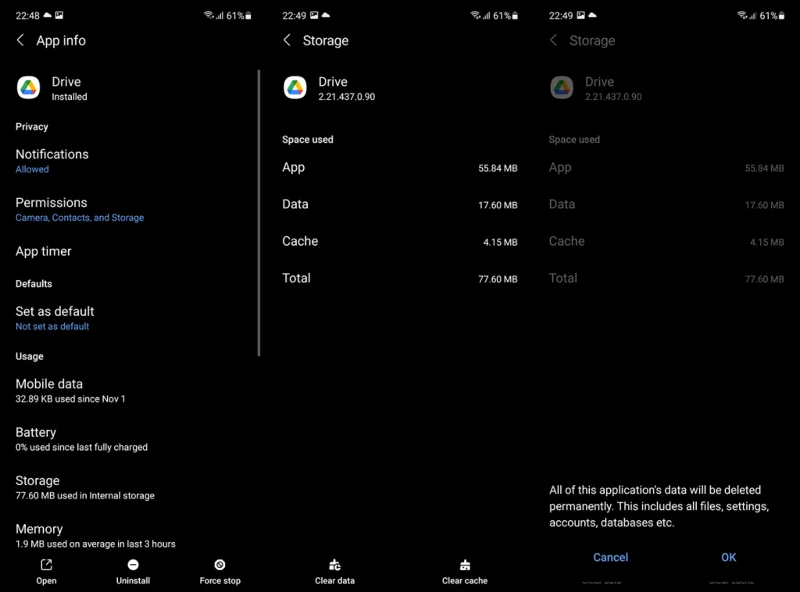
หรือคุณสามารถล้างแคชภายในการตั้งค่าแอพ นี่คือวิธีการทำ
- เปิดแอปไดรฟ์
- แตะเมนูแฮมเบอร์เกอร์
- เปิด การ ตั้งค่า
- แตะล้างแคช
กระบวนการนี้จะไม่ลบข้อมูลใดๆ ของคุณ แต่จะล้างเอกสารที่แคชไว้
4. ออกจากระบบและลงชื่อเข้าใช้อีกครั้งด้วยบัญชี Google
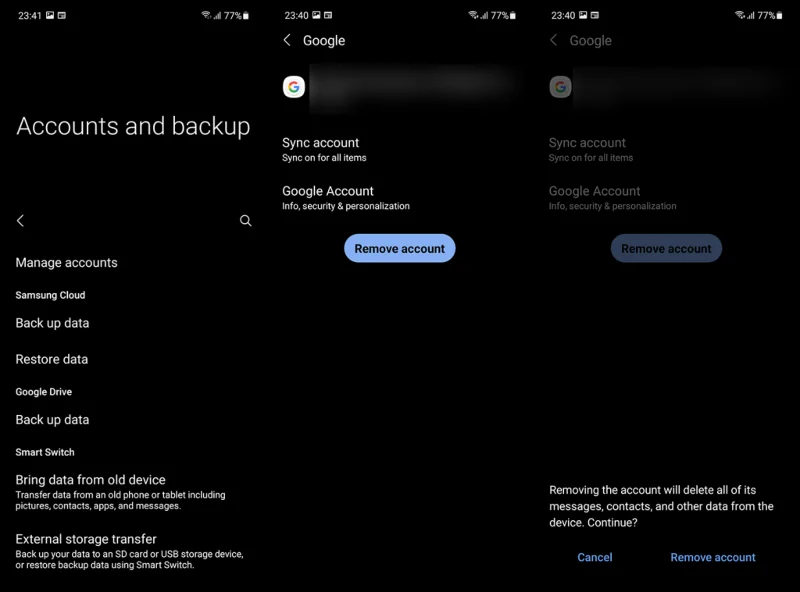
การพิจารณาว่าไดรฟ์นั้นเหมือนกับแอปและบริการอื่นๆ ของ Google ที่ต้องอาศัยบัญชี Google ของคุณ การรีเซ็ตบัญชีเพื่อแก้ไขปัญหาจึงไม่ใช่เรื่องง่าย เมื่อคุณลบและเพิ่มบัญชี Google ของคุณอีกครั้ง ตรวจสอบให้แน่ใจว่าได้เปิดใช้งานการซิงค์ นอกจากนี้ คุณไม่จำเป็นต้องกู้คืนแอปทั้งหมดบนอุปกรณ์ ดังนั้นให้ข้ามขั้นตอนนี้เมื่อได้รับแจ้ง
ต่อไปนี้เป็นวิธีออกจากระบบและลงชื่อเข้าใช้อีกครั้งด้วยบัญชี Google ของคุณ:
- เปิด การ ตั้งค่า
- เลือก บัญชี _ คุณต้องเปิดจัดการบัญชีในอุปกรณ์บางเครื่อง
- ตอน นี้เลือก Google
- ลบบัญชี Google

- รีบูต อุปกรณ์ของคุณแล้วลงชื่อเข้าใช้อีกครั้ง
- ข้ามการกู้คืนแอปจากข้อมูลสำรอง ยอมรับข้อกำหนด และตรวจสอบว่า Google ไดรฟ์กำลังซิงค์อยู่หรือไม่
5. ใช้ไดรฟ์ผ่านเว็บเบราว์เซอร์
หากคุณจำเป็นต้องใช้ Google Drive อย่างรวดเร็วแต่ระบบไม่ซิงค์บน Android คุณสามารถพึ่งพาไคลเอ็นต์บนเว็บได้เสมอ สิ่งที่คุณต้องทำเพื่อหลีกเลี่ยงไม่ให้เบราว์เซอร์ถ่ายโอนคุณไปยังแอปโดยตรงคือเปิดใช้งานตัวเลือกไซต์เดสก์ท็อป
นี่คือสิ่งที่คุณต้องทำ:
- บน Android ของคุณ เปิด Google Chrome หรือเบราว์เซอร์อื่น
- แตะที่เมนู3 จุดและเปิดใช้งานไซต์เดสก์ท็อป
- ไปที่Google Drive สำหรับเว็บที่นี่
แม้ว่าคุณจะสามารถทำอะไรก็ตามในไคลเอนต์บนเว็บที่คุณสามารถทำได้ในแอป Android ไม่มากก็น้อย แต่นี่เป็นวิธีแก้ปัญหามากกว่าวิธีแก้ปัญหาจริง หากคุณต้องการแอป ให้ลองทำตามขั้นตอนสุดท้าย
6. ติดตั้งแอพอีกครั้ง
สุดท้าย หากวิธีแก้ไขปัญหาก่อนหน้านี้ไม่เหมาะกับคุณ คุณสามารถลองติดตั้งแอปใหม่ได้ แม้ว่าจะถือได้ว่าเป็นแอประบบ แต่ Google ไดรฟ์ก็สามารถลบออกจากอุปกรณ์ Android ได้อย่างสมบูรณ์ หลังจากนั้นคุณสามารถติดตั้งใหม่ได้และหวังว่าจะดีที่สุด
นอกจากนี้ เราขอแนะนำให้คุณออกจากโปรแกรมเบต้าหากคุณเป็นผู้เริ่มใช้ Google ไดรฟ์สำหรับ Android ก่อนใคร เวอร์ชันเสถียรเป็นวิธีที่จะไปทันทีที่คุณสังเกตเห็นว่าเวอร์ชันเบต้าไม่ทำงานตามที่ตั้งใจไว้
วิธีติดตั้ง Google Drive ใหม่บน Android มีดังนี้
- เปิด Playสโตร์
- ค้นหา ได รฟ์
- ถอนการติดตั้ง แอปGoogle ไดรฟ์
- ติดตั้งแอปอีกครั้งและรีบูตอุปกรณ์ของคุณ
และอย่าลืมรายงานปัญหาไปยังฝ่ายสนับสนุนของ Google ที่นี่
ในกรณีที่สิ่งนี้ช่วยคุณได้โปรดแจ้งให้เราทราบในส่วนความคิดเห็นด้านล่าง คุณสามารถติดต่อเราได้ที่ และ เราหวังว่าจะได้ยินจากคุณ.
หมายเหตุบรรณาธิการ:บทความนี้เผยแพร่ครั้งแรกในเดือนพฤษภาคม 2017 เราปรับปรุงใหม่เพื่อความสดและความถูกต้อง