แม้ว่าอุปกรณ์ร่วมสมัยมักจะมาพร้อมกับพื้นที่จัดเก็บที่เพียงพอ แต่ก็มีขีดจำกัดสำหรับทุกสิ่ง โดยเฉพาะอย่างยิ่งหากพื้นที่จัดเก็บของคุณเหลือน้อย และคุณถ่ายวิดีโอความละเอียดสูง ภาพถ่าย เล่นเกม AAA และเก็บเพลงจำนวนมาก นานๆทีจะเต็มที จากนั้นผู้ใช้บางรายไม่สามารถอัปเดตแอปหรือเฟิร์มแวร์ระบบบน Android ได้เนื่องจากข้อผิดพลาด "ที่เก็บข้อมูลเต็ม" วันนี้ เราจะแสดงวิธีแก้ไขปัญหานี้โดยจัดพื้นที่ว่างในที่จัดเก็บข้อมูลภายในของคุณ
วิธีแก้ไขปัญหา “ที่เก็บข้อมูลเต็ม” บน Android
- ใช้ที่เก็บข้อมูลบนคลาวด์หรือพีซีเพื่อลดพื้นที่จัดเก็บบางส่วน
- ตรวจสอบที่เก็บข้อมูลของคุณเพื่อหาไฟล์ที่ 'หนักที่สุด'
- ใช้การ์ด SD ของคุณเป็นที่เก็บข้อมูลภายใน
- ล้างแคชแอป
- รีเซ็ตอุปกรณ์เป็นการตั้งค่าจากโรงงาน
1. ใช้ที่เก็บข้อมูลบนคลาวด์หรือพีซีเพื่อลดพื้นที่จัดเก็บบางส่วน
อย่างแรกและสำคัญที่สุด การจัดเก็บข้อมูลออนไลน์เป็นทางออกที่ดีที่สุดของคุณในการทิ้งข้อมูลของคุณอย่างง่ายดายและเข้าถึงได้ทุกเมื่อที่ต้องการ นอกจากนี้ยังเป็นตัวเลือกที่ปลอดภัยที่สุด คุณอาจทำโทรศัพท์หายหรือเสียหายหรือข้อมูล SD เสียหาย
เมื่ออัปโหลดไฟล์แล้ว คุณอาจมั่นใจว่าไฟล์เหล่านั้นจะอยู่ที่นั่นในวันถัดไป: ปลอดภัยและเข้าถึงได้ Android ใช้Google Photosซึ่งให้พื้นที่จัดเก็บรูปภาพไม่จำกัด (อย่างน้อยจนถึงปลายเดือนมิถุนายน 2021) สำหรับไฟล์ประเภทอื่นๆ คุณสามารถเลือกระหว่าง Dropbox, One Drive, Google Drive, MEGA และอื่นๆ อีกมากมาย
ตัวเลือกที่ทำงานได้คือการย้ายข้อมูลไปยังพีซี จริงอยู่ คุณจะไม่สามารถเข้าถึงข้อมูลนี้ได้ในขณะเดินทาง แต่อย่าลืมว่าจะทำให้คุณมีพื้นที่มากขึ้นสำหรับรูปภาพ วิดีโอ และไฟล์มัลติมีเดียอื่นๆ ในขณะเดียวกันก็รักษาพื้นที่จัดเก็บให้เพียงพอเพื่อหลีกเลี่ยงข้อผิดพลาด “ที่เก็บข้อมูลเต็ม” บน Android ของคุณ
2. ตรวจสอบที่เก็บข้อมูลของคุณเพื่อหาไฟล์ที่ 'หนักที่สุด'
โทรศัพท์ Android มีเครื่องมือจัดเก็บข้อมูลในตัวที่จะให้ข้อมูลเชิงลึกเกี่ยวกับสิ่งที่ใช้พื้นที่ทั้งหมดบนที่เก็บข้อมูลของคุณ เป็นการดีเพียงพอสำหรับการล้างข้อมูลไดรฟ์แบบคลาสสิก แต่จะไม่แสดงรายละเอียดทั้งหมด
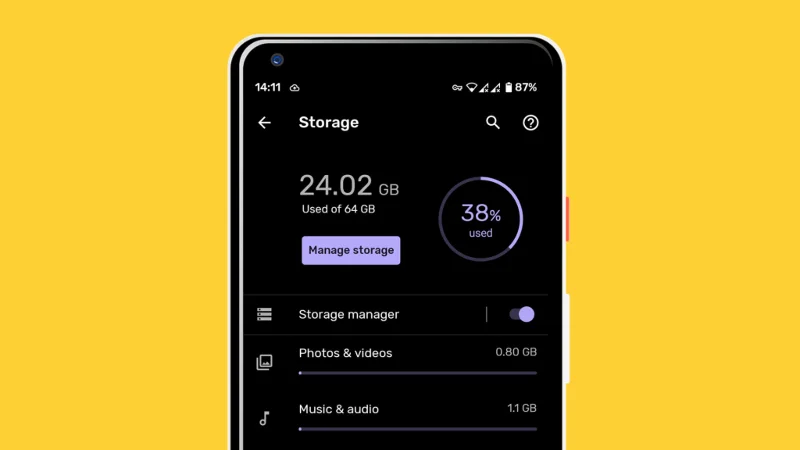
มีแอพที่ถอนการติดตั้งและไฟล์ที่ไม่จำเป็นหรือซ้ำกันเหลืออยู่ OEM หลายรายเสนอตัวทำความสะอาดทุกประเภทเพื่อจัดการกับเรื่องนี้ แต่คุณสามารถเปลี่ยนไปใช้แอปของบุคคลที่สามได้ เช่น File Manager ของ Google, SD Maid และแอปที่คล้ายกัน
นอกจากนี้ คุณอาจต้องการถอนการติดตั้งแอปที่คุณไม่ค่อยได้ใช้ และเพิ่มพื้นที่เก็บข้อมูลให้มากขึ้น อุปกรณ์ของคุณอาจมีบางแอพที่ไม่ได้ใช้งานเป็นพิเศษ และการลบออกอาจเป็นความคิดที่ดี จำไว้ว่าคุณสามารถติดตั้งได้จาก Store ในเวลาไม่กี่นาที หากจำเป็น
3. ใช้การ์ด SD ของคุณเป็นที่เก็บข้อมูลภายใน
ทุกคนรู้ว่าคุณสามารถใช้การ์ด SD เป็นที่จัดเก็บข้อมูลภายนอกสำหรับไฟล์มัลติมีเดียได้ แน่นอน หากอุปกรณ์ของคุณรองรับการ์ด SD แม้จะมีแนวโน้มในอุตสาหกรรมในปัจจุบันก็ตาม คุณสามารถใช้การ์ด SD เพื่อถ่ายโอนเพลง วิดีโอ และภาพถ่ายเพื่อเพิ่มพื้นที่ว่างจากที่จัดเก็บข้อมูลภายในได้ตลอดเวลา
แต่ถ้าคุณสามารถทำให้โทรศัพท์ของคุณอ่านการ์ด SD เป็นที่เก็บข้อมูลภายในได้ หลังจาก Android 6.0 Marshmallow คุณสามารถตั้งค่าการ์ด SD เป็นที่เก็บข้อมูลภายในได้
แม้ว่าการทำเช่นนี้จะสร้างพื้นที่ว่างให้กับแอปของคุณมากขึ้น แต่ก็มีข้อเสียอยู่บ้าง ประการแรก การ์ด SD ของคุณน่าจะช้ากว่าที่จัดเก็บข้อมูลภายในมาตรฐาน ประการที่สอง เมื่อฟอร์แมตแล้ว การ์ด SD จะไม่สามารถเข้าถึงได้จากอุปกรณ์อื่น นอกจากนี้ เนื่องจากระบบจะอ่านว่าเป็นหน่วยความจำภายในมากกว่าหน่วยความจำภายนอก จึงไม่ควรลบออก อย่างไรก็ตาม หากคุณไม่ถนัดเรื่องนั้น ให้ลองหยิบ SD เร็ว ๆ มาลองใช้ดู
โดยทำตามคำแนะนำ:
- ใส่การ์ดSD
- แตะตั้งค่า
- เลือกใช้เป็นที่เก็บข้อมูลภายใน
- การ์ดจะถูกฟอร์แมตและข้อมูลทั้งหมดจะหายไป
- เลือกที่จะย้ายตอนนี้ หรือ ย้าย ในภายหลัง
จำไว้ว่าคุณสามารถเปลี่ยน SD กลับเป็นที่จัดเก็บข้อมูลภายนอกหรือย้ายไฟล์ได้ทุกเมื่อ ซึ่งสามารถทำได้โดยเข้าไปที่การตั้งค่า > ที่เก็บข้อมูลและ USB > แตะชื่อการ์ด > การตั้งค่า
4. ล้างแคชแอป
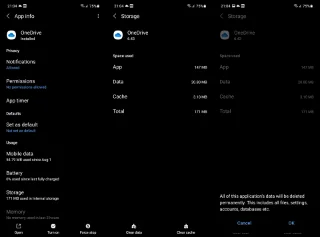
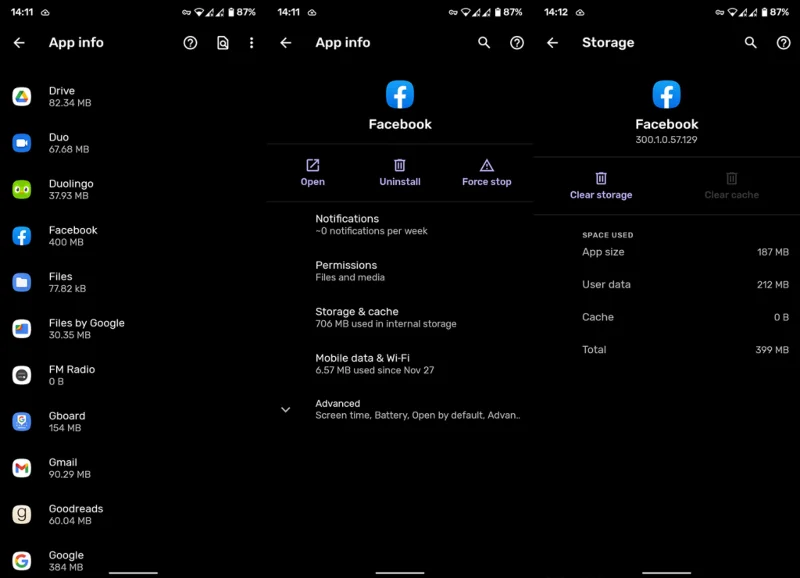
อย่าแปลกใจถ้าคุณเห็นแอป 100 MB ใช้พื้นที่จัดเก็บ 1GB หลังจากผ่านไประยะหนึ่ง สิ่งนั้นคือ แอพ แคช และข้อมูล ทั้งหมดถูกสรุปในจำนวนนั้น ตัวอย่างเช่น หากคุณใช้ WhatsApp และส่งรูปภาพให้เพื่อนของคุณ รูปภาพทั้งหมดจะถูกจัดเก็บไว้ในโฟลเดอร์ข้อมูลของแอป ไม่ต้องพูดถึง Facebook ที่แคชทุกอย่างไว้ในเครื่องและใช้พื้นที่เก็บข้อมูลเป็นจำนวนมาก ดังนั้น การล้างแคชและข้อมูลเป็นระยะๆ จะทำให้คุณมีเนื้อที่ว่างมากขึ้น
โดยทำตามคำแนะนำ:
- เปิด การ ตั้งค่า
- เลือก แอปและ การแจ้ง เตือน
- ขยาย แอปทั้งหมด
- ในรายการ ให้ค้นหาแอปทั้งหมดที่มีขนาดใหญ่และเปิดทีละแอป
- แตะ พื้นที่เก็บข้อมูล
- ล้างแคช

- คุณสามารถล้างข้อมูลจากแอพได้เช่นกัน เพียงตรวจสอบให้แน่ใจว่าได้สำรองไฟล์ที่เกี่ยวข้อง เช่น ภาพถ่ายที่ได้รับและข้อมูลรับรองการลงชื่อเข้าใช้
5. รีเซ็ตอุปกรณ์ของคุณเป็นการตั้งค่าจากโรงงาน
สุดท้าย หากคุณยังคงได้รับข้อผิดพลาด “ที่เก็บข้อมูลเต็ม” บน Android ของคุณ แม้ว่าจะมีพื้นที่เพียงพอ เราแนะนำให้รีเซ็ตอุปกรณ์เป็นการตั้งค่าจากโรงงาน ทุกสิ่งที่คุณจำเป็นต้องรู้เกี่ยวกับการรีเซ็ตเป็นค่าจากโรงงานมีอยู่ที่นี่ ตรวจสอบให้แน่ใจว่าได้ปฏิบัติตามคำแนะนำอย่างใกล้ชิด เพื่อหลีกเลี่ยงการสูญเสียข้อมูล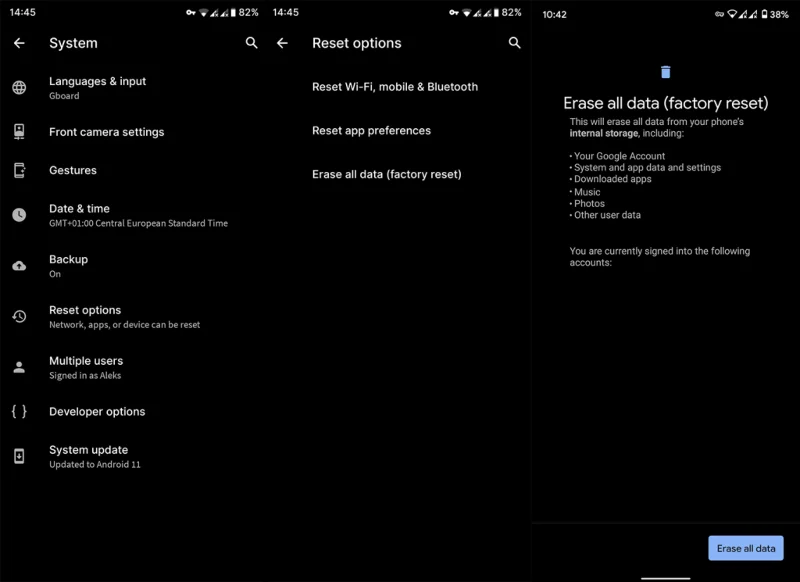
แค่นั้นแหละ. ขอขอบคุณที่อ่านและอย่าลืมตรวจสอบเนื้อหาที่ให้ความรู้และความรู้เพิ่มเติมบน Android และ iOS ในหน้าเพจของเรา
หมายเหตุบรรณาธิการ: บทความนี้เผยแพร่ครั้งแรกในเดือนมกราคม 2017 เราทำให้แน่ใจว่าได้ปรับปรุงใหม่เพื่อความสดและความถูกต้อง